Как открыть командную строку и PowerShell от администратора
Чтобы выполнить команду с повышенными правами, откройте CMD, PowerShell или Terminal через «Запуск от имени администратора» и подтвердите запрос UAC. Обычное окно под учётной записью администратора часто работает с ограниченным токеном. Название вашей учётной записи и права конкретного окна — разные вещи.
Повышение требуется для части действий с системой, но не для любого просмотра файлов. Используйте его для понятной операции из доверенной инструкции и закройте окно после завершения. Наличие прав не делает неизвестную команду безопасной.
Содержание
Запуск через поиск Windows
- Нажмите клавишу Windows и введите cmd для командной строки или PowerShell для соответствующей оболочки.
- Убедитесь, что найдено системное приложение, а не похожая сторонняя программа.
- Выберите «Запуск от имени администратора». В некоторых видах меню пункт находится по правой кнопке.
- В запросе контроля учётных записей проверьте название приложения и подтвердите ожидаемый запуск.
- Дождитесь нового окна. Повышение относится к нему, а не ко всем уже открытым терминалам.
При обычной учётной записи Windows может запросить данные администратора. Если их у вас нет, сочетание клавиш не обойдёт запрос. На рабочем ПК правильный путь — согласованное действие администратора, а не отключение UAC.
Для нового компьютера можно выбрать Windows 11 Home или Windows 11 Pro. Базовый запуск терминала с повышением доступен в обоих выпусках: более дорогая редакция не заменяет пароль и разрешения пользователя.
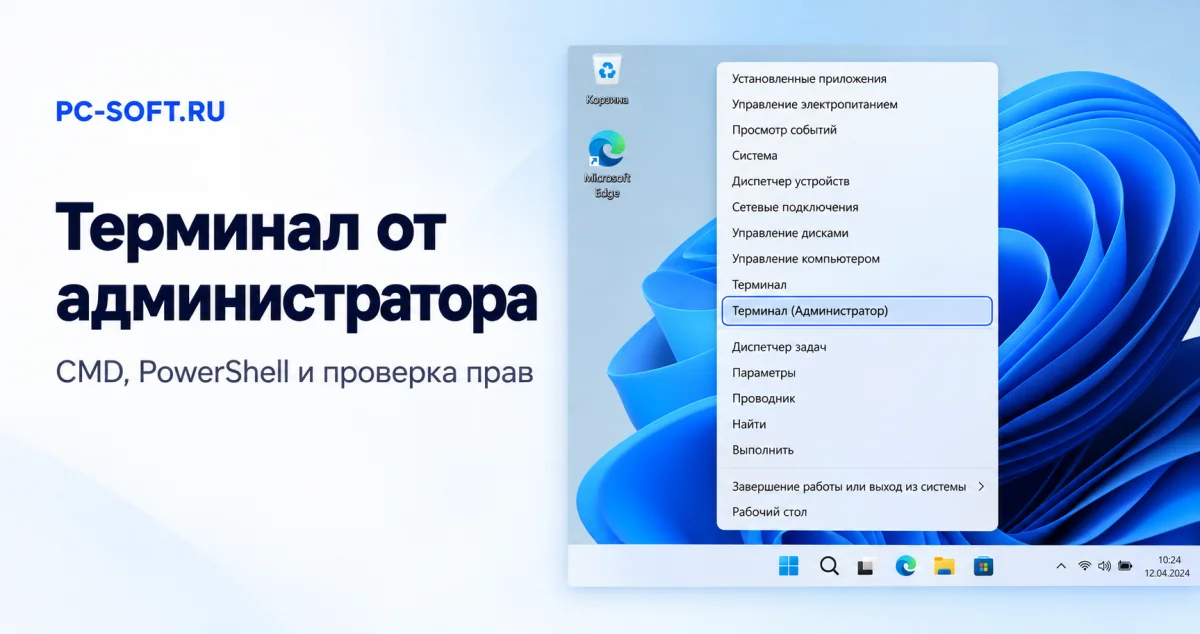
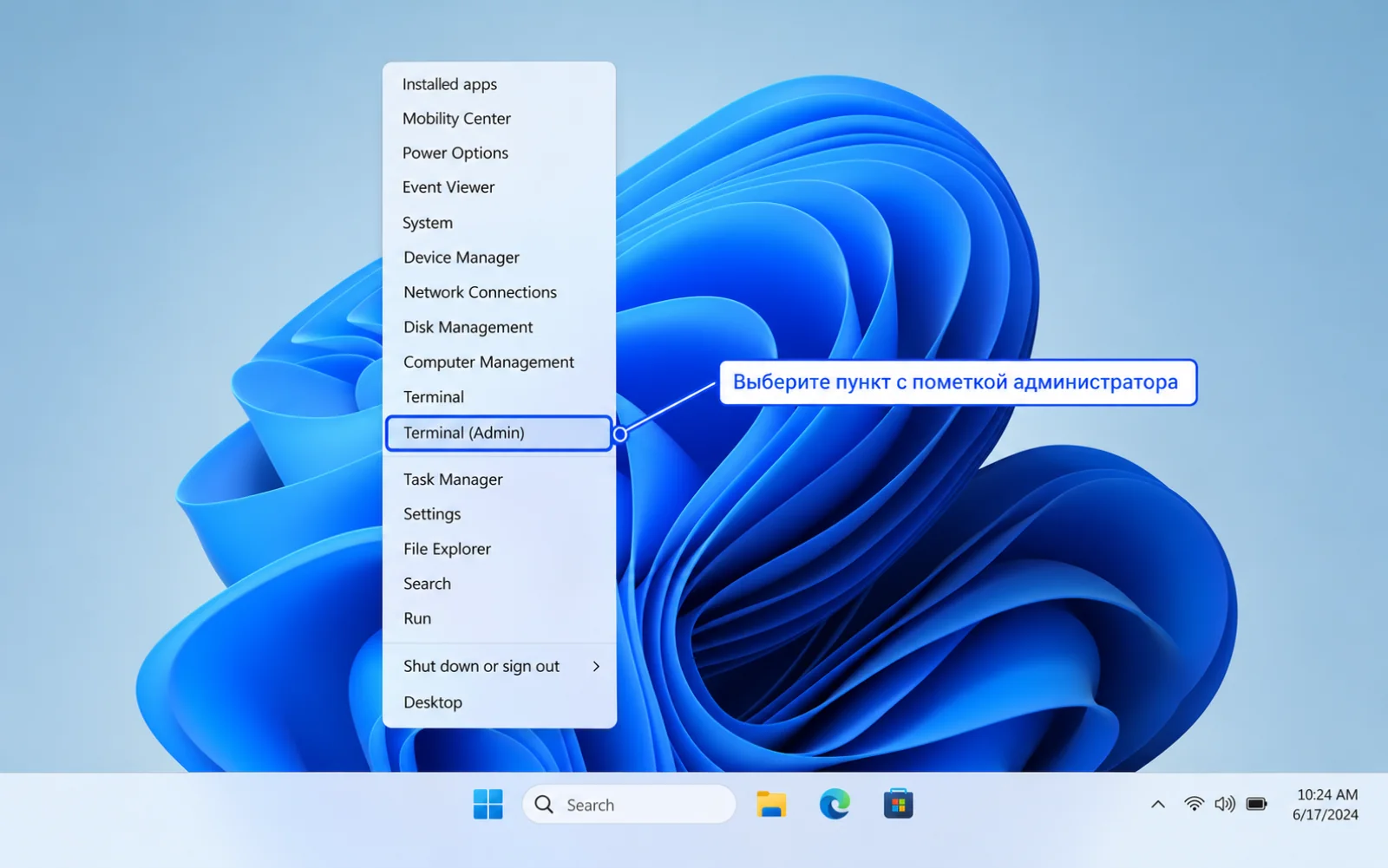
Terminal (Администратор) в меню Win+X
В Windows 11 нажмите Win+X или откройте контекстное меню кнопки «Пуск». Выберите Terminal с пометкой администратора. В зависимости от версии системы и настроек там может быть «Windows PowerShell (администратор)» или «Командная строка (администратор)».
Windows 11 Pro
Windows 11 Home
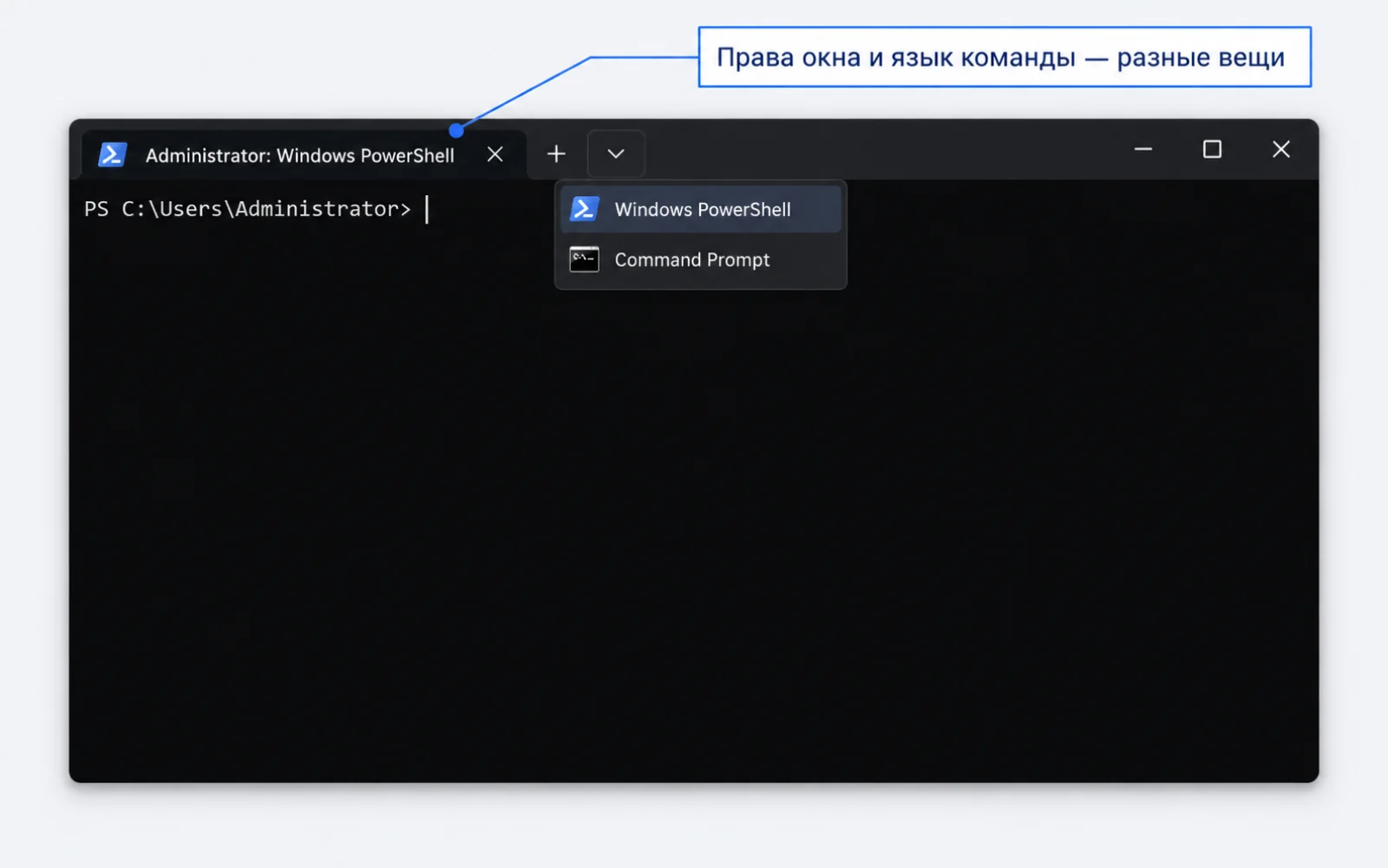
Не ориентируйтесь только на цвет окна. Terminal — приложение, которое размещает оболочки во вкладках. Оно может открыть PowerShell по умолчанию, хотя инструкция рассчитана на CMD. Меню со стрелкой рядом с вкладками позволяет выбрать профиль.
Microsoft указывает, что смешивание обычных и повышенных вкладок в одном окне Terminal не поддерживается. После запуска повышенного окна новая вкладка внутри него не становится отдельной безопасной песочницей. Если требуется обычная оболочка, откройте отдельное неповышенное окно.
Сочетание Ctrl+Shift+Enter и диалог запуска
Для системных программ можно использовать поиск: наберите имя и нажмите Ctrl+Shift+Enter. В диалоге Win+R это сочетание также применяется для запуска команды с повышением там, где Windows поддерживает такой сценарий. После него всё равно появляется UAC или запрос учётных данных.
Если вместо нового окна открылась обычная вкладка или сочетание перехватило другое приложение, используйте явный пункт контекстного меню. Не считайте отсутствие ошибки доказательством повышенных прав.
Как проверить права уже открытого окна
Посмотрите на заголовок: у стандартных оболочек там обычно появляется слово «Администратор». Заголовок Terminal может настраиваться, поэтому для ответственного действия полезно проверить и токен процесса. Следующая команда только показывает группы текущего пользователя:
whoami /groupsВ выводе найдите обязательную метку уровня целостности. Для обычного интерактивного процесса характерен средний уровень, для повышенного — высокий. В системном представлении высокий уровень связан с SID S-1-16-12288. Само присутствие группы Administrators в списке недостаточно: она может быть отмечена как используемая только для запрета.
Вывод содержит сведения об учётной записи и группах. Не публикуйте его целиком, если задача — просто подтвердить повышение. Не запускайте для проверки команду, которая меняет настройки: чтения состояния достаточно.
Почему правильные права не исправляют неправильную оболочку
| Признак команды | На что обратить внимание |
|---|---|
| %ProgramFiles% и cd /d | Это синтаксис командной строки CMD |
| $env:ProgramFiles и Set-Location | Это запись для PowerShell |
| Имя сценария с расширением .ps1 | Нужен PowerShell и подходящий порядок запуска сценария |
| sc без расширения в старом PowerShell | Имя может интерпретироваться как псевдоним; для утилиты служб пишут sc.exe |
«Команда не найдена» не равна «нет прав». Проверьте имя файла, текущую папку, разрядность и оболочку. Не меняйте глобальную политику выполнения PowerShell только потому, что скопированный сценарий не запустился. Сначала изучите происхождение и требования сценария.
Если запуск запрещён или кнопки нет
Отмена UAC оставляет запуск неподтверждённым. Запрет политики приложения, отсутствие установленного Terminal и обычная ошибка пути требуют разных решений. Если не работает Terminal, попробуйте явно открыть встроенный CMD через поиск: это позволяет проверить, связан ли отказ с приложением Terminal или с повышением вообще.
Когда окно повышено, а конкретная операция отвечает «Отказано в доступе», возможны отдельные права на объект, блокировка файла или защита организации. Не назначайте себе владельца системных папок наугад. Запишите точную команду и полный текст отказа, затем разберите доступ к конкретному объекту.
После нужного действия закройте повышенную оболочку. Для повседневной работы обычное окно уменьшает последствия случайной вставки. Постоянное отключение контроля учётных записей не требуется ни для диагностики, ни для нормального использования Windows.
Документация по оболочкам и токену пользователя
Порядок повышения и проверки контекста сопоставлен со справкой 26.10.2026. Учебные окна терминала не содержат результатов команд на пользовательском компьютере.
Похожие статьи