Параметрами Windows управляет организация: как найти источник ограничения
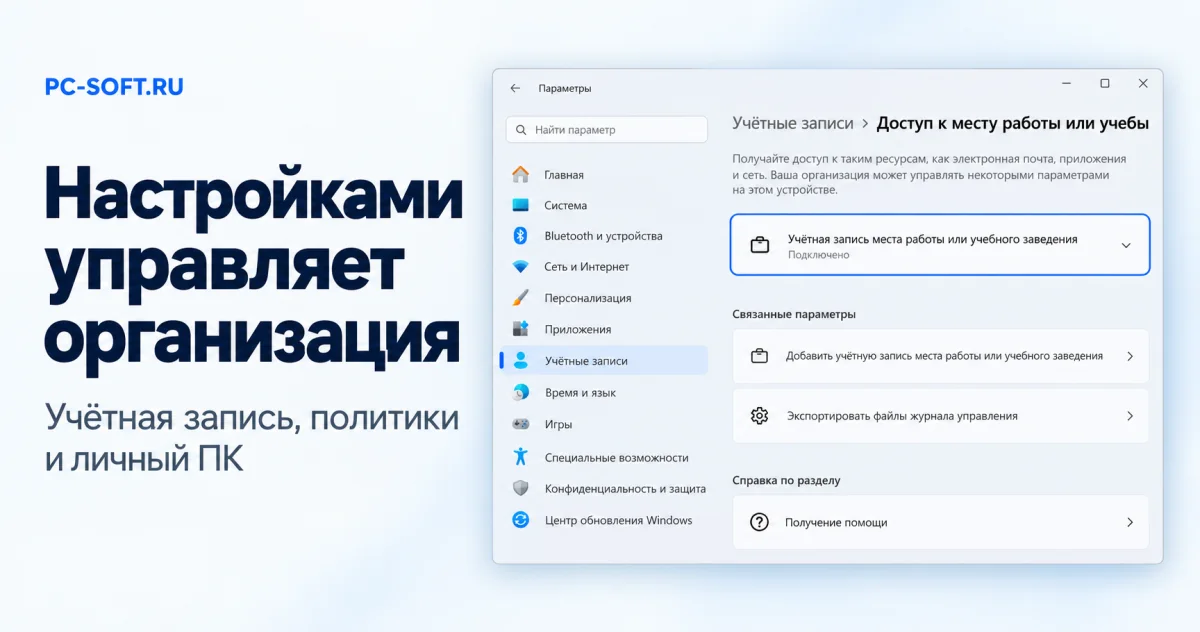
Надпись «Некоторыми параметрами управляет ваша организация» появляется, когда конкретная настройка подчиняется политике. Это может быть управление работодателя, локальное правило или след от программы настройки Windows. Текст уведомления сам по себе не доказывает, что компьютер принадлежит компании, и не указывает, какую запись нужно удалить.
Начните с страницы, где появилась надпись. Ограничение Центра обновления, недоступная диагностическая отправка и запрет изменения обоев — разные случаи. Сфотографируйте экран и запишите, что вы меняли перед появлением сообщения.
Содержание
Личный компьютер или устройство с управлением
- Откройте «Параметры → Учётные записи → Доступ к работе или учёбе».
- Посмотрите, есть ли подключение к организации. Само наличие рабочей почты в Outlook не равно управлению всей системой.
- Если подключение есть, откройте доступные сведения, не нажимая «Отключить» для эксперимента.
- Вспомните, выбирали ли вы при входе в рабочий сервис разрешение управлять устройством.
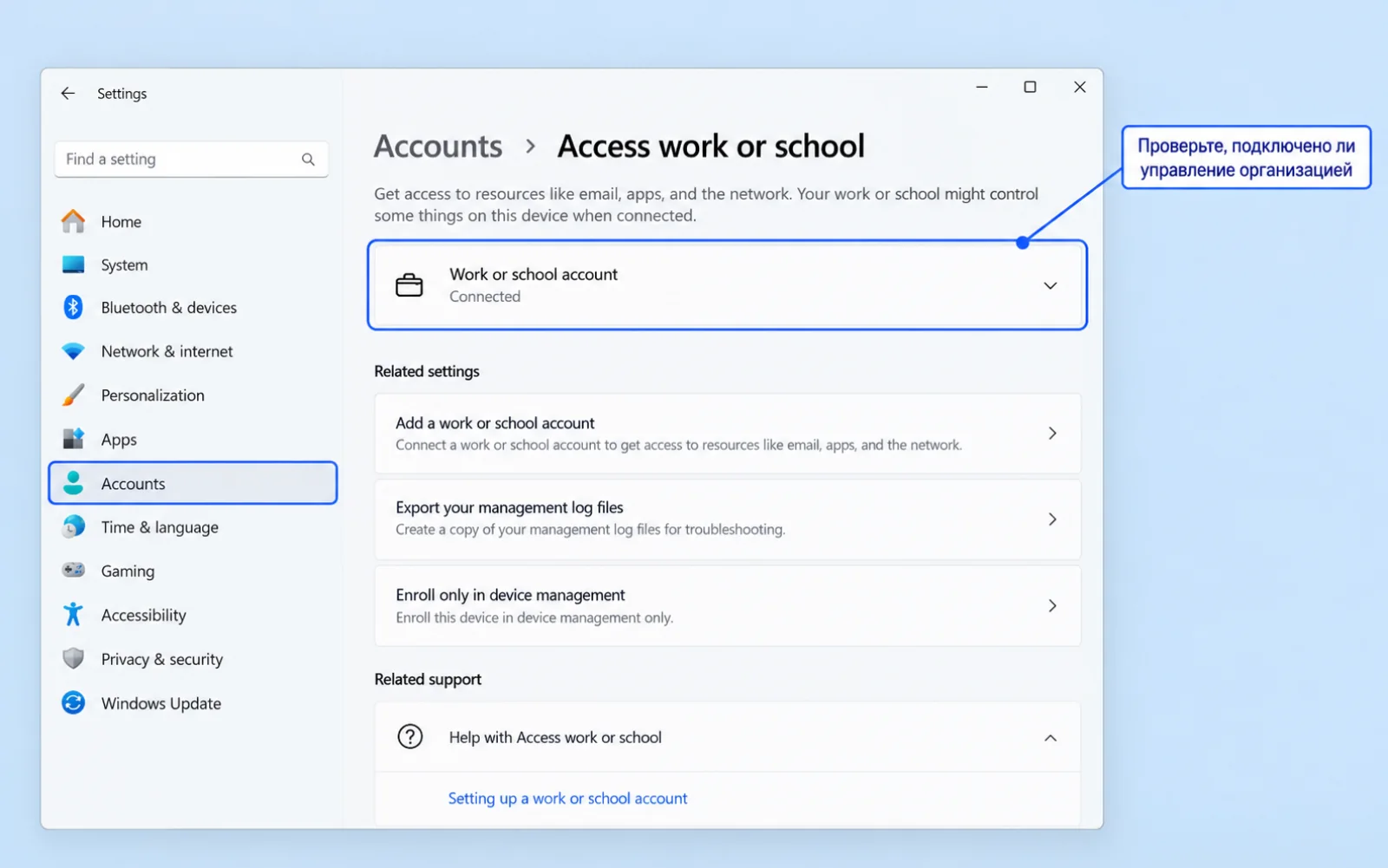
На служебном ноутбуке нужное правило меняет администратор. Локальное удаление ограничений может быть отменено следующей синхронизацией и нарушить доступ к ресурсам. На личном ПК с действительно лишним подключением сначала выясните последствия для входа, шифрования и рабочих приложений.
Если вы подбираете выпуск для своего компьютера, сравните Windows 11 Home и Windows 11 Pro. Возможности администрирования у них различаются, однако покупка Pro не отменит политику работодателя и не очистит следы прежних настроек.
Как увидеть применённые групповые политики
В Windows Pro и других поддерживающих управление выпусках полезен отчёт gpresult. Для просмотра правил компьютера откройте командную строку от администратора. Приведённая команда читает состояние и создаёт HTML, а не сбрасывает настройки:
gpresult /h "%TEMP%\pcsoft-policy-report.html"Откройте созданный файл из временной папки, найдите разделы применённых объектов групповой политики и параметр, относящийся к недоступной функции. Если имя файла уже занято и программа предлагает перезапись, сохраните отчёт под новым именем. Не отправляйте весь отчёт в публичный чат: в нём встречаются имена пользователей и сведения об организации.
Windows 11 Pro
Windows 11 Home
Отсутствие нужного правила в gpresult не исключает MDM. Это отчёт о результирующих групповых политиках, а не универсальный список всех каналов управления Windows. На ARM64 возможны особенности запуска инструмента; используйте документацию Microsoft для своей платформы.
Возврат одной локальной политики
Этот путь подходит владельцу личного ПК, когда установлено конкретное изменённое правило. Он не предназначен для обхода доменного или облачного управления.
- Найдите настройку в редакторе локальной групповой политики, если он предусмотрен выпуском Windows.
- Запишите её исходное состояние и полный путь в дереве.
- Прочитайте описание: «Включено» и «Отключено» зависят от смысла самого правила.
- Если ограничение было задано вами и больше не требуется, верните именно его в «Не задано».
- Примените изменение, затем выполните требуемый для этой политики повторный вход или перезапуск. Проверьте ту же страницу параметров.
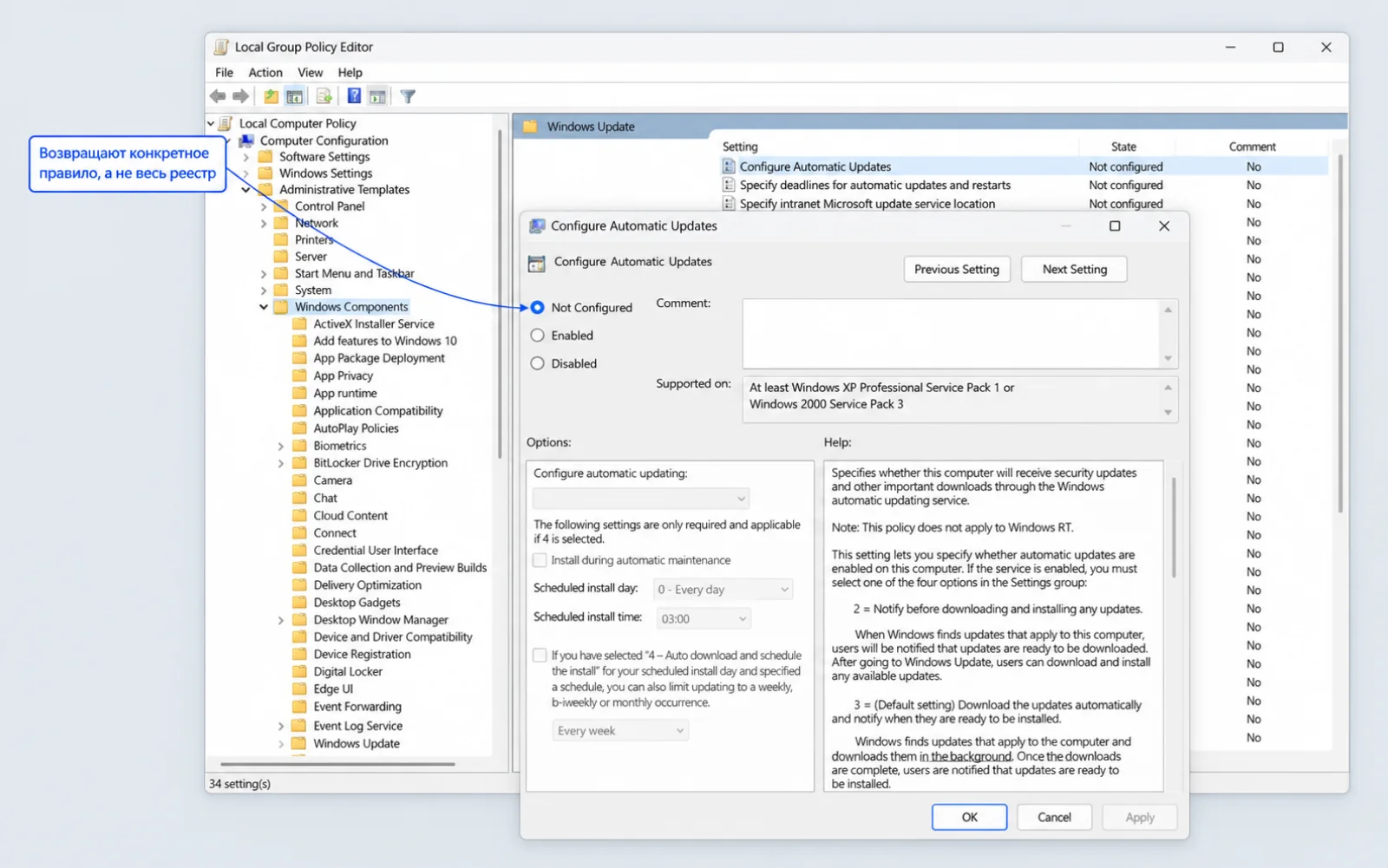
На Windows Home редактор gpedit.msc обычно отсутствует. Устанавливать неизвестный «разблокировщик gpedit» для удаления баннера не стоит. Ищите источник настройки: приложение конфиденциальности, антивирус, учётную запись или ранее применённый сценарий.
Если сообщение осталось после твикера
Откройте использованную программу и найдите журнал изменений или сохранённый профиль. Верните только относящуюся к проблеме настройку, например запрет обновлений или изменения фона. Затем полностью перезапустите соответствующий экран Windows.
Не используйте команды удаления целых веток Policies и каталогов GroupPolicy. В них могут находиться правила безопасности и настройки других программ. Скрипт «сбросить всё управление» не различает ненужное ограничение и полезное правило, которое вы забыли.
Если точного журнала нет, сравните время появления баннера с установкой средств настройки. При невозможности восстановить исходное значение безопаснее зафиксировать состояние и обратиться к специалисту, чем копировать случайный REG-файл для другой версии системы.
Что проверить перед отключением рабочей учётной записи
Сначала убедитесь, что есть независимый способ входа. Если компьютер присоединён к организации, текущая рабочая учётная запись может использоваться и для Windows. До отсоединения проверьте локального администратора, доступ к его паролю и сохранённый ключ BitLocker. Копия файлов должна открываться без корпоративного подключения.
Для личного устройства уточните у организации процедуру удаления из управления. Обычное удаление почтового ящика из приложения и вывод устройства из MDM имеют разные последствия. После согласованного отключения могут перестать работать VPN, сертификаты и рабочие приложения.
Когда ограничение считается устранённым
Откройте ту же страницу и проверьте не только исчезновение текста, но и доступность нужного переключателя. Затем повторите проверку после перезапуска и синхронизации. Если правило возвращается, источник управления по-прежнему действует; повторное ручное удаление не решает эту причину.
Небольшая информационная надпись при доступной функции не всегда требует вмешательства. Для обращения в поддержку достаточно назвать выпуск Windows, ограниченную функцию, наличие подключения к организации и результат проверки политики. Это позволяет обсуждать конкретное правило, а не переустанавливать систему ради баннера.
Справка о подключении организации и отчёте политик
На 26.10.2026 проверены средства просмотра управления Windows. Иллюстрации показывают учебные настройки; реальный источник ограничения определяется на вашем устройстве.
Похожие статьи