TPM 2.0 не обнаружен: проверяем модуль и настройки прошивки
Проверку TPM удобно разделить на три вопроса: предусмотрен ли он в устройстве, разрешён ли прошивкой и распознаётся ли установленной системой. Для обычного перехода на Windows 11 нужна спецификация TPM 2.0. Начинайте с показаний компьютера: покупать отдельную плату до выяснения возможностей платформы преждевременно.
Современная реализация нередко находится внутри платформы. У AMD она обозначается fTPM; для Intel используется название PTT. Отдельно существует проверка доверия к загрузчику Secure Boot: готовность криптографического компонента не сообщает о состоянии этой защиты.
Содержание
Читаем консоль управления: готовность и спецификация
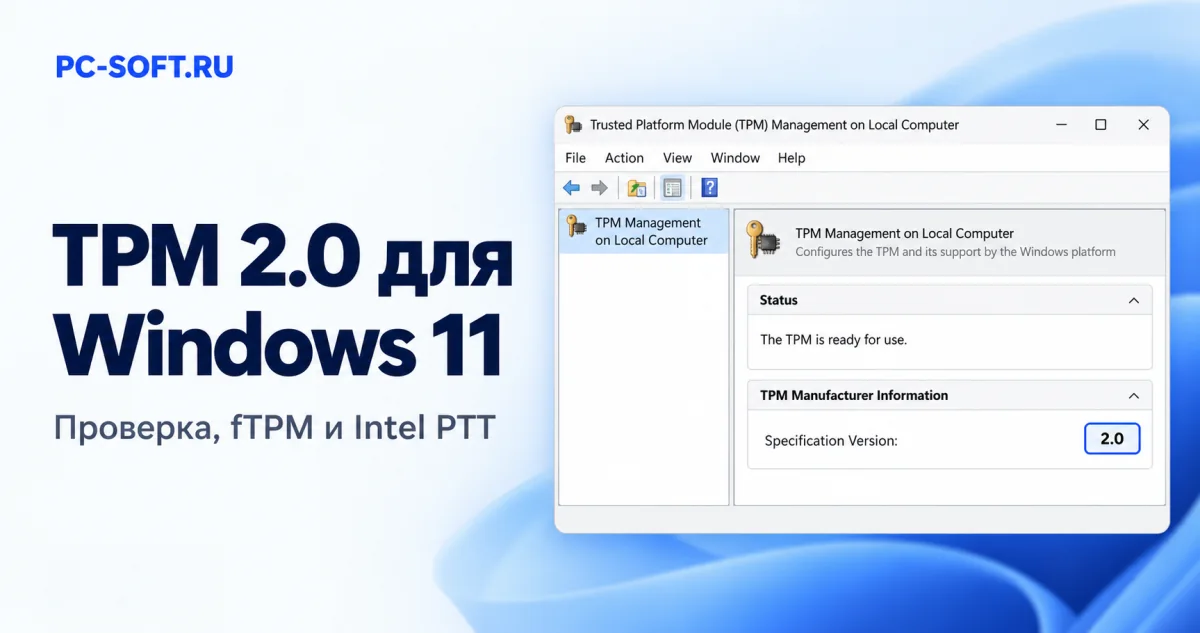
- Вызовите диалог «Выполнить» сочетанием Win+R. Команда открытия нужной оснастки —
tpm.msc. - В центральной области прочитайте состояние. Готовый к использованию компонент обнаружен текущей системой.
- Ниже расположен блок производителя. Внутри него нужна строка «Версия спецификации»: ожидаемое значение — 2.0.
- Не переносите сюда номер прошивки производителя из соседнего поля: это другой показатель.
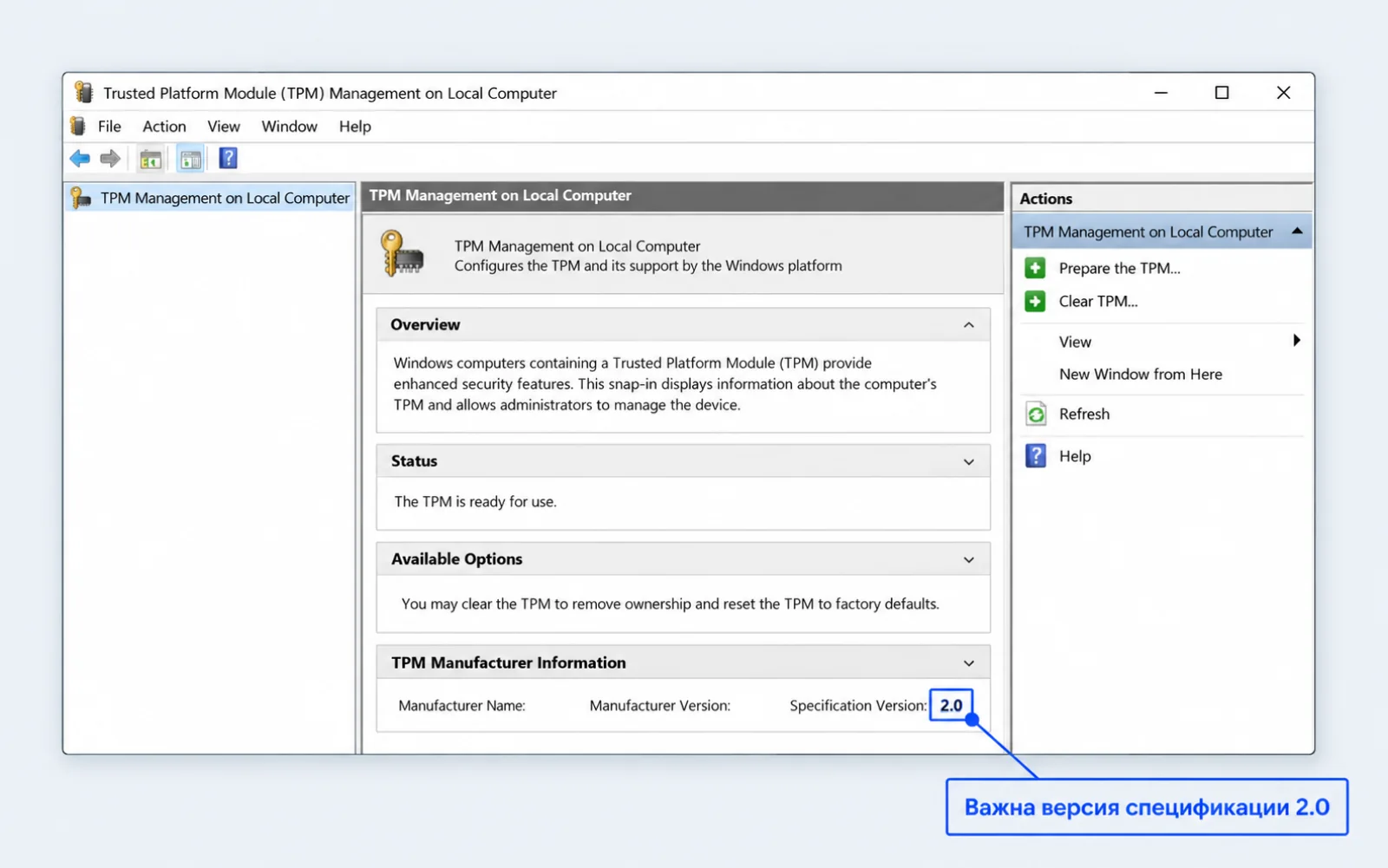
Те же сведения доступны в приложении безопасности системы: на странице защиты устройства найдите блок обработчика и откройте его подробности. Если блока нет, вернитесь к характеристикам модели и настройкам прошивки. Создание записей реестра не заставит Windows обнаружить отсутствующее оборудование.
В каталоге представлены домашний выпуск Windows 11 и профессиональная редакция Windows 11. Для обоих сначала проверяют пригодность компьютера. Лицензионный ключ решает задачу активации выбранной редакции; аппаратные возможности им не добавляются.
Что сохранить перед изменением fTPM или PTT
При дисковом шифровании возможность прочитать данные связана с сохранёнными ключами и состоянием платформы. Переключение реализации TPM или сброс прошивки способен изменить условия проверки. Подготовьте независимый доступ до эксперимента.
- Проверьте, включено ли шифрование устройства или BitLocker.
- Найдите ключ восстановления и убедитесь, что он доступен с другого устройства. Сопоставьте идентификатор ключа с нужным компьютером.
- Сохраните отдельную копию важных данных и доступ к паролю учётной записи.
- Откройте инструкцию производителя для точной модели платы или ноутбука.
- Запишите исходное состояние пункта прошивки. Если ПК управляется организацией, согласуйте изменение с администратором.
Windows 11 Pro
Windows 11 Home
Не нажимайте Clear TPM ради включения TPM. Очистка удаляет связанные ключи и требует отдельной подготовки. Обычная задача проверки совместимости не является основанием для такой операции.
Как найти настройку в UEFI
Для перезапуска в среду восстановления используйте параметры Windows. В разделе системы выберите страницу восстановления, затем расширенный запуск. Уже после перезагрузки откройте дополнительные средства устранения неполадок и переход к UEFI. Отсутствие этого пункта требует обращения к инструкции модели: вход через стартовую клавишу остаётся отдельным способом.
Ищите раздел безопасности либо расширенной конфигурации. Производитель может вынести нужный переключатель в Trusted Computing. Варианты подписей удобно различать по назначению:
- На платформе Intel ищите обозначение
PTT. В руководстве платы оно может быть раскрыто полностью; сравните доступный пункт с приведённым производителем описанием. - Для AMD типичный ориентир —
fTPM. Это выбор встроенной реализации, которую не следует путать с установленным дискретным модулем. - В другом оформлении прошивки сначала потребуется разрешить использование устройства безопасности. Точное имя этого переключателя возьмите из документации своей модели.
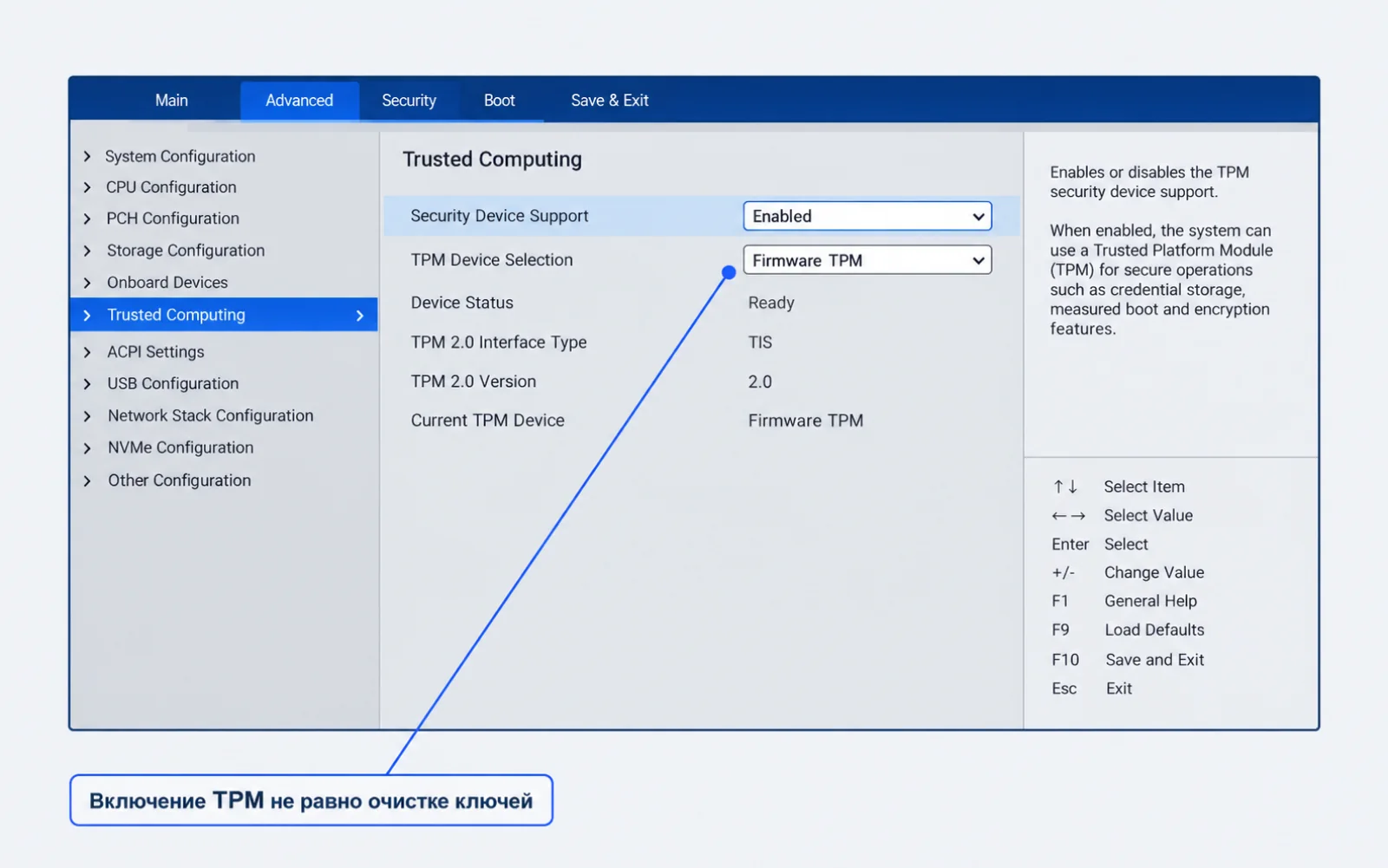
- Найдите настройку, соответствующую встроенному механизму вашей платформы.
- Если компонент отключён и документация подтверждает поддержку, включите его.
- Не переключайте одновременно режим загрузки, контроллер диска и остальные параметры безопасности.
- Сохраните изменения штатной командой UEFI и дайте компьютеру загрузиться.
- После входа повторите чтение оснастки: компонент должен определяться с требуемой спецификацией и корректным состоянием.
Если совместимый модуль по-прежнему не найден
| Ситуация | Что выяснить |
|---|---|
| Настройка есть, но Windows не видит TPM | Сохранилось ли изменение; нужна ли прошивка производителя; нет ли ограничения модели |
| Есть TPM 1.2 | Поддерживает ли конкретное устройство официальное обновление до 2.0 |
| В меню предлагается Discrete TPM | Установлен ли совместимый физический модуль и предусмотрен ли firmware TPM |
| Меню настройки отсутствует | Возможности платформы, уровень доступа в UEFI и документация точной модели |
Совпавшего количества контактов недостаточно для заказа дискретного устройства. Сверьте поддерживаемые модули по каталогу именно этой материнской платы. Кроме криптографической части остаются остальные условия перехода на новую ОС; один дополнительный модуль не делает весь компьютер подходящим.
Прошивка производителя: основание для обновления
Изучите примечания к выпуску BIOS: есть ли в них исправление нужного механизма или расширение поддержки вашей конфигурации? Если да, сопоставьте модель, ревизию платы и применимость пакета. Похожее название устройства не гарантирует подходящий файл.
Перед обновлением нужны питание, ключ восстановления и резервная копия. Используйте штатную процедуру производителя; не прерывайте запись и не выполняйте её только потому, что сторонняя программа предлагает «обновить всё». На компьютере с важными рабочими задачами сначала подготовьте план восстановления доступа.
Как понять, что задача решена
Результат включения — доступный в Windows TPM со спецификацией 2.0 и корректным состоянием. Затем отдельно запустите официальную проверку совместимости Windows 11: она учитывает и процессор, и другие требования.
Если после изменения запрошен BitLocker, используйте сохранённый ключ, соответствующий идентификатору. Не очищайте TPM повторно, пытаясь убрать этот экран. Если проверка Windows по-прежнему сообщает о несовместимости, прочитайте конкретную оставшуюся причину: готовый TPM не подтверждает весь список требований.
Документы о TPM и доступе к зашифрованному диску
Проверка источников выполнена 26.10.2026. Экран прошивки — нейтральный учебный вариант: названия меню конкретной платы уточняют по её руководству.
Скачать официальный дистрибутив Windows 11
Если проверка TPM и Secure Boot пройдена, скачайте подходящий образ Windows 11: Pro, Home или официальный инструмент для записи установочной флешки.
Похожие статьи