Media Creation Tool: ошибка 0xC1900500–0x20000 и способы установки Windows
Ошибка 0xC1900500–0x20000 означает, что Media Creation Tool не завершил свой сценарий. По одному коду нельзя установить, виноваты ли запуск файла, получение компонентов или подготовка носителя. Сначала определите этап остановки: от него зависит, нужен ли повторный запуск утилиты или другой официальный способ установки.
Эта инструкция относится к подготовке Windows 11 на обычном ПК. Для ARM-устройств проверяйте отдельный вариант загрузки, а для корпоративного компьютера — порядок развёртывания у администратора. Успешное скачивание образа ещё не подтверждает совместимость оборудования.
Содержание
На каком экране появляется 0xC1900500–0x20000
Сфотографируйте сообщение и запишите имя загруженного файла. Отметьте, появилась ошибка до лицензионного соглашения, при загрузке данных, при выборе флешки или во время записи. Если установка уже перезагрузила компьютер и показывает отдельный код отката, исследовать нужно журнал Windows Setup, а не только Media Creation Tool.
| Наблюдение | Первый предмет проверки |
|---|---|
| Окно утилиты не открывается | Источник файла, подпись, права запуска, поддерживаемая архитектура |
| Загрузка прерывается на одном этапе | Соединение, свободное место, доступ к официальным серверам |
| Не удаётся подготовить USB | Правильно ли выбран носитель, исправен ли он, нет ли защиты записи |
| ISO получен, но setup.exe не продолжает установку | Совместимость системы и выбранный сценарий сохранения данных |
Редакция лицензии имеет значение при последующей активации. В каталоге есть Windows 11 Home и Windows 11 Pro с онлайн-активацией. Покупать другой выпуск ради устранения сбоя загрузчика не требуется: сначала проверьте действующее право на установленную редакцию.
Проверьте MediaCreationTool.exe до повторного запуска
- Получите свежий файл со страницы загрузки Windows на сайте Microsoft. Не используйте переименованный установщик из чата или сборку с уже внесёнными изменениями.
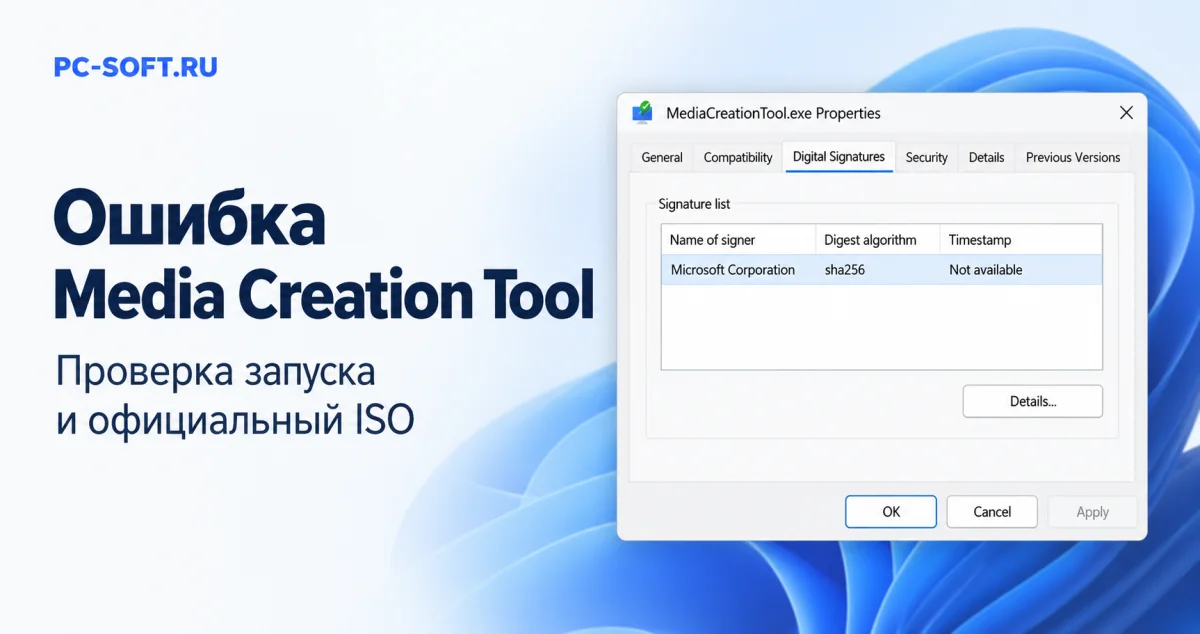
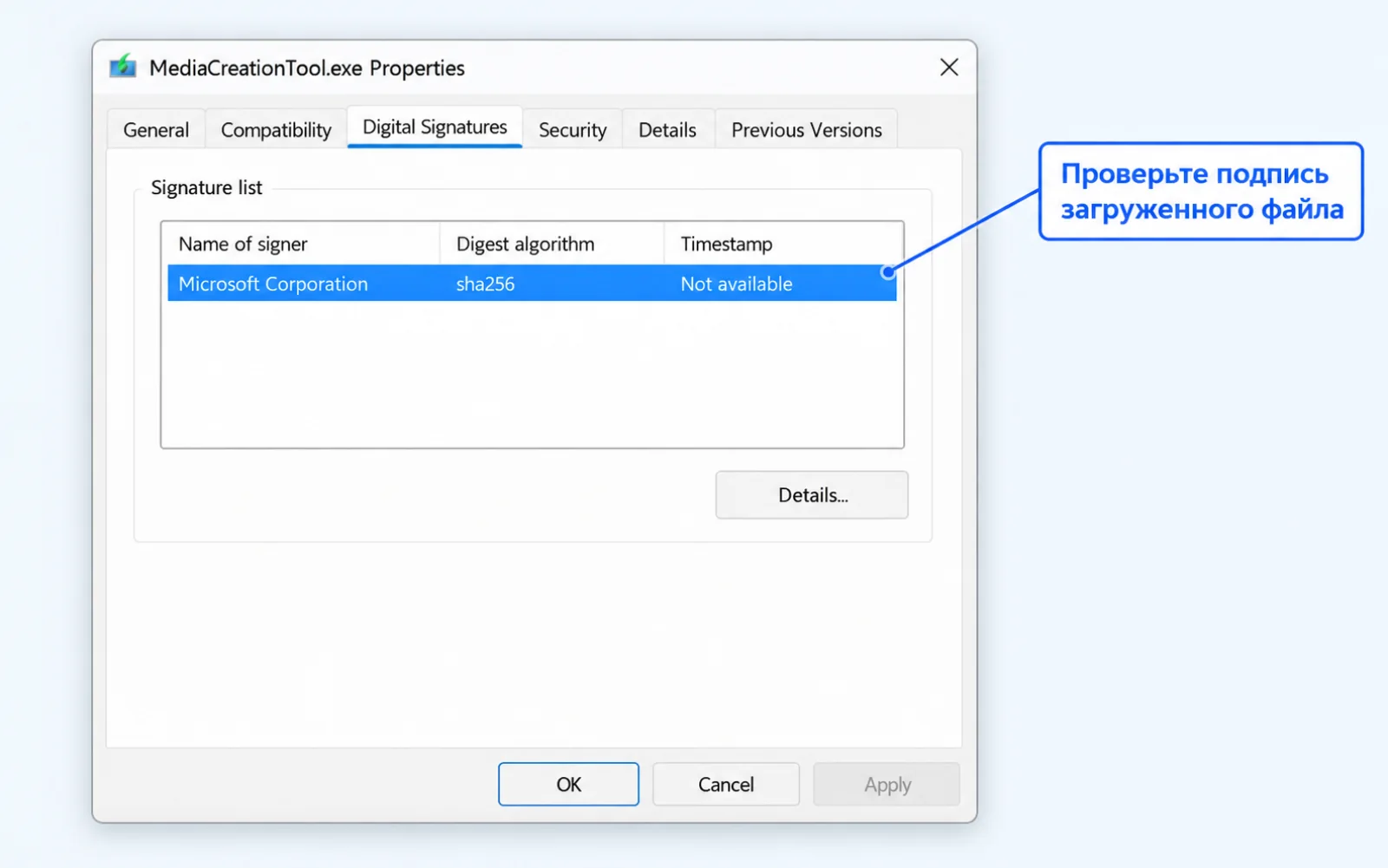
- Откройте свойства файла и вкладку цифровых подписей, если она доступна. Посмотрите сведения о подписи Microsoft и результат её проверки.
- Сохраните файл в локальной папке, доступной вашей учётной записи. Не запускайте его непосредственно из архива или временного вложения почты.
- Закройте лишние установщики. Запустите утилиту от администратора и подтвердите только ожидаемый запрос UAC.
- Проверьте, появился ли следующий экран. Один повтор после устранённой причины полезнее серии одинаковых запусков.
Windows 11 Pro
Windows 11 Home
Отсутствие подписи или сообщение о неизвестном издателе — повод заново получить файл из официального источника. Отключать SmartScreen, антивирус и проверку подписей ради запуска неизвестного EXE не нужно. Если защитное средство заблокировало официальный компонент, сначала изучите запись о блокировке.
Если утилита останавливается при скачивании
Проверьте, открываются ли страницы Microsoft в браузере и нет ли общей ошибки сети. Для рабочей сети возможны ограничения прокси: обычный сайт и сервер загрузки могут обслуживаться разными адресами. Сообщите администратору точное время и этап ошибки, чтобы он проверил соответствующее соединение.
Посмотрите свободное место на системном диске и в папке сохранения. Место требуется не только для конечного ISO: утилита использует временные файлы. Не удаляйте вручную системные каталоги в попытке угадать нужный кэш. Если накопитель почти заполнен, перенесите личные данные и выполните штатную очистку временных файлов через параметры хранилища.
На личном ПК повторите загрузку через устойчивое разрешённое соединение. Запомните, изменился ли этап остановки. Сбой доступа к серверу не доказывает повреждение Windows, поэтому массовый сброс служб обновления и прав на папки здесь преждевременен.
Получение ISO без успешного прохода Media Creation Tool
На официальной странице Windows 11 предусмотрена отдельная загрузка образа диска. Это другой способ получить установочные файлы; он не исправляет причину ошибки самой утилиты.
- Выберите официальный раздел загрузки ISO, нужный язык и архитектуру. Если на странице указаны временные ограничения ссылки, учитывайте их при повторном скачивании.
- Дождитесь полного окончания загрузки. Не переименовывайте незавершённый файл браузера в ISO.
- Если Microsoft публикует контрольную сумму именно выбранного образа, сравните её с вычисленным SHA-256. Сумма из другой версии или языка не подходит.
- Сохраните образ отдельно от единственной копии рабочих документов.
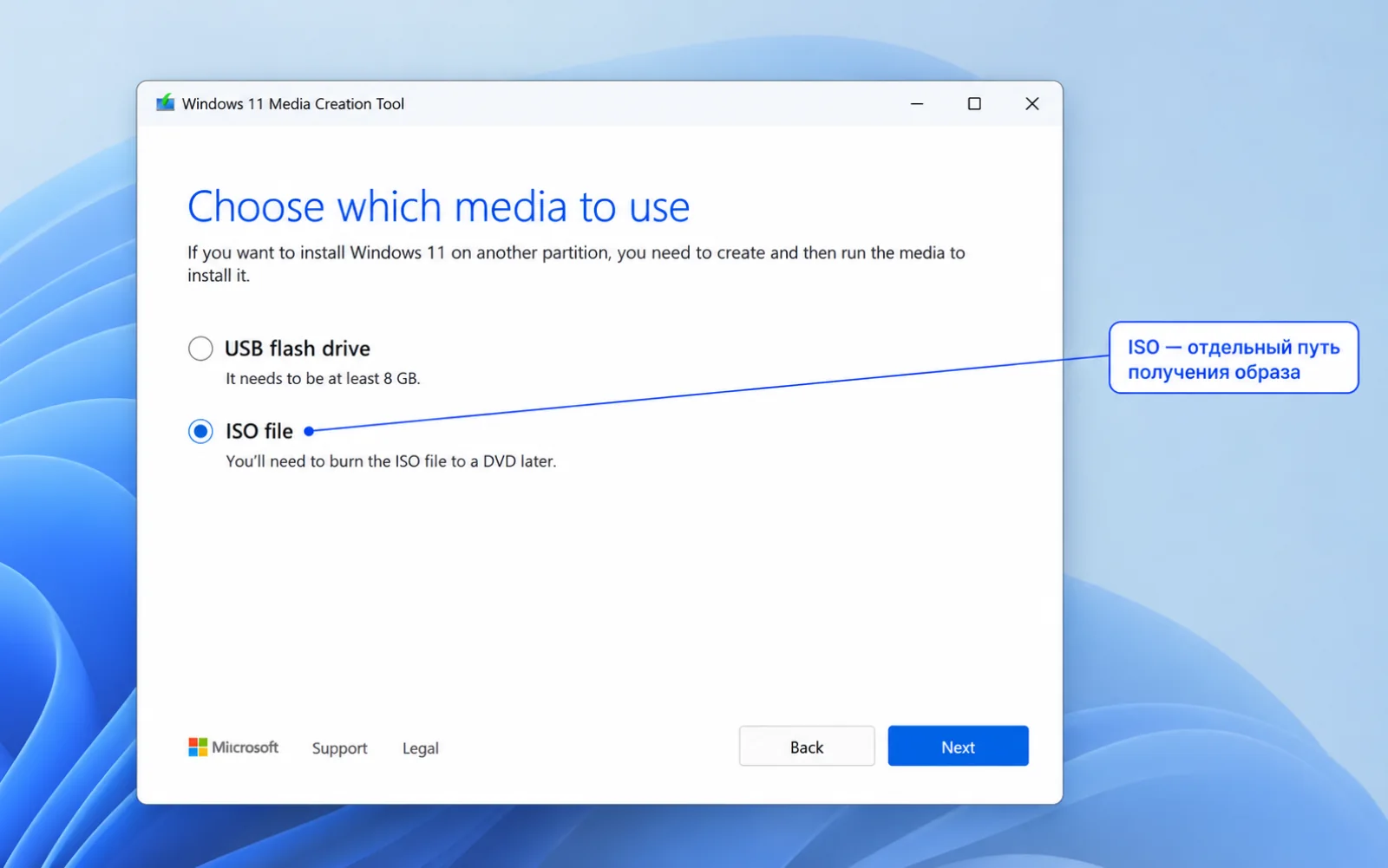
Если Media Creation Tool доходит до выбора носителя, можно выбрать ISO вместо непосредственной записи USB. Если не запускается вообще, используйте отдельную загрузку образа на сайте. Создание носителя и установка системы — разные действия: после подготовки файла Windows ещё не переустановлена.
Как продолжить и не потерять приложения
Для переустановки из работающей системы обычно подключают ISO и запускают setup.exe внутри текущей Windows. На итоговом экране отдельно проверяют, доступно ли сохранение личных файлов и приложений. Несовпадение языка, редакции или архитектуры может ограничить варианты; если нужный пункт недоступен, остановитесь до подтверждения установки.
Загрузка с USB предназначена для другого сценария и не обещает сохранить установленный набор программ. Подготовка флешки стирает её содержимое, а удаление разделов в установщике может уничтожить данные на внутреннем диске. Перед обоими действиями нужна проверенная копия на отдельном носителе и ключ восстановления зашифрованного диска.
После установки проверьте редакцию, вход в систему, документы и активацию. Если исходная ошибка снова мешает подготовке носителя, передайте поддержке снимок сообщения, имя файла, архитектуру ПК и этап сбоя. Код без этих сведений слишком широк для обоснованного вывода.
Материалы Microsoft о подготовке установочного носителя
Сверка от 26.10.2026: способы получения дистрибутива и границы сохранения данных. Окна в статье воссозданы для объяснения выбора носителя.
Похожие статьи