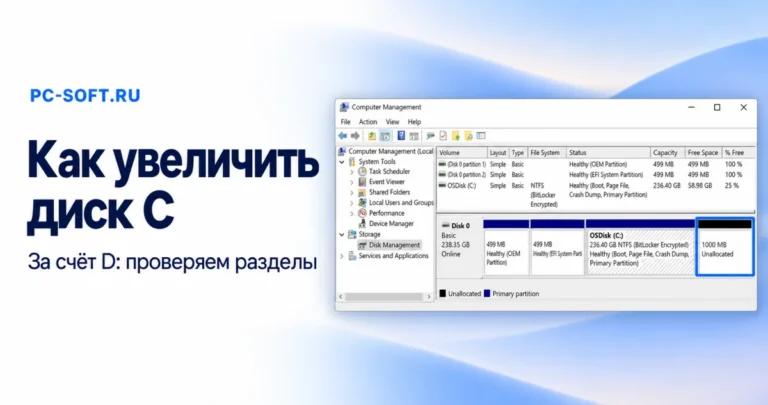
Ночной свет Windows 11 не включается: проверяем драйвер и расписание
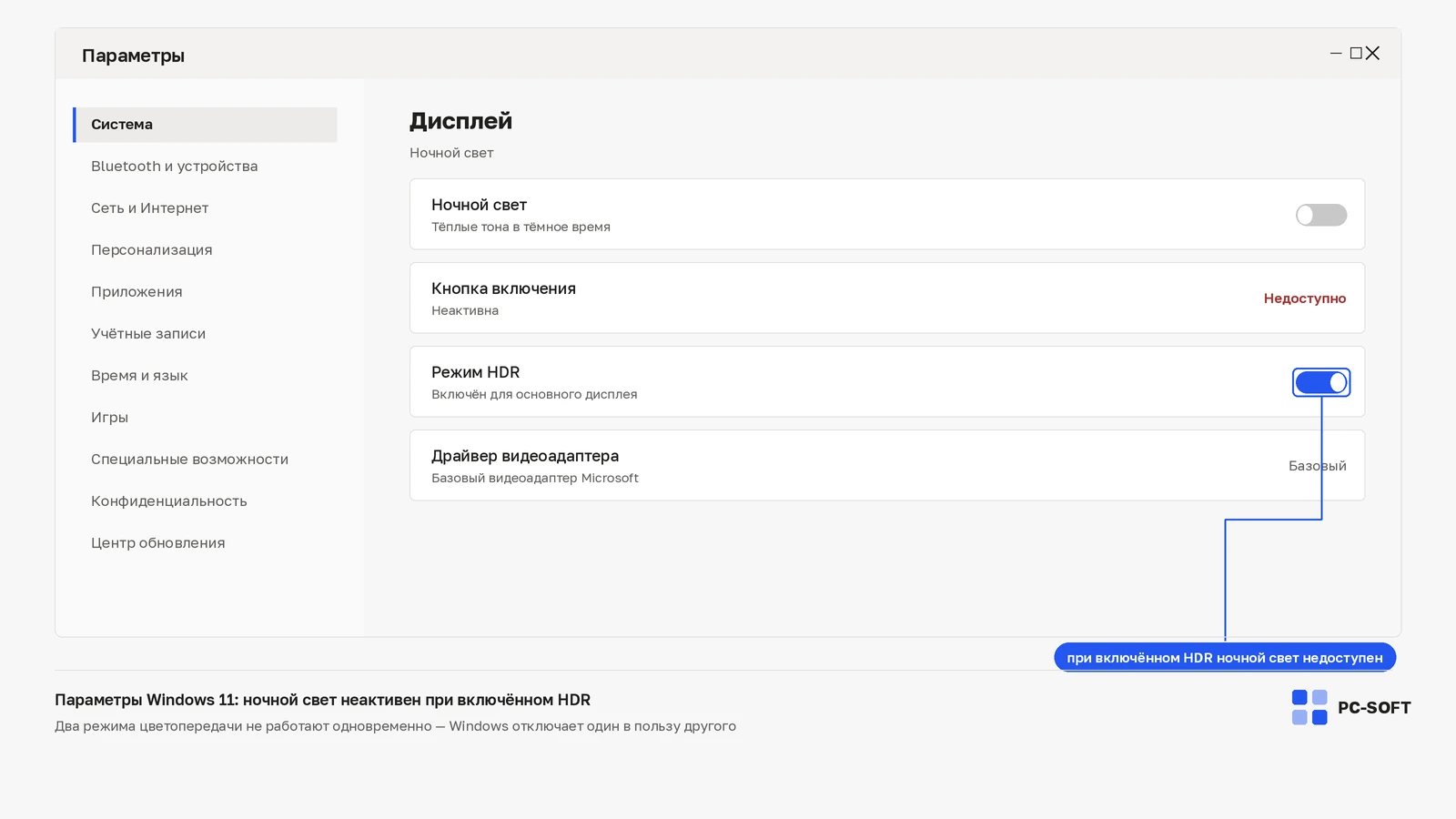
Если ночной свет не меняет оттенок экрана, сначала отключите расписание и проверьте ручное включение. Так можно отличить проблему отображения от неверно выбранного времени.
Проверьте эффект при заметной интенсивности
Откройте «Параметры → Система → Дисплей → Ночной свет». Включите режим вручную и измените интенсивность, наблюдая за белой областью окна. Если эффект появился, настройте расписание заново: собственные часы либо от заката до рассвета.
Серый переключатель требует проверки видеодрайвера
Microsoft указывает ограничения для некоторых драйверов, включая DisplayLink и Basic Display. Посмотрите название видеоадаптера в диспетчере устройств и схему подключения экрана. Для базового драйвера проверьте пакет производителя компьютера или видеокарты.
Windows 11 Pro Retail
Windows 11 Home
При работе через док-станцию сравните встроенный дисплей и внешний экран: проблема может зависеть от пути вывода изображения. Не удаляйте ветки реестра профилей цвета до этой проверки. После исправления проверьте и ручное включение, и выбранное расписание — это два отдельных сценария.
Источник: официальная документация.
Купить ключ Windows 11
Для установки и активации важно выбрать ключ под ту же редакцию Windows 11: Pro, Home или другой вариант, который указан в системе.

Windows 11 Pro
Ключ и инструкция по активации приходят на email после оплаты.
Похожие статьи