Windows 11 не показывает сети Wi-Fi: как найти причину
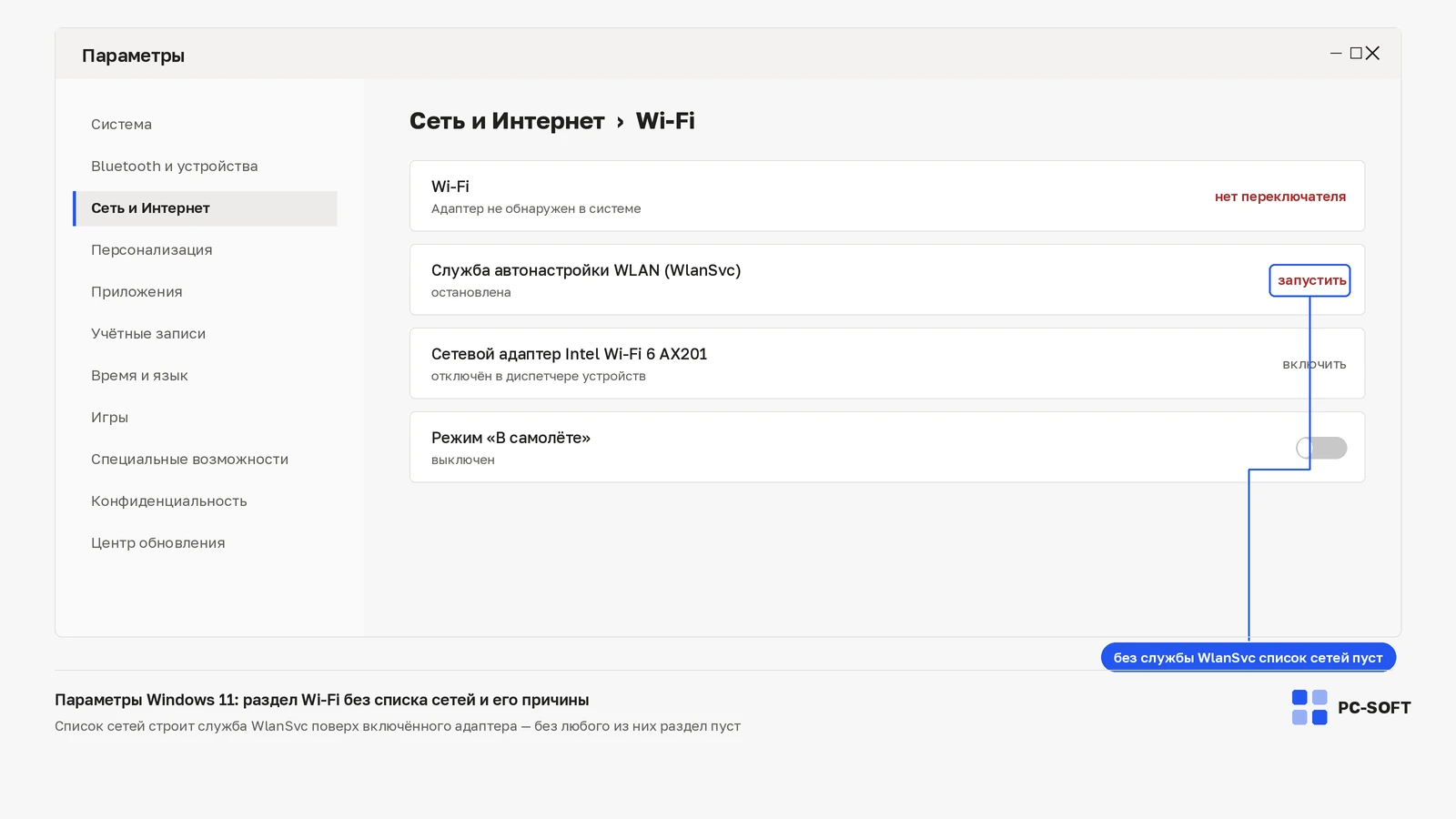
Пустой список Wi-Fi отличается от состояния «подключено, без Интернета». В первом случае компьютер ещё не обнаружил точку доступа; смена DNS не возвращает отсутствующую сеть в список.
Проверьте радиосвязь и видимость той же сети рядом
Убедитесь, что Wi-Fi включён и режим «В самолёте» выключен. Посмотрите, видит ли нужную сеть телефон, находящийся рядом с компьютером. Если её не видит ни одно устройство, сначала проверьте питание и настройки роутера.
Отличите отсутствие одной сети от отсутствия адаптера
- Другие сети видны: проверьте имя точки доступа, скрытие SSID и поддерживаемый диапазон адаптера.
- Не видна ни одна сеть: откройте диспетчер устройств и проверьте беспроводной адаптер и его состояние.
- Переключателя Wi-Fi вообще нет: уточните наличие адаптера и установите драйвер для точной модели компьютера.
Запустите диагностику «Сеть и Интернет» через приложение помощи Windows. Перед сетевым сбросом сохраните параметры подключения и VPN: такой сброс затрагивает больше, чем поиск Wi-Fi. Успешный результат — появление нужного SSID и подключение к нему; доступ в Интернет проверяют следующим шагом.
Windows 11 Pro Retail
Windows 11 Home
Источник: официальная документация.
Купить ключ Windows 11
Для установки и активации важно выбрать ключ под ту же редакцию Windows 11: Pro, Home или другой вариант, который указан в системе.

Windows 11 Pro
Ключ и инструкция по активации приходят на email после оплаты.
Похожие статьи