
Панель быстрых настроек Windows 11 не открывается: проверяем Win+A
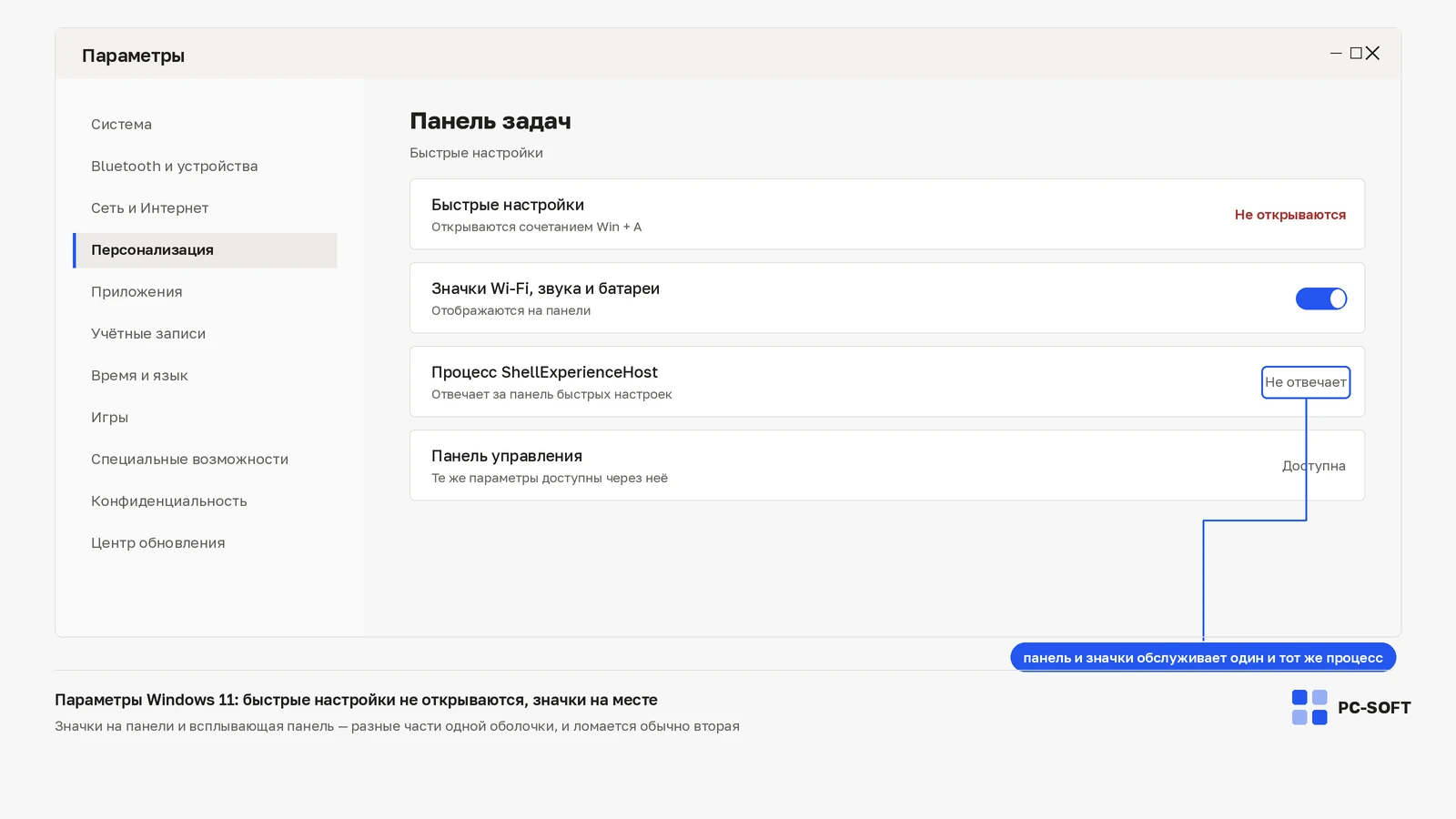
В Windows 11 быстрые настройки открываются сочетанием Win+A или нажатием области сети, звука и батареи. Сравните оба способа. Если окно открывается, но не работает отдельный переключатель, проверять нужно соответствующую функцию.
Отделите панель от Wi-Fi, звука и основного приложения настроек
Откройте Параметры через Win+I и проверьте нужный раздел напрямую. Например, работа Wi-Fi из основного окна при пустой панели указывает на другой участок интерфейса, чем полное отсутствие адаптера. Запишите, работает ли меню «Пуск» и другие элементы панели задач.
Сравните поведение после обычного перезапуска Windows
Сохраните документы и перезагрузите компьютер. Если проблема остаётся, отметьте сборку системы и последнее изменение перед сбоем: обновление, настройку оболочки или сторонний модификатор панели. На рабочем устройстве уточните, не применяется ли политика организации.

Windows 11 Pro Retail

Windows 11 Home
Не удаляйте все встроенные приложения ради восстановления одного окна. Перед сбросом профиля сохраните данные и подтвердите, что проблема действительно ограничена этим профилем. После исправления проверьте открытие панели обоими способами и действие нужного переключателя. Само появление значков ещё не означает, что устройство подключается к сети или регулирует звук.
Источник: официальная документация.
Купить ключ Windows 11
Для установки и активации важно выбрать ключ под ту же редакцию Windows 11: Pro, Home или другой вариант, который указан в системе.
Windows 11 Pro
Ключ и инструкция по активации приходят на email после оплаты.
Похожие статьи


