
Windows 11 безопасная загрузка не включается: маршрут проверки по симптомам
Содержание статьи
- Коротко: что важно знать
- Неисправность читается по симптому: что именно показывает msinfo32, BIOS и установщик
- Когда переключатель есть, но он не активируется: связка UEFI, CSM и разметка диска
- Как понять, что можно обойтись без переустановки
- Строка «не поддерживается» в сведениях о системе: как отличить Legacy-запуск от реальной несовместимости
- Почему после включения статус остаётся Disabled: ключи платформы, Factory Keys и режим Standard
- На что смотреть в меню прошивки
- На платах ASUS логика спрятана глубже: OS Type, Key Management и другие места, где ломается включение
- Проверка после перезагрузки: какие три признака подтверждают, что защита действительно заработала
- Частые ошибки
- Что делать, если не получилось
- Полезные страницы по теме
- Что проверить дальше
- Актуальная проверка и полезные ссылки
- Контроль результата
Сбой обычно выглядит не одинаково: у одного в сведениях о системе стоит строка «Безопасная загрузка не поддерживается», у другого в UEFI переключатель есть, но после перезагрузки статус снова выключен, у третьего нужный пункт вообще пропал. Поэтому, когда windows 11 безопасная загрузка не включается, начинать стоит не с хаотичного поиска опции в BIOS, а с трёх фактов: в каком режиме запущена система, какой стиль разметки у системного диска и что именно показывает UEFI.
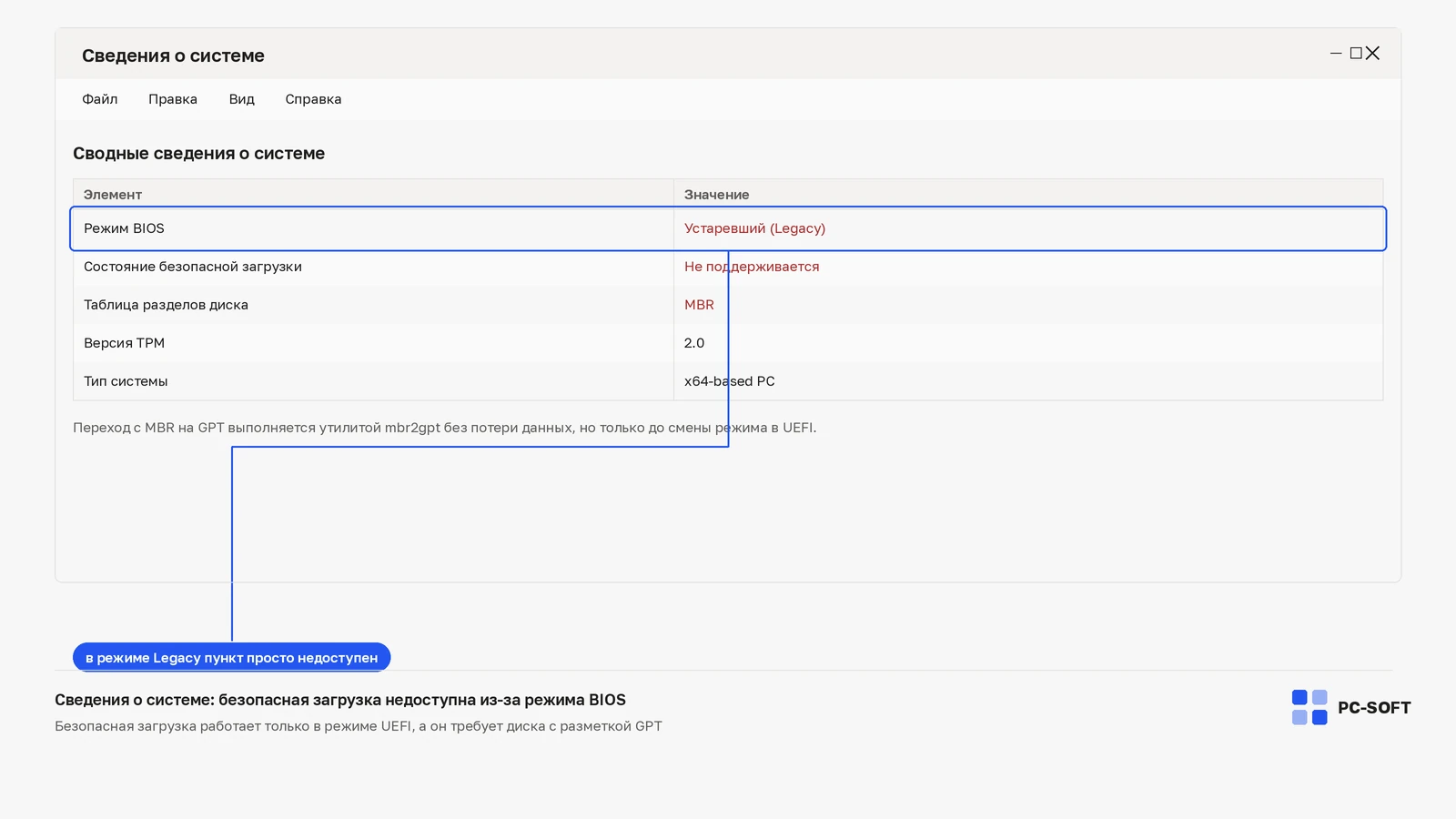
Минимальный набор проверки перед входом в прошивку простой. Откройте msinfo32 и посмотрите две строки: режим BIOS и состояние безопасной загрузки. Затем проверьте стиль разделов системного диска через встроенные средства управления дисками или diskpart: нужен GPT, а не MBR. Уже после этого есть смысл идти в UEFI и разбирать CSM, ключи Secure Boot и фирменные пункты ASUS. Такой порядок экономит время: сразу видно, какой сценарий у вас — исправимый настройками, требующий конвертации диска или упирающийся в ограничения платы.
Коротко: что важно знать
По теме «Windows 11 безопасная загрузка не включается: маршрут проверки по симптомам» важно идти от причины к действию. Сначала отделите сбой Windows 11 от вопроса лицензии: новый ключ нужен только при несовпадении редакции или канала активации.
- Проверьте выпуск Windows 11 и точный текст ошибки.
- Не меняйте образ системы, пока не исключены обновления, драйверы и службы.
- Если требуется переустановка, используйте проверенный дистрибутив, а не случайный ISO.
Неисправность читается по симптому: что именно показывает msinfo32, BIOS и установщик
Сначала привяжите проблему к наблюдаемому состоянию. Это важнее, чем список абстрактных причин.
- В msinfo32 указано «Не поддерживается» — чаще всего Windows запущена в Legacy, либо плата работает в совместимом режиме CSM. Реже это старая прошивка или железо без полноценной поддержки.
- В msinfo32 стоит Disabled — функция распознана, но реально не активна. Здесь чаще мешают CSM, отсутствие заводских ключей, режим Custom вместо Standard или неполное сохранение параметров.
- Пункт в UEFI есть, но серый — обычно прошивка не даёт включить защиту, пока активен режим совместимости, не выбран режим ОС или не загружены ключи.
- Пункт отсутствует — он может быть спрятан в другом разделе, называться иначе или появляться только после отключения CSM и перехода в расширенный режим UEFI.
- Установщик или проверка Windows 11 ругается на Secure Boot — это не всегда означает физическую несовместимость. Часто система уже стоит, но загружена способом, при котором защита считается недоступной.
Следующий шаг после этой развилки один: сверить режим запуска и разметку диска. Без этого легко застрять в BIOS, меняя параметры, которые ничего не дадут.
Когда переключатель есть, но он не активируется: связка UEFI, CSM и разметка диска
Самая частая ветка выглядит так: в прошивке опция найдена, вы ставите Enabled, сохраняете настройки, но в системе по-прежнему видно secure boot disabled windows 11. Причина обычно не в самом переключателе, а в том, что плате не из чего построить корректную цепочку запуска.
Проверьте три условия как единый набор:
- Режим загрузки должен быть UEFI. В msinfo32 ищите строку «Режим BIOS». Если там Legacy, сама функция не заработает, даже если нужный пункт есть в меню.
- CSM должен быть выключен. Модуль совместимости нужен для старых сценариев старта, но он часто блокирует защиту или переводит её в нерабочее состояние.
- Системный диск должен быть в GPT. Если Windows установлена на MBR и загружается через Legacy, простое включение опции в BIOS ничего не изменит.
Здесь важен порядок. Сначала убедитесь, что ваша плата и видеовыход позволяют загрузку в UEFI без CSM. Только потом переводите системный диск в GPT. Иначе можно получить систему, которая перестанет загружаться после отключения режима совместимости.
Как понять, что можно обойтись без переустановки
Если Windows работает, системный диск один, на нём нет экзотической схемы разделов и плата поддерживает UEFI, переход на GPT часто возможен без чистой установки. Но перед изменением разметки нужен резервный бэкап. Ошибка на этом этапе опаснее, чем сам статус Secure Boot.
После конвертации и отключения CSM зайдите в UEFI повторно, включите защиту и проверьте, изменился ли режим запуска системы. Если в msinfo32 режим BIOS стал UEFI, а строка состояния уже не показывает Unsupported, вы перешли на правильную ветку. Дальше смотрят на ключи платформы.
Строка «не поддерживается» в сведениях о системе: как отличить Legacy-запуск от реальной несовместимости
Запись «Безопасная загрузка не поддерживается» путает больше всего. Пользователь видит её и делает вывод, что плата слишком старая. На практике msinfo32 безопасная загрузка не поддерживается чаще означает не отсутствие технологии как таковой, а то, что текущая загрузка идёт не тем способом.
Разделить эти ситуации можно по простым признакам:
- Если режим BIOS = Legacy, проблема почти наверняка в сценарии запуска, а не в полном отсутствии функции.
- Если в UEFI есть раздел Secure Boot, даже скрытый, плата поддержку обычно имеет.
- Если пункт появляется только после отключения CSM, это нормальное поведение, а не поломка.
- Если прошивка очень старая и производитель давно выпускал обновления, возможна ситуация, когда функция реализована частично или нестабильно. Тут имеет смысл проверить доступность новой версии прошивки на сайте производителя платы или ноутбука.
Реальная несовместимость вероятнее, когда одновременно выполняются три условия: плата старого поколения, в UEFI нет ни Secure Boot, ни управления ключами, а запуск в чистом UEFI вообще недоступен. Во всех остальных случаях сначала проверяют режим и схему разделов.
Что делать дальше: если в системе видно Legacy, задача не в тонкой настройке ключей, а в переходе на UEFI-загрузку. Если режим уже UEFI, но в строке состояния всё ещё Unsupported, переходите к разделу про ключи и заводские значения.
Почему после включения статус остаётся Disabled: ключи платформы, Factory Keys и режим Standard
Это одна из самых недооценённых причин. Переключатель вроде бы включён, CSM отключён, система стартует в UEFI, но в Windows состояние не меняется. Часто проблема в том, что в прошивке отсутствует Platform Key или не загружен набор заводских ключей.
Secure Boot — это не просто флажок Enabled. Для работы нужен набор ключей, по которым прошивка проверяет доверенные загрузчики. Если ключи очищены, пользовательский режим выбран неудачно или вместо стандартной конфигурации активен Custom, статус может оставаться выключенным.
На что смотреть в меню прошивки
- Secure Boot Mode — для обычного домашнего сценария нужен Standard, а не Custom.
- Key Management — здесь может быть пункт загрузки заводских ключей, восстановления default keys или установки factory keys.
- Platform Key — если в меню видно, что PK отсутствует или не установлен, функция нередко формально «включается», но реально не работает.
- OS Type — на некоторых платах выбор режима Windows UEFI активирует нужную логику автоматически.
Типичная ошибка — включить саму опцию, но не проверить ключи. В итоге после перезагрузки пользователь снова видит Disabled и начинает по кругу переключать CSM. Правильнее сделать так: перевести режим в Standard, загрузить заводские ключи, сохранить изменения, полностью выключить и включить ПК, а затем проверить состояние в системе.
Если после этого в Windows по-прежнему Disabled, но режим BIOS уже UEFI, идите в фирменные настройки платы. На ASUS нужные элементы часто разнесены по разным разделам, из-за чего создаётся впечатление, что функция «не держится».
На платах ASUS логика спрятана глубже: OS Type, Key Management и другие места, где ломается включение
Запросы вроде не включается безопасная загрузка windows 11 asus и как включить secure boot windows 11 asus так часты не случайно: у ASUS сама логика обычно рабочая, но названия и расположение пунктов различаются между линейками плат, ноутбуками и игровыми сериями.
Что чаще всего мешает именно здесь:
- EZ Mode скрывает нужные параметры. Переключитесь в расширенный режим UEFI.
- OS Type стоит не в режиме Windows UEFI. Из-за этого раздел с ключами может вести себя иначе или функция не активируется полностью.
- CSM отключён не везде или возвращается автоматически. На некоторых конфигурациях плата включает совместимость из-за старого видеоустройства или накопителя.
- Ключи не загружены. В разделе Key Management ищут установку default/factory keys.
- Параметр сохранён, но порядок загрузки остался старым. Если первым стоит старый вариант загрузчика, система может уходить не в тот сценарий старта.
У ASUS ориентируйтесь не только на один пункт Secure Boot. Рабочая связка обычно выглядит так: режим Windows UEFI, отключённый CSM, стандартный режим защиты, загруженные ключи и корректный UEFI-загрузчик в списке Boot. На разных моделях путь в меню меняется, но сами сущности почти одинаковы.
Проверка после изменений обязательна. Сохраните параметры, сделайте полное выключение, затем зайдите в UEFI ещё раз и убедитесь, что CSM не вернулся, а ключи действительно присутствуют. Только потом открывайте msinfo32 в Windows. Это избавляет от лишних циклов, когда ошибка кажется случайной, а на деле плата откатывает неподходящий набор настроек.
Проверка после перезагрузки: какие три признака подтверждают, что защита действительно заработала
Исправление нужно подтверждать не одним экраном BIOS, а тремя признаками сразу. Иначе легко принять частичную настройку за готовый результат.
- В msinfo32 режим BIOS указан как UEFI. Если здесь всё ещё Legacy, защита не работает в полноценном режиме.
- Состояние безопасной загрузки изменилось на «Вкл.» или аналогичный активный статус. Disabled и Unsupported означают разные проблемы, но обе требуют возврата к настройкам.
- В UEFI сохранены ключи и отключён CSM. Если после выключения ПК эти параметры сбрасываются, ищите причину в прошивке, особенностях платы или конфликте со старым железом.

Windows 11 Pro Retail

Windows 11 Home
Есть и косвенный маркер: проверка совместимости Windows 11 перестаёт ругаться на защитную загрузку. Но опираться лучше не на сторонний валидатор, а на режим BIOS, состояние функции и фактические настройки прошивки.
Если все три признака совпали, задача решена. Если нет, возвращайтесь не к первому попавшему совету из сети, а к тому месту маршрута, где расходятся симптомы: Unsupported, Disabled, серый пункт или отсутствие меню.
Частые ошибки
- Покупать новый ключ до проверки редакции и установленного выпуска.
- Ставить случайный дистрибутив, который не соответствует лицензии.
- Повторять активацию без проверки аккаунта, даты, сети и системных служб.
Что делать, если не получилось
Если после проверки проблема осталась, не вводите ключ много раз подряд. Сначала зафиксируйте редакцию продукта, точный текст ошибки и способ установки.
- Сравните редакцию установленного продукта с купленной лицензией.
- Проверьте, не остались ли компоненты другой версии.
- Используйте подходящий дистрибутив или обратитесь в поддержку с кодом ошибки.
Полезные страницы по теме
Если после чтения нужен следующий шаг, переходите к связанным страницам: там отдельно собраны лицензии, дистрибутивы и инструкции.
- лицензионный ключ Windows 11 Pro
- дистрибутив Windows 11 Pro
- категорию Windows 11
- инструкцию по установке и активации Windows 11
Частые вопросы
Почему в msinfo32 указано «Безопасная загрузка не поддерживается», хотя Windows 11 уже установлена?
Такое возможно, если система была поставлена обходным способом, обновлена поверх прежней конфигурации или загружается через Legacy/CSM. Сам факт установленной Windows 11 не доказывает, что защита реально активна. Сначала смотрят режим BIOS, затем разметку системного диска и настройки UEFI.
Что делать, если пункт в UEFI серый или после сохранения снова выключен?
Проверьте CSM, режим ОС и раздел управления ключами. Серый пункт часто оживает после перехода в режим Windows UEFI и отключения совместимости. Если параметр сбрасывается после сохранения, отдельно проверьте наличие Platform Key и загрузку factory keys.
Можно ли включить защиту без переустановки, если диск сейчас в MBR?
Часто да, но только при аккуратной подготовке. Нужен резервный бэкап, поддержка UEFI со стороны платы и понимание, что после перехода на GPT придётся отключить CSM и перестроить загрузку. Если конфигурация старая или загрузка держится на совместимом режиме, это уже рискованная ветка.
Зачем отключать CSM и чем это грозит старой видеокарте или накопителю?
CSM нужен для запуска по старым правилам BIOS. Secure Boot опирается на чистый UEFI-сценарий, поэтому совместимость часто мешает. Риск в том, что старое видеооборудование или отдельные накопители могут не стартовать без CSM. Перед отключением важно убедиться, что система и железо готовы к UEFI-загрузке.
Где на ASUS искать загрузочные ключи, если обычного переключателя недостаточно?
Смотрите разделы вроде Secure Boot, Key Management, OS Type и расширенные параметры загрузки. На разных сериях они расположены по-разному, но именно Key Management обычно отвечает за установку заводских ключей, без которых статус в Windows не меняется.
Как понять, что дело не в настройках платы, а в неподдерживаемом железе или старой прошивке?
Подозрение усиливается, когда UEFI-режим недоступен, разделов Secure Boot и Key Management нет совсем, а производитель давно не выпускал обновлений прошивки. Если же UEFI есть, CSM отключается, меню ключей присутствует, проблема почти всегда решается конфигурацией, а не заменой платы.
Что проверить дальше
У этой неисправности редко бывает одна универсальная причина. Рабочий путь короче, если идти от симптома: Unsupported ведёт к проверке режима загрузки, Disabled — к CSM и ключам, серый пункт — к режиму ОС и скрытым разделам UEFI, а отсутствие опции — к особенностям конкретной платы или старой прошивке.
Для домашнего сценария ориентир такой: UEFI, GPT, отключённый CSM, стандартный режим защиты, загруженные заводские ключи и подтверждение результата в msinfo32. Переустановка нужна не всегда; часто хватает перевода диска в GPT и корректной настройки прошивки. Но если у вас параллельно есть вопросы по редакции системы, типу лицензии или переходу между версиями, полезно отдельно сверить Home и Pro, а также понять, чем отличается сценарий Windows 10 и Windows 11. Это поможет не смешивать проблему загрузки с вопросами лицензии и дальше выбрать подходящий раздел с совместимым ключом или материал по вашей редакции системы.
Актуальная проверка и полезные ссылки
Перед повторной установкой, сменой ключа или выбором другой версии проверьте, что текущая задача действительно относится к материалу «Windows 11 безопасная загрузка не включается: маршрут проверки по симптомам». Если причина другая, лучше сначала уточнить редакцию, источник установки и состояние профиля.
Полезные переходы по теме: Windows 11 Pro, Windows 11 Home, Windows 10 Pro, Rufus, Media Creation Tool Windows 11. Эти ссылки помогают перейти от статьи к установщику, сервису или каталогу без поиска по сайту.
Контроль результата
- проверьте продукт или систему после перезагрузки;
- убедитесь, что редакция совпадает с ключом или выбранной лицензией;
- откройте реальный файл, проект или системный раздел, из-за которого возник вопрос;
- если ошибка повторяется, зафиксируйте точный текст сообщения и изменения перед сбоем.
FAQ
Что проверить в первую очередь?
Сначала проверьте версию, редакцию, источник установки, статус лицензии и последние изменения перед ошибкой.
Когда переходить к сервису PC-SOFT.RU?
Если нужен установщик, ключ, CID или помощь с цифровым сервисом, переходите по внутренним ссылкам из статьи.
Купить ключ Windows 11
Для установки и активации важно выбрать ключ под ту же редакцию Windows 11: Pro, Home или другой вариант, который указан в системе.
Windows 11 Pro
Ключ и инструкция по активации приходят на email после оплаты.
Похожие статьи


