
Windows 10 зависает Проводник: как исправить по симптомам, а не «ремонтом всего подряд»
Содержание статьи
- Коротко: что важно знать
- Как именно замирает Проводник: один экран, вся система или только папка
- Быстрый доступ, «Этот компьютер» и сеть: три места, где Windows 10 чаще всего спотыкается
- Быстрый доступ
- «Этот компьютер»
- Сеть и облачные синхронизаторы
- С чего начать, чтобы не чинить лишнее: короткая последовательность проверок от обратимого к глубокому
- Когда виноваты расширения оболочки: контекстное меню, архиваторы и облачные клиенты
- Если зависание пришло после обновления: что проверить в настройках, кэше и файловых ассоциациях
- Когда без переустановки уже не обойтись: признаки, что проблема не в Проводнике, а в профиле или диске
- Проверка результата: как понять, что зависание Проводника действительно ушло
- Актуальная проверка и полезные ссылки
- Контроль результата
- Частые ошибки
- Что делать, если не получилось
- Полезные страницы по теме
Если в Windows 10 зависает Проводник, не стоит начинать с переустановки системы или сброса всех настроек. Сначала полезно понять, в какой момент он замирает: при запуске, при открытии конкретной папки, при вызове контекстного меню или при переходе в сетевую область. От этого зависит, что искать в первую очередь — кэш, Быстрый доступ, миниатюры, облачную синхронизацию, сетевой путь или конфликт расширений оболочки.
Такой разбор экономит время: одна и та же жалоба «проводник зависает» может означать совсем разные проблемы. В одном случае виновата закреплённая папка в Быстром доступе, в другом — архиватор или облачный клиент, в третьем — последствия обновления Windows или ошибка профиля пользователя.
Коротко: что важно знать
По теме «Windows 10 зависает Проводник: как исправить по симптомам, а не «ремонтом всего подряд»» важно идти от причины к действию. Для Windows 10 главное не перепутать редакцию, источник установки и состояние активации.
- Сверьте Home, Pro или другой выпуск перед вводом ключа.
- Проверьте дату, сеть и службы активации.
- Дистрибутив лучше брать из профильного раздела, чтобы не получить старую сборку.
Как именно замирает Проводник: один экран, вся система или только папка
Перед тем как искать причину, зафиксируйте поведение. Это не формальность: по моменту зависания обычно видно, где начинать проверку.
- Зависает при запуске Проводника — чаще смотрят на Быстрый доступ, автозагрузку, сетевые подключения и повреждённый кэш окна.
- Замирает только при открытии одной папки — подозрение падает на содержимое папки: повреждённые файлы, слишком тяжёлые миниатюры, сетевой путь, проблемный диск.
- Тормозит при переходе между разделами — часто мешают сеть, облачная синхронизация или расширения оболочки.
- Пауза появляется при правом клике — отдельно проверяют контекстное меню, архиваторы, драйверы облачных сервисов и сторонние пункты меню.
- Зависает только при открытии сетевой папки — нужно смотреть на недоступные ресурсы, отключённые устройства, старые ярлыки и медленные запросы к сети.
Если зависание не затрагивает всю систему, а только Проводник, это уже полезная граница: проблема часто локальная и обратимая. Если же вместе с Проводником подвисают панель задач, окна и контекстные меню, тогда проверка будет шире — от профиля до состояния диска.
Быстрый доступ, «Этот компьютер» и сеть: три места, где Windows 10 чаще всего спотыкается
Когда пользователь ищет, windows 10 зависает проводник как исправить, в реальности чаще всего мешают бытовые триггеры, а не «поломка системы». Их удобно проверять первыми, потому что они не требуют рискованных изменений.
Быстрый доступ
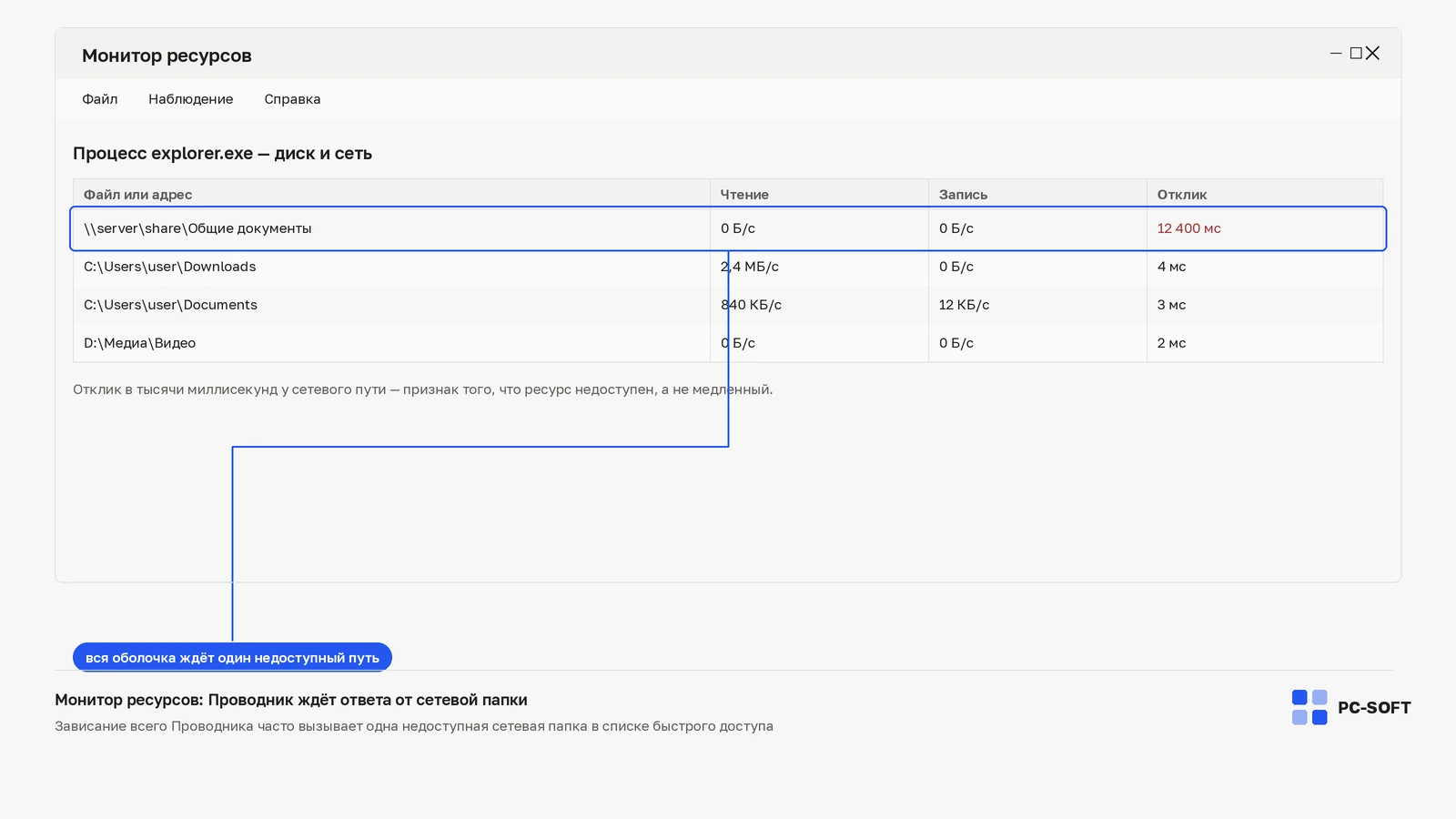
Если проводник зависает при открытии Быстрого доступа, причина нередко в закреплённых элементах: недоступная папка, сетевой путь, старый ярлык или каталог, к которому у Windows больше нет доступа. В таком случае Проводник может долго ждать ответа и выглядеть как зависший.
Что проверить:
- Откройте Проводник не через Быстрый доступ, а через «Этот компьютер».
- Если окно открывается нормально, очистите список недавних файлов и часто используемых папок в параметрах Проводника.
- Временно открепите подозрительные элементы из Быстрого доступа, особенно если это сетевые или облачные папки.
«Этот компьютер»
Если замирание начинается на экране «Этот компьютер», иногда виноват не сам интерфейс, а разделы, которые он пытается показать: сетевые расположения, подключённые диски, внешние накопители или медленно отвечающий том. В таком сценарии полезно отключить лишние устройства и проверить, повторяется ли зависание без них.
Сеть и облачные синхронизаторы
Отдельный частый сценарий — зависает проводник в Windows 10 как исправить при наличии сетевых папок, OneDrive или другого синхронизатора. Проводник может ждать ответ от недоступной сетевой точки или пытаться обновить статус синхронизации, а пользователь видит обычное «подвисание».
Здесь полезно временно проверить три вещи:
- отключаются ли сетевые диски и ярлыки;
- исчезает ли зависание после паузы или выхода из облачного клиента;
- повторяется ли проблема, если открыть только локальную папку на системном диске.
С чего начать, чтобы не чинить лишнее: короткая последовательность проверок от обратимого к глубокому
Если нужен windows 10 зависает проводник как исправить пошагово, начните с действий, которые легко отменить. Так вы не потеряете данные и не сбросите настройки раньше времени.
- Перезапустите Проводник через Диспетчер задач. Это помогает понять, разовый ли сбой перед вами.
- Проверьте другую папку: локальную, простую, без сетевых путей и облачных значков.
- Отключите миниатюры для проверки. Если зависание связано с папкой с фото, видео или тяжёлыми файлами, Проводник может тормозить именно на генерации предпросмотра.
- Очистите Быстрый доступ и уберите закреплённые подозрительные каталоги.
- Временно отключите OneDrive и другие синхронизаторы, чтобы понять, не они ли удерживают интерфейс.
- Отключите сетевые диски и недоступные пути, если они есть в левой панели.
- Проверьте в безопасном сценарии или с другой учётной записью, если проблема повторяется.
Смысл этой лестницы в том, чтобы отделить внешний триггер от системной причины. Если после первых шагов Проводник работает нормально, глубже идти не нужно. Если же зависание остаётся и проявляется одинаково, стоит смотреть на расширения оболочки, обновления и профиль пользователя.
Когда виноваты расширения оболочки: контекстное меню, архиваторы и облачные клиенты
Если проводник тормозит при вызове контекстного меню, одна из самых вероятных причин — shell-расширения. Это пункты, которые добавляют в Проводник сторонние программы: архиваторы, облачные клиенты, графические утилиты, антивирусы, менеджеры файлов и драйверы сервисов синхронизации.
Типичный признак — зависание появляется не при открытии папки, а именно в момент правого клика, наведения курсора или вызова дополнительных пунктов меню. Иногда Проводник ждёт ответа от внешнего расширения и на это время перестаёт реагировать.
Что делать:
- вспомните, какие программы ставились незадолго до появления проблемы;
- временно отключите или удалите те, что добавляют пункты в контекстное меню;
- проверьте, исчезает ли зависание после выхода из облачного клиента;
- если меню стало быстрым, возвращайте программы по одной, чтобы найти источник.
Если меню тормозит не всегда, а только на определённых типах файлов, это тоже полезная подсказка. Например, архиватор может замедлять клики по большим архивам, а облачный клиент — по папкам, которые синхронизируются в фоне.
Если зависание пришло после обновления: что проверить в настройках, кэше и файловых ассоциациях
После обновления Windows 10 Проводник может начать вести себя иначе без явной поломки. В таких случаях важно не смешивать свежий конфликт с накопленными проблемами профиля или диска. Сначала смотрят, не изменились ли параметры отображения, ассоциации и кэш.
Что имеет смысл проверить:
Windows 10 Pro

Windows 10 Home
- Параметры Проводника: не сбились ли настройки открытия, отображения и Быстрого доступа.
- Кэш миниатюр: после обновления он может начать пересоздаваться медленно или с ошибками.
- Файловые ассоциации: если отдельные типы файлов открываются странно, Проводник иногда зависает на попытке обработать их предпросмотр.
- Недавние обновления и сторонние программы: особенно те, что интегрируются в интерфейс Windows.
Если проблема появилась сразу после апдейта, полезно сравнить поведение в новой и старой папке, с локальными файлами и без облачной синхронизации. Так проще понять, это конфликт настроек или системный сбой после изменения компонентов Windows.
Когда без переустановки уже не обойтись: признаки, что проблема не в Проводнике, а в профиле или диске
Иногда вопрос уже не в том, как исправить зависает проводник в Windows 10, а в том, где именно искать источник: в профиле пользователя, файловой системе или диске. На это указывают повторяющиеся признаки.
- Проводник подвисает в разных папках, даже пустых и локальных.
- Проблема остаётся после очистки Быстрого доступа и отключения синхронизаторов.
- Зависание проявляется не только в Проводнике, но и при сохранении файлов, открытии диалогов или копировании.
- На диске появляются ошибки чтения, а некоторые папки открываются с задержкой.
В такой ситуации проверяют состояние системного и пользовательского профиля, целостность файловой системы и здоровье накопителя. Если диск отвечает медленно или с ошибками, Проводник становится первой заметной жертвой: он постоянно читает содержимое папок, строит список файлов и запрашивает метаданные.
Если же на другом профиле Проводник работает нормально, проблема может быть именно в текущей учётной записи: повреждённый кэш, конфликт настроек или слишком тяжёлый набор закреплённых путей. Тогда логичнее перенести рабочие данные и перейти к восстановлению профиля, а не сразу переустанавливать Windows.
Проверка результата: как понять, что зависание Проводника действительно ушло
После основного действия важно не ограничиваться одним успешным запуском. Проверьте Проводник в тех сценариях, где он раньше замирал.
- Откройте Быстрый доступ и убедитесь, что список загружается без паузы.
- Перейдите в «Этот компьютер» и откройте локальную папку с обычными файлами.
- Нажмите правой кнопкой мыши по файлу и по папке, чтобы проверить контекстное меню.
- Откройте папку с изображениями или видео и посмотрите, не тормозят ли миниатюры.
- Если были сетевые пути, попробуйте их только после успешной проверки локальных папок.
Хороший признак — Проводник не только запускается, но и одинаково быстро реагирует на открытие папок, навигацию и меню. Если зависание вернулось только в одном месте, причина, скорее всего, локальная: закреплённый путь, проблемный файл, сетевой ресурс или расширение оболочки.
Актуальная проверка и полезные ссылки
Перед повторной установкой, сменой ключа или выбором другой версии проверьте, что текущая задача действительно относится к материалу «Windows 10 зависает Проводник: как исправить по симптомам, а не «ремонтом всего подряд»». Если причина другая, лучше сначала уточнить редакцию, источник установки и состояние профиля.
Полезные переходы по теме: Windows 11 Pro, Windows 11 Home, Windows 10 Pro, Rufus, Media Creation Tool Windows 11. Эти ссылки помогают перейти от статьи к установщику, сервису или каталогу без поиска по сайту.
Контроль результата
- проверьте продукт или систему после перезагрузки;
- убедитесь, что редакция совпадает с ключом или выбранной лицензией;
- откройте реальный файл, проект или системный раздел, из-за которого возник вопрос;
- если ошибка повторяется, зафиксируйте точный текст сообщения и изменения перед сбоем.
Частые ошибки
- Покупать новый ключ до проверки редакции и установленного выпуска.
- Ставить случайный дистрибутив, который не соответствует лицензии.
- Повторять активацию без проверки аккаунта, даты, сети и системных служб.
Что делать, если не получилось
Если после проверки проблема осталась, не вводите ключ много раз подряд. Сначала зафиксируйте редакцию продукта, точный текст ошибки и способ установки.
- Сравните редакцию установленного продукта с купленной лицензией.
- Проверьте, не остались ли компоненты другой версии.
- Используйте подходящий дистрибутив или обратитесь в поддержку с кодом ошибки.
Полезные страницы по теме
Если после чтения нужен следующий шаг, переходите к связанным страницам: там отдельно собраны лицензии, дистрибутивы и инструкции.
FAQ
Зависает проводник в Windows 10 — как понять, это системная проблема или сбой одной папки?
Если зависание возникает только в одной папке, а остальные открываются нормально, чаще виноваты её содержимое, сетевой путь, миниатюры или доступ к диску. Если Проводник замирает в разных местах и даже на пустых локальных папках, смотреть нужно глубже: профиль, диск, расширения оболочки.
Windows 10 зависает проводник: как исправить, если помогает только перезапуск explorer.exe?
Перезапуск explorer.exe снимает симптом, но не убирает причину. Проверьте Быстрый доступ, сетевые диски, миниатюры, OneDrive и контекстное меню. Если зависание возвращается, ищите конфликт расширений или проблему после обновления.
Что делать, если Проводник зависает при открытии «Быстрого доступа» или «Этот компьютер»?
Сначала откройте локальную папку напрямую и уберите из Быстрого доступа подозрительные закрепления. Затем проверьте сетевые пути, недавно подключённые диски и недоступные расположения. Если проблема остаётся, очистите кэш Проводника и проверьте миниатюры.
Какие причины чаще всего вызывают зависание Проводника в Windows 10 после обновления?
После обновления чаще мешают сбитые настройки Проводника, кэш миниатюр, конфликт файловых ассоциаций и сторонние расширения интерфейса. Отдельно стоит проверить облачные клиенты и программы, которые добавляют пункты в контекстное меню.
Почему Проводник тормозит именно при вызове контекстного меню и как это проверить?
Обычно это связано с shell-расширениями: архиваторами, облачными клиентами, антивирусами и другими программами, которые встраиваются в меню. Чтобы проверить, отключите или уберите недавно поставленные интеграции и сравните скорость правого клика.
Как быстро отличить проблему с shell-расширением от сбоя миниатюр или кэша Проводника?
Если зависание появляется именно на правом клике или при наведении на пункты меню, вероятнее shell-расширение. Если тормозит открытие папки с фото и видео, а меню работает нормально, чаще дело в миниатюрах или кэше. Удобно проверять по отдельности: сначала контекстное меню, потом предпросмотр, потом Быстрый доступ.
Практический вывод: когда Windows 10 зависает Проводник, быстрее всего помогает не общий «ремонт», а разбор по сценарию: запуск, одна папка, Быстрый доступ, сеть, контекстное меню или обновление. Начинайте с обратимых проверок, убирайте бытовые триггеры, затем переходите к shell-расширениям и только после этого смотрите профиль, файловую систему и диск. Такой порядок обычно даёт ответ без лишних сбросов и переустановок.
Купить ключ Windows 10
Ключ должен совпадать с установленной редакцией Windows 10: Pro, Home или другой версией, о которой говорится в инструкции.
Windows 10
Ключ и инструкция по активации приходят на email после оплаты.
Похожие статьи


