Windows 10 не меняет яркость: встроенный экран или внешний монитор
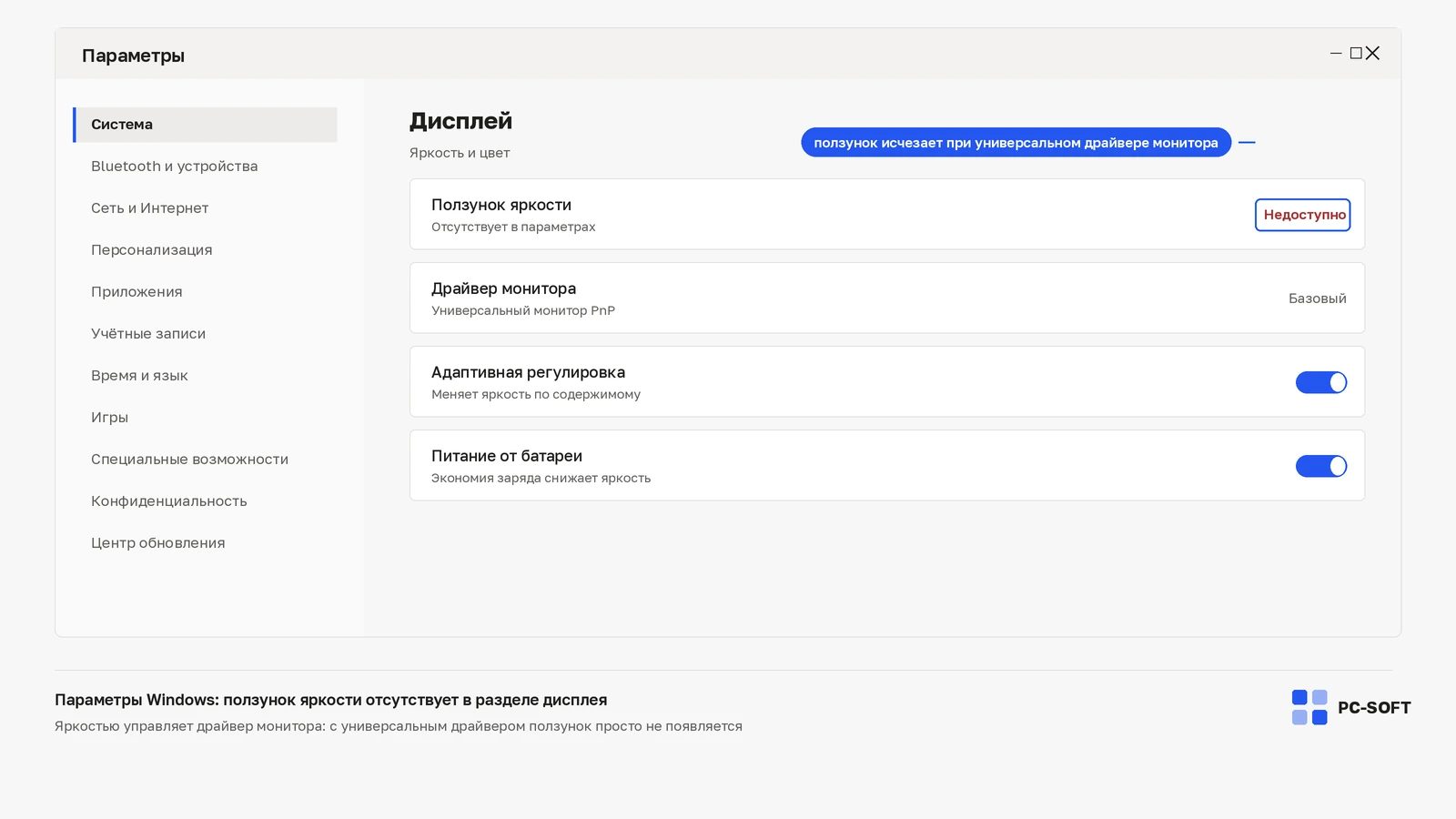
Способ управления яркостью зависит от экрана. У настольного компьютера с внешним монитором ползунок Windows может отсутствовать: яркость такого дисплея обычно меняют его собственными кнопками.
Разделите настройки внешнего дисплея и панели ноутбука
Если подключено несколько экранов, выберите нужный в параметрах дисплея. Для внешнего монитора откройте его экранное меню. Для встроенного экрана проверьте ползунок Windows и клавиши яркости на клавиатуре.
Сравните клавиши и ползунок на встроенной панели
Если ползунок работает, а клавиши нет, проверьте служебное ПО и сочетания Fn для вашей модели ноутбука. Если значение ползунка меняется, но изображение остаётся прежним, запишите версию видеодрайвера и проверьте доступный пакет производителя.
Windows 10 Pro
Windows 10 Home
При автоматических изменениях яркости дополнительно проверьте параметры адаптации к освещению или содержимому, если устройство их поддерживает. Изменяйте по одному параметру, чтобы видеть причину. Яркость SDR-контента в режиме HDR — отдельная настройка, и её нельзя считать прямой заменой аппаратной подсветки монитора.
Источник: официальная документация.
Купить ключ Windows 10
Ключ должен совпадать с установленной редакцией Windows 10: Pro, Home или другой версией, о которой говорится в инструкции.

Windows 10 Home
Ключ и инструкция по активации приходят на email после оплаты.
Похожие статьи