WHEA_UNCORRECTABLE_ERROR: проверка оборудования без замены деталей наугад
При WHEA_UNCORRECTABLE_ERROR важно сохранить данные и выяснить, какие условия сопровождают сбой, прежде чем покупать комплектующие. Код остановки 0x124 означает, что Windows получила через WHEA сообщение о фатальной аппаратной ошибке. Он задаёт направление проверки, но сам по себе не называет деталь, которую требуется заменить.
Если одновременно выбираете редакцию Windows 11, рассматривайте Windows 11 Pro и Windows 11 Home по необходимым вам возможностям. Для диагностики этой остановки оснований предпочесть одну редакцию другой нет. Покупка ключа, смена редакции или переустановка системы не устраняет дефект оборудования; выбор продукта остаётся отдельным, необязательным решением.
Содержание
- Запишите нагрузку и аппаратные изменения перед сбоем
- Уточните источник ошибки по записи WHEA
- Отмените только собственный разгон, undervolt и XMP
- Оцените охлаждение и питание до нагрузочной проверки
- Выберите проверку производителя и оцените её пределы
- Подготовьте сервису историю изменений и материалы сбоя
Запишите нагрузку и аппаратные изменения перед сбоем
Если Windows запускается, сначала сохраните резервную копию важных данных и доступные дампы сбоя. Для рабочих проектов проверьте, что копия действительно открывается. Если компьютер выключается раньше, чем удаётся закончить копирование, не переходите к нагрузочным проверкам: сообщите об этом при обращении в сервис.
Зафиксируйте, что происходило непосредственно перед остановкой: игра, обработка проекта, обычная работа или простой. Добавьте наблюдения за температурой и воздушным потоком, сведения о недавно установленном оборудовании, собственном разгоне, снижении напряжения и включении XMP. Полезны точные названия заменённых компонентов и последовательность изменений, а не запись «недавно улучшил компьютер».
Разделяйте наблюдение и предположение. «Сбой возникает при обработке проекта» — наблюдение; «значит, сломан процессор» — пока гипотеза. Такая разница определяет следующий шаг проверки.
Уточните источник ошибки по записи WHEA
У остановки 0x124 первый параметр определяет тип источника ошибки, а второй указывает на запись с её подробностями. Эти сведения нужно рассматривать вместе. Разные типы источников нельзя трактовать одинаково или сводить к одной универсальной неисправности. При техническом разборе сохранённый дамп помогает обратиться к соответствующей записи.
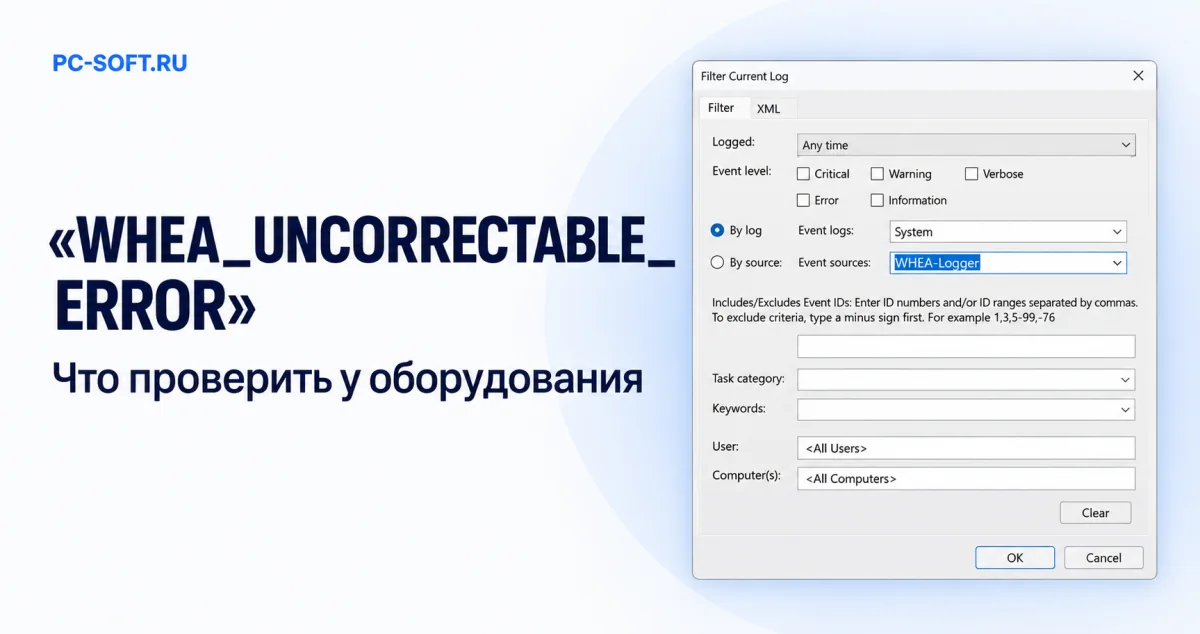
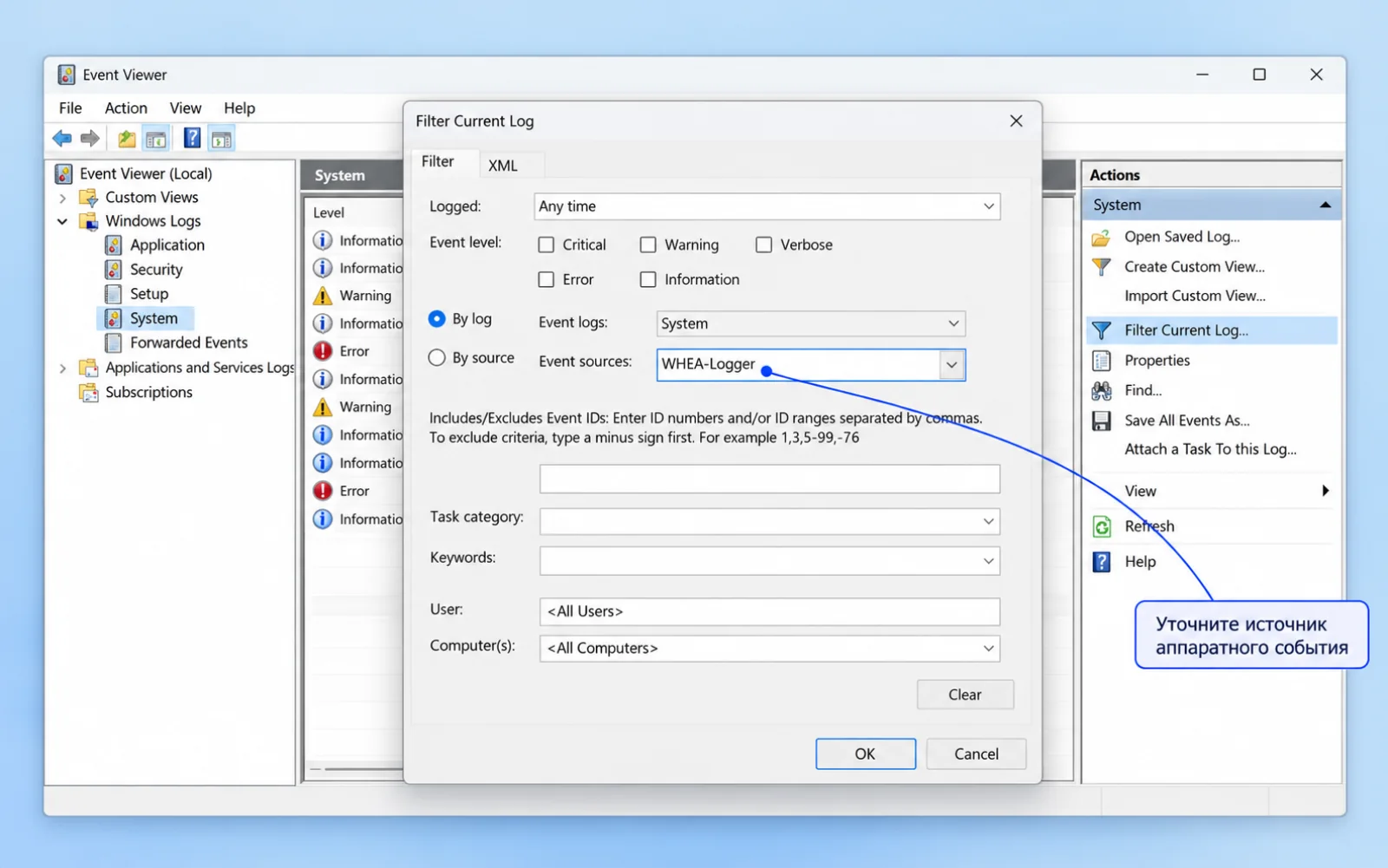
Найдите через поиск Windows «Просмотр событий», откройте «Журналы Windows» → «Система», затем «Фильтр текущего журнала». Выберите источник WHEA-Logger и найдите записи около времени остановки. Порядок сохранения журнала разобран в инструкции по событиям Windows. Сохраните время, текст и доступные подробности события, чтобы специалист мог сопоставить их с дампом и условиями нагрузки. Близость по времени полезна для сопоставления, но ещё не доказывает, что найденная запись полностью объясняет остановку.
Windows 11 Pro
Windows 11 Home
Запись WHEA-Logger сама по себе не является основанием менять процессор. Если подробности непонятны, передайте их целиком: сокращённый пересказ может убрать сведения, нужные для определения источника.
Отмените только собственный разгон, undervolt и XMP
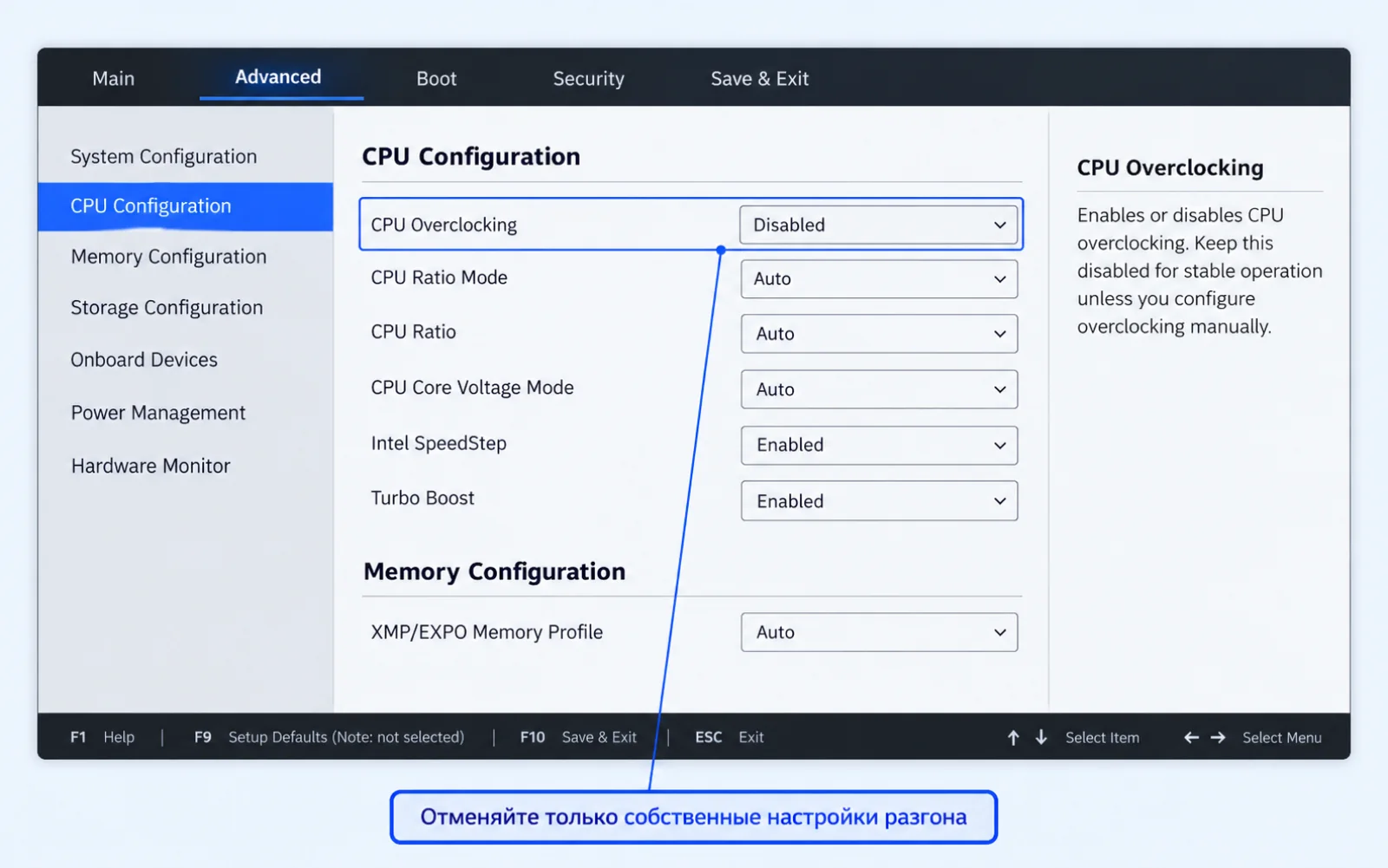
Если перед появлением ошибки вы меняли частоты, напряжения или профиль памяти XMP, начните с отмены именно этих изменений. До правки запишите текущие значения и убедитесь, что знаете, какой параметр меняли и как вернуть его прежнее штатное состояние. Не подбирайте новые напряжения в поиске стабильности.
Не сбрасывайте UEFI целиком ради проверки WHEA. Общий сброс затрагивает больше настроек, чем требуется для отмены вашего разгона. Не меняйте режим работы накопителей и не очищайте TPM как универсальный способ убрать синий экран. Эти действия не следуют из самого кода остановки.
Если собственных изменений не было, пропустите этот этап. Если исходные значения неизвестны или настройки делал другой человек, передайте описание изменений специалисту. После известного обратимого изменения наблюдайте за сопоставимой обычной работой и записывайте результат, не добавляя одновременно новые настройки.
Оцените охлаждение и питание до нагрузочной проверки
Перед диагностикой осмотрите доступные вентиляционные отверстия и убедитесь, что приток и выход воздуха не перекрыты. Запишите доступные показания температуры вместе с выполняемой задачей. Отдельное число без указания нагрузки хуже подходит для сравнения: простой и обработка тяжёлого проекта создают разные условия.
Если охлаждение работает ненормально или есть признаки проблем с питанием, откажитесь от продолжительных стрессовых нагрузок. Сначала требуется разобраться с этим состоянием. Повторять тяжёлый тест только ради ещё одного падения не нужно.
Наблюдение за температурой или зависимость от нагрузки помогает выбрать направление проверки, но не подтверждает конкретную поломку. По одному коду WHEA_UNCORRECTABLE_ERROR нельзя обоснованно назначить замену блока питания, процессора либо другого компонента.
Выберите проверку производителя и оцените её пределы
Используйте диагностику производителя компьютера или проверяемого компонента, подходящую для вашей модели. Выбирайте её по собранным сведениям: источнику WHEA, условиям остановки и недавним аппаратным изменениям. Не начинайте со случайного набора максимальных нагрузок.
- Уточните, какое оборудование проверяет выбранная диагностика и какие условия её запуска указывает производитель.
- Запустите подходящую проверку только после сохранения данных и оценки охлаждения и питания.
- Сохраните название проверки, её результат и условия запуска; при обнаруженной ошибке запишите точный текст сообщения.
Положительный результат с сообщением о неисправности — основание для дальнейшего разбора конкретного компонента. Успешное завершение имеет более узкий смысл: в условиях этой проверки ошибка не обнаружена. Оно не гарантирует исправность оборудования при другой нагрузке и не отменяет повторяющиеся остановки. Сопоставляйте результаты с исходными наблюдениями, не расширяя выводы за пределы проверенного.
Подготовьте сервису историю изменений и материалы сбоя
Обращение в сервис особенно полезно, если ошибка повторяется при штатных настройках, диагностика сообщает о неисправности либо безопасно продолжать проверки мешают охлаждение и питание. Передайте материалы, которые позволяют продолжить расследование:
- дампы, время остановок и соответствующие записи WHEA-Logger;
- точный состав оборудования и названия недавно заменённых компонентов;
- перечень собственных изменений разгона, undervolt и XMP с указанием того, что уже отменено;
- условия появления ошибки, наблюдения за температурой и результаты диагностики производителя.
Указывайте и проверки без найденных ошибок: они показывают границы уже выполненной работы. Если после отмены настройки остановка перестала повторяться при сопоставимой нагрузке, это полезный результат наблюдения, но ещё не доказательство единственной причины. Если сбой сохраняется, собранные сведения помогут проверять обоснованные версии и обсуждать замену деталей по результатам диагностики.
Документация: WHEA_UNCORRECTABLE_ERROR
Сведения сверены 26.10.2026 по первичным материалам Microsoft. Окна в статье воссозданы для объяснения действий; это учебные примеры, а не результаты проверки вашего компьютера.
Скачать официальный дистрибутив Windows 11
Если проверка TPM и Secure Boot пройдена, скачайте подходящий образ Windows 11: Pro, Home или официальный инструмент для записи установочной флешки.
Похожие статьи