IRQL_NOT_LESS_OR_EQUAL: проверяем драйвер по данным сбоя
При IRQL_NOT_LESS_OR_EQUAL задача — связать остановку Windows с конкретным драйвером и проверить эту связь обратимым действием. Для этого нужны точная надпись на экране, сведения о версии драйвера и обстоятельства повторных сбоев. Одного имени файла недостаточно, чтобы выбирать пакет для замены.
При выборе между Windows 11 Home и Windows 11 Pro ориентируйтесь на требования к редакции системы. Для обеих редакций подозреваемый драйвер проверяют по данным сбоя. Переход между ними или покупка лицензии не устраняет причину этой ошибки.
Содержание
Отделите код 0xA от похожего DRIVER_IRQL
IRQL_NOT_LESS_OR_EQUAL соответствует коду остановки 0xA. Он означает обращение к недопустимой или выгружаемой памяти на уровне IRQL, при котором такой доступ не разрешён. Это описание недопустимого обращения, а не сообщение о недостаточном объёме установленной оперативной памяти. По одной надписи нельзя заключить, что компьютеру требуется дополнительная память.
Сохраните точное название остановки и имя драйвера, если оно показано. DRIVER_IRQL_NOT_LESS_OR_EQUAL с кодом 0xD1 — отдельный код: похожее название не делает его тем же сбоем. Если встречается ntoskrnl.exe, это имя само по себе не доказывает, что виновато ядро Windows. Для вывода нужны дополнительные сведения, прежде всего сопоставление повторных дампов.
Сопоставьте начало сбоев с версией драйвера
Восстановите последовательность событий: когда впервые появился 0xA, какой драйвер перед этим обновляли, подключали ли новое устройство. Затем запишите, при каком действии сбой повторяется. Важна конкретная связь с устройством или изменением, которую можно проверить. Совпадение по времени помогает выбрать кандидата, но ещё не устанавливает причину.
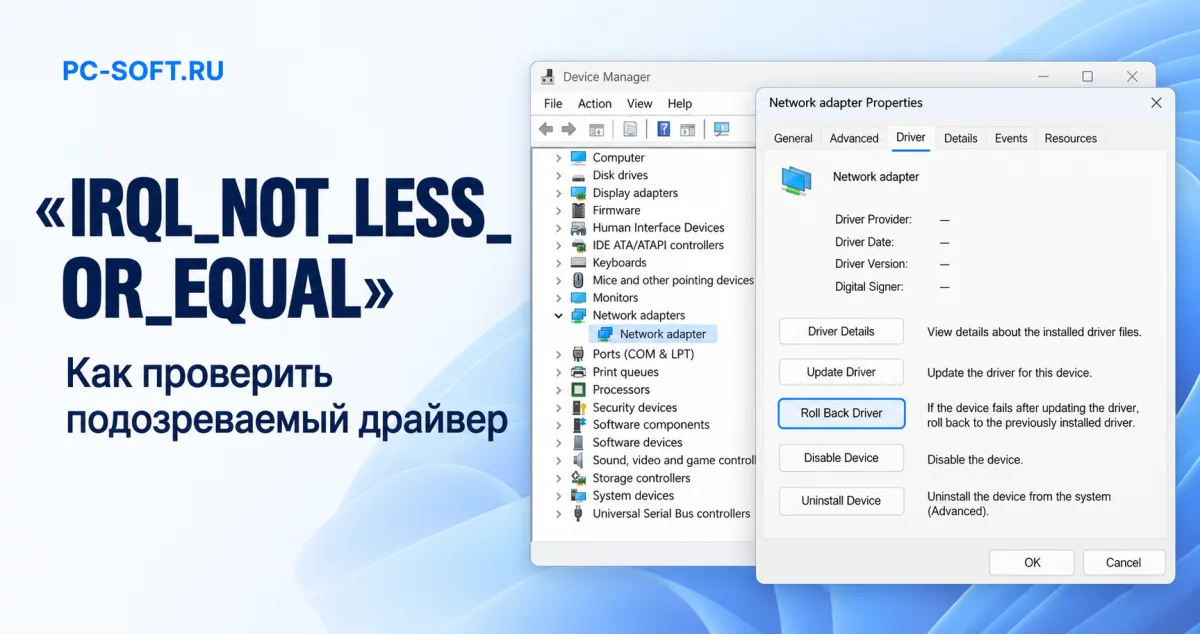
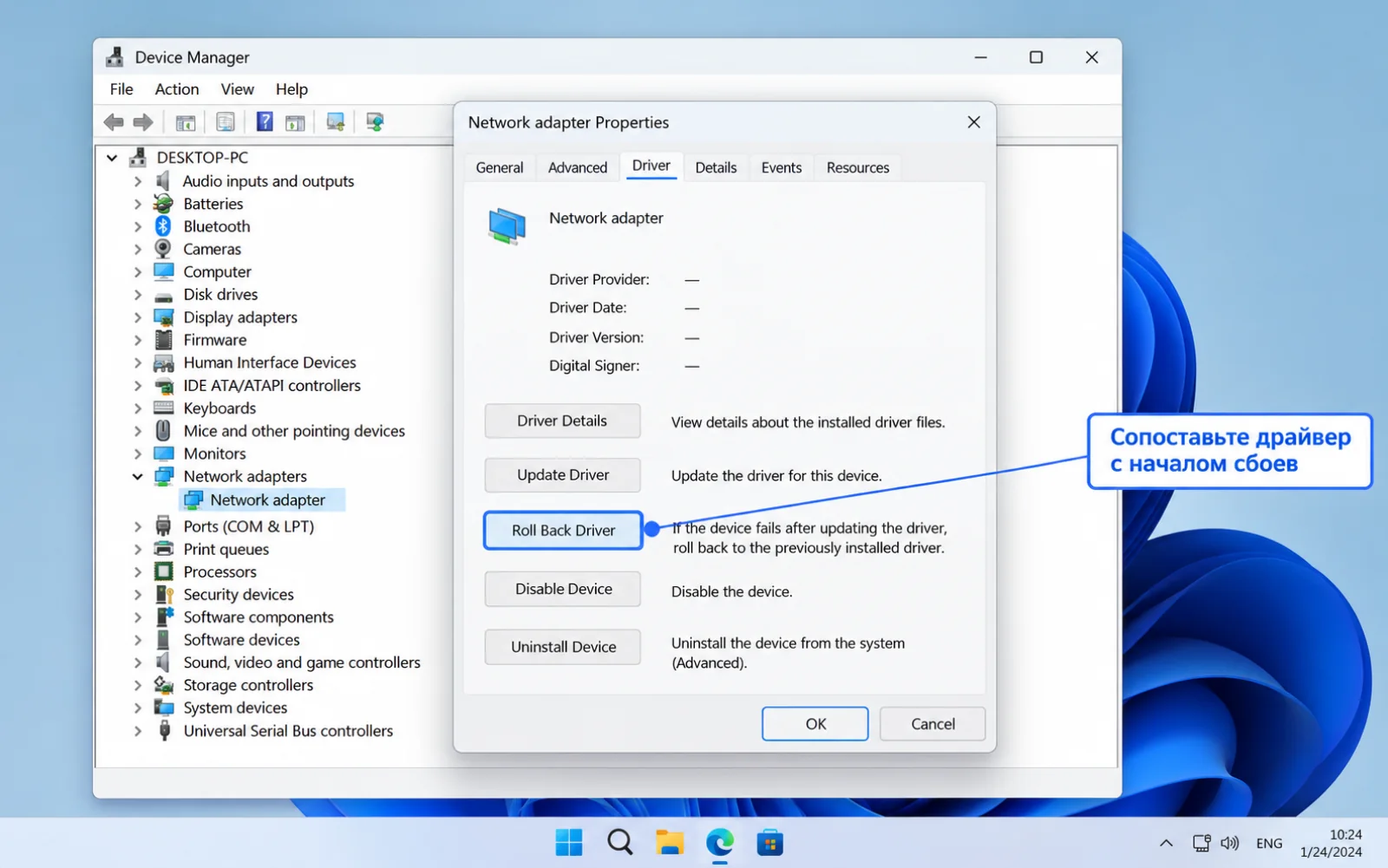
Нажмите Win + X → «Диспетчер устройств», раскройте категорию предполагаемого устройства, откройте его свойства и вкладку «Драйвер». Зафиксируйте поставщика и версию до любых изменений. Сопоставьте эти сведения с историей установки: если изменился драйвер одного устройства, начинать проверку всех остальных без дополнительных признаков не требуется.
Windows 11 Pro
Windows 11 Home
Если момент обновления неизвестен, так и отметьте в записях. Не превращайте предположение о «свежем драйвере» в подтверждённый факт: позднее это затруднит сравнение с дампами.
Подготовьте возврат перед вмешательством в запуск
Перед обновлением драйвера, от которого зависит загрузка Windows, сохраните важные данные и определите способ восстановления. Нужно заранее понимать, как получить доступ к средствам восстановления и вернуть рабочее состояние, если система перестанет запускаться. Способ возврата должен быть подготовлен до изменения загрузочного драйвера, пока доступ к компьютеру ещё есть.
Не рассчитывайте исключительно на кнопку отката: она может оказаться недоступной. Если безопасный возврат не подготовлен, отложите изменение такого драйвера и передайте собранные сведения специалисту. При уже нарушенной загрузке сначала требуется восстановить доступ к системе и данным, а затем проверять выбранный драйвер.
Для недавно подключённой внешней периферии возможна отдельная проверка: после штатного завершения работы отключите её и сравните поведение при обычном использовании. Это допустимо, если устройство не требуется для загрузки или доступа к данным. Исчезновение сбоя сузит поиск, но ещё не разделит неисправность устройства и проблему его драйвера.
Выберите обновление или откат по истории версии
Когда кандидат определён, выбирайте действие по имеющимся данным. Меняйте только один выбранный драйвер за раз: иначе будет трудно понять, какое изменение повлияло на результат.
- Если сбои начались после изменения конкретного драйвера, проверьте доступность отката на вкладке «Драйвер». Откатывайте именно изменённый драйвер.
- Если решили обновить его, подбирайте пакет производителя компьютера или оборудования для точной OEM-модели. Совпадения общего названия устройства недостаточно.
- Перед установкой ещё раз сверьте модель и сохранённые сведения о текущем драйвере. При неоднозначном соответствии пакета остановитесь на уточнении модели.
- После изменения зафиксируйте установленную версию и проверьте поведение в тех условиях, где раньше возникала остановка.
Недоступность отката не является основанием удалять соседние драйверы. Если связь с обновлением не подтверждена, оставьте её гипотезой и переходите к анализу сохранённых данных.
Проверьте повторяемость подозрения по дампам
Для анализа нужен сохранённый дамп сбоя. Если есть несколько дампов от повторных остановок, сохраните их раздельно и отметьте обстоятельства каждого случая. Аналитику следует работать с копиями, чтобы исходные материалы оставались доступными для последующего сравнения.
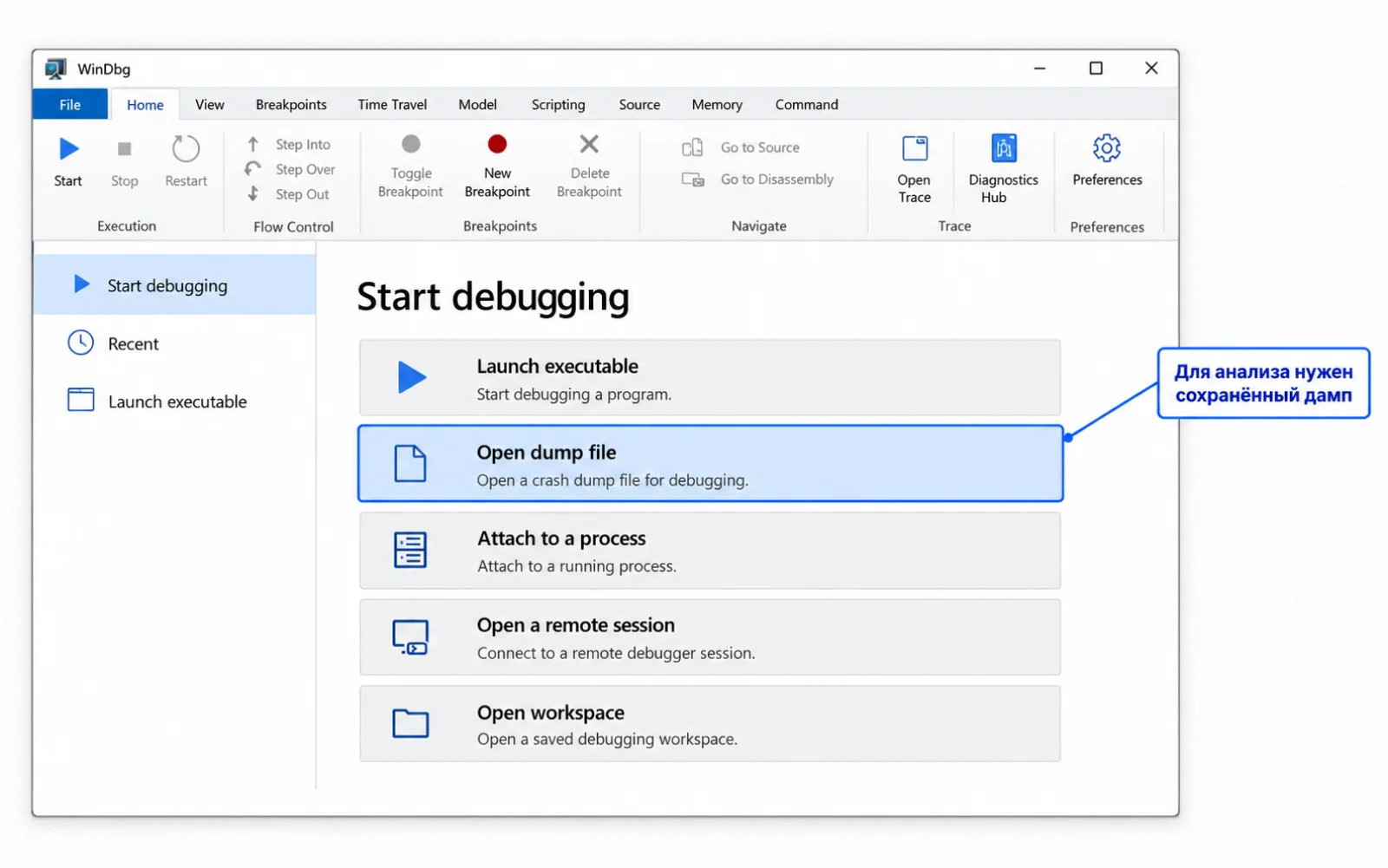
В WinDbg файл открывают через «Open dump file». Для анализа используют команду:
!analyze -vЭто операция анализа дампа, а не команда исправления Windows. Её вывод помогает изучить сбой, но запуск сам по себе не меняет неисправный драйвер и не подтверждает успешный ремонт.
Сравнивайте стеки нескольких остановок: повторяется ли один драйвер, согласуется ли он с выбранным устройством и историей изменений. Повторяющееся указание, поддержанное наблюдениями на компьютере, усиливает гипотезу. Единичное упоминание модуля требует осторожности. Если материалы указывают на разные компоненты или не позволяют уверенно выделить кандидата, передайте их специалисту вместе с записями, вместо последовательной замены пакетов наугад.
Оцените результат в прежних условиях сбоя
После точечного изменения вернитесь к обычной работе, при которой возникал 0xA. Запишите, повторилась ли остановка, осталось ли прежним её название и какая версия драйвера установлена теперь. Короткое отсутствие сбоя — полезное наблюдение, но не доказательство окончательного устранения причины. Если раньше ошибка возникала редко, оценка потребует сопоставимого периода обычного использования.
При повторении сохраните новый дамп и сравните его с предыдущими. Для передачи специалисту подготовьте точный stop code, имена показанных файлов, сведения об устройстве, поставщике и версиях драйвера до и после изменения, результат отключения новой периферии и доступные дампы. Отдельно укажите, какие сведения подтверждены, а какие восстановлены по памяти.
Не заменяйте ntoskrnl.exe, не устанавливайте сборники драйверов и не отключайте проверку подписи драйверов. Не включайте Driver Verifier сразу для всех драйверов. Эти действия не заменяют проверку конкретного подозреваемого и могут осложнить восстановление системы.
Документация: IRQL_NOT_LESS_OR_EQUAL
Сведения сверены 26.10.2026 по первичным материалам Microsoft. Окна в статье воссозданы для объяснения действий; это учебные примеры, а не результаты проверки вашего компьютера.
Скачать официальный дистрибутив Windows 11
Если проверка TPM и Secure Boot пройдена, скачайте подходящий образ Windows 11: Pro, Home или официальный инструмент для записи установочной флешки.
Похожие статьи