DPC_WATCHDOG_VIOLATION в Windows 11: как проверить задержку драйвера
При DPC_WATCHDOG_VIOLATION полезно искать связь остановки Windows с работой конкретного устройства. Код 0x133 указывает на слишком долгую обработку DPC/ISR либо накопленное время выполнения на высоком уровне. Обычная медленная загрузка программы сама по себе не означает эту ошибку. Задача проверки — сузить условия сбоя и сопоставить их с версией драйвера.
Если параллельно выбираете редакцию системы, Windows 11 Pro и Windows 11 Home можно рассматривать отдельно от диагностики. Для разбора этой остановки обеим редакциям нужны данные о задержке и устройстве. Покупка лицензии или смена редакции не подтверждают причину 0x133 и не являются способом устранения такой ошибки.
Содержание
- Как первый параметр 0x133 меняет направление проверки
- С чем совпадает остановка: ввод-вывод, док-станция или пробуждение
- Как сопоставить модель контроллера с установленным драйвером
- Как сравнить версии без потери исходных условий
- Где остановиться перед настройкой SATA и обновлением прошивки
- Что считать улучшением и передать для дальнейшего разбора
Как первый параметр 0x133 меняет направление проверки
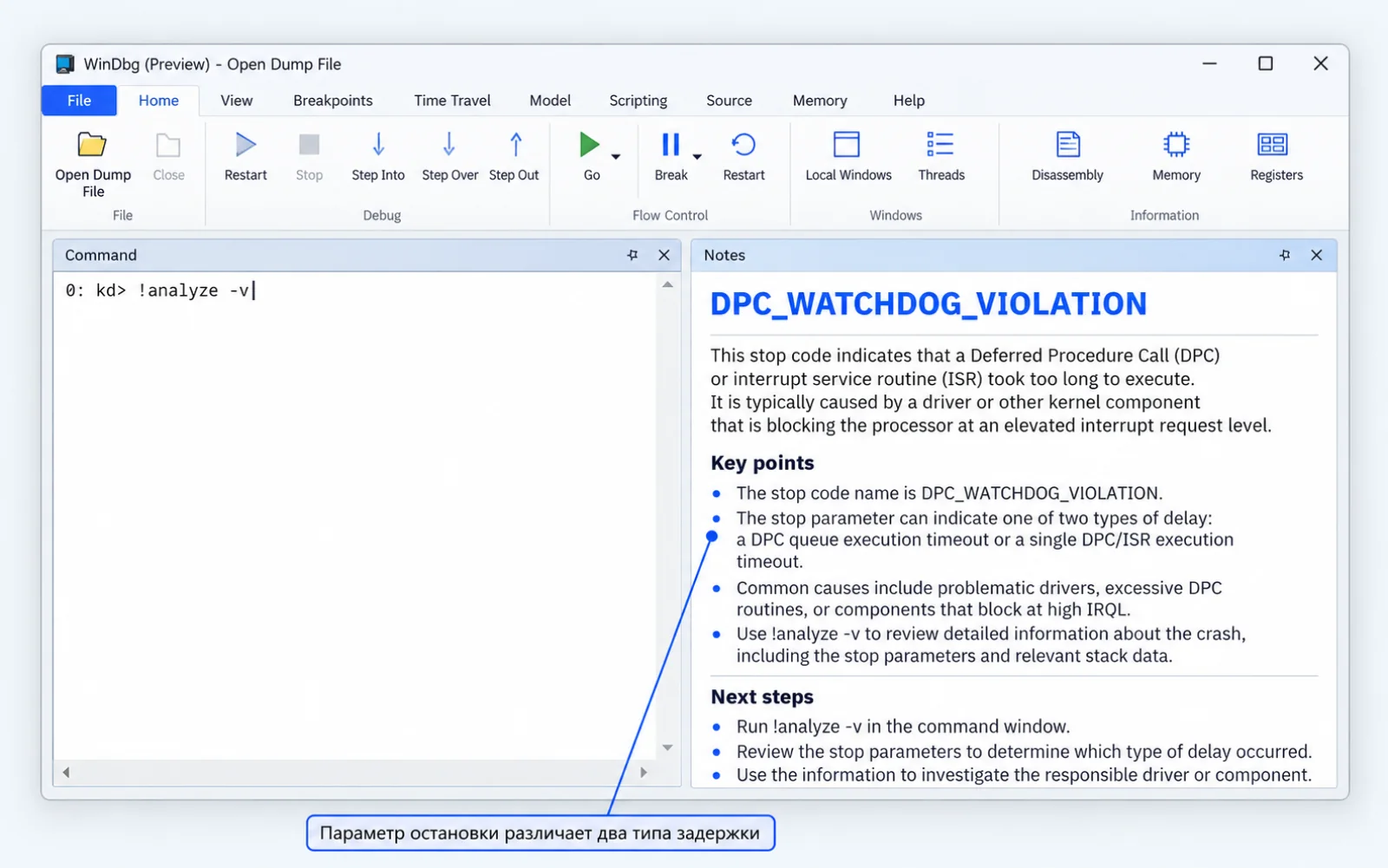
У DPC_WATCHDOG_VIOLATION есть два важных варианта. Если первый параметр равен 0, слишком долго выполнялась одна DPC или ISR. Если он равен 1, превышено суммарное время на уровне DISPATCH_LEVEL или выше. Это различие помогает понять характер задержки: отдельная продолжительная обработка и накопленное время требуют разного прочтения данных остановки.
Сам код 0x133 не называет виновный драйвер. Не назначайте причиной накопитель, Bluetooth или другое устройство только по названию ошибки. Сохраните доступный дамп остановки до изменений и запишите значение первого параметра, если оно известно из его разбора. Если параметр пока не определён, оставьте это поле незаполненным: догадка затруднит дальнейшее сравнение.
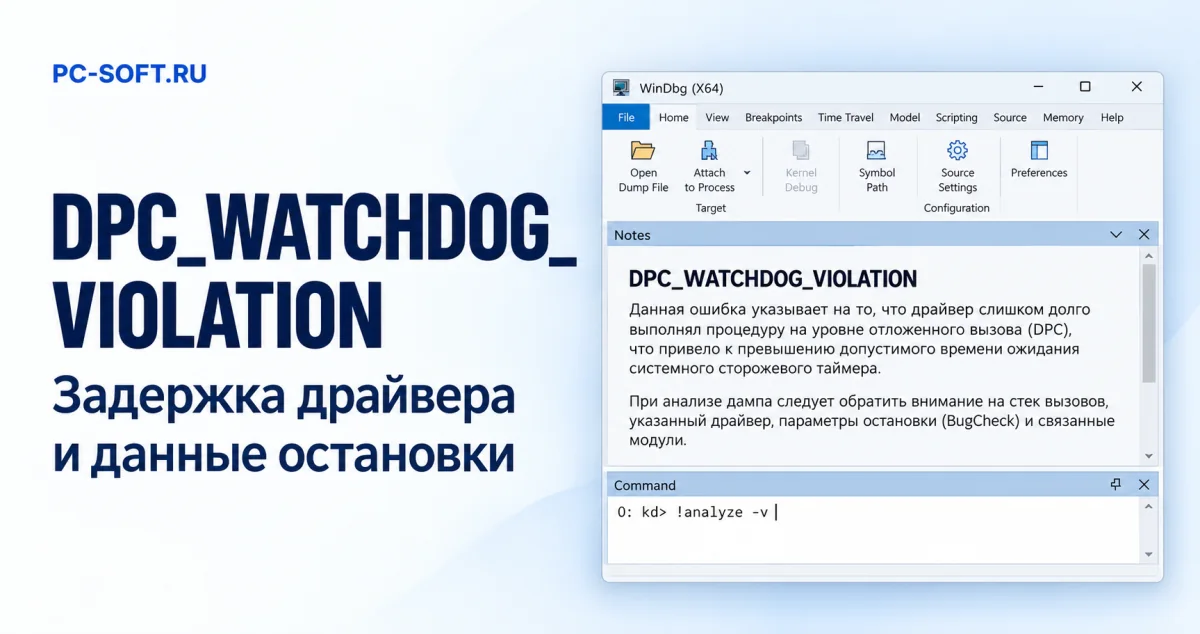
Для самостоятельного чтения имеющегося дампа откройте его в WinDbg через «Open dump file» и выполните команду в строке отладчика:
!analyze -vВ отчёте найдите DPC_WATCHDOG_VIOLATION (133) и Arg1. Сопоставьте Arg1 с двумя вариантами выше. DPC и ISR относятся к обработке аппаратных событий драйверами; одного названия устройства в стеке недостаточно, чтобы установить виновника.
С чем совпадает остановка: ввод-вывод, док-станция или пробуждение
Составьте короткую таблицу наблюдений. Для каждого случая укажите выполнявшееся действие, подключённые устройства и недавние изменения. Особенно полезно различать следующие ситуации:
- Сбой следует за чтением или записью на накопитель. Отметьте, какой накопитель участвовал и какое обычное действие выполнялось.
- Остановка возникает при подключённой USB-док-станции. Запишите её модель и состав подключённой через неё периферии.
- Ошибка совпадает с использованием звука или Bluetooth. Укажите активное устройство и действие перед остановкой.
- Система останавливается после выхода из сна. Зафиксируйте подключённую в этот момент периферию.

Windows 11 Pro

Windows 11 Home
Такая таблица задаёт направления проверки, но не доказывает неисправность названного устройства. Например, совпадение с док-станцией ещё не позволяет выбрать конкретный драйвер. Если закономерность отсутствует, сохраните это наблюдение и продолжайте собирать сопоставимые случаи, не расширяя проверку случайными изменениями.
Как сопоставить модель контроллера с установленным драйвером
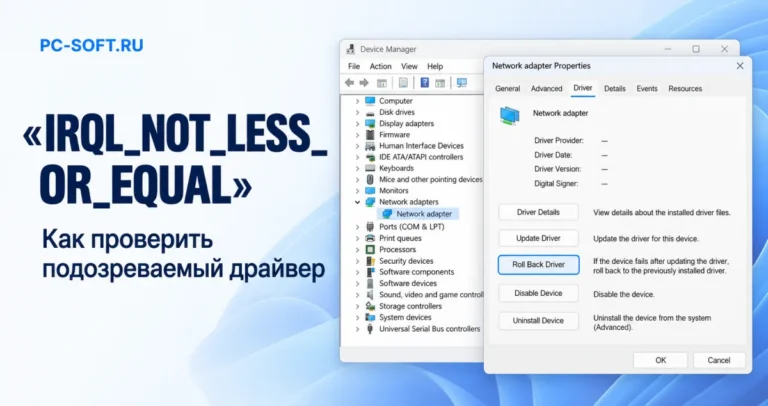
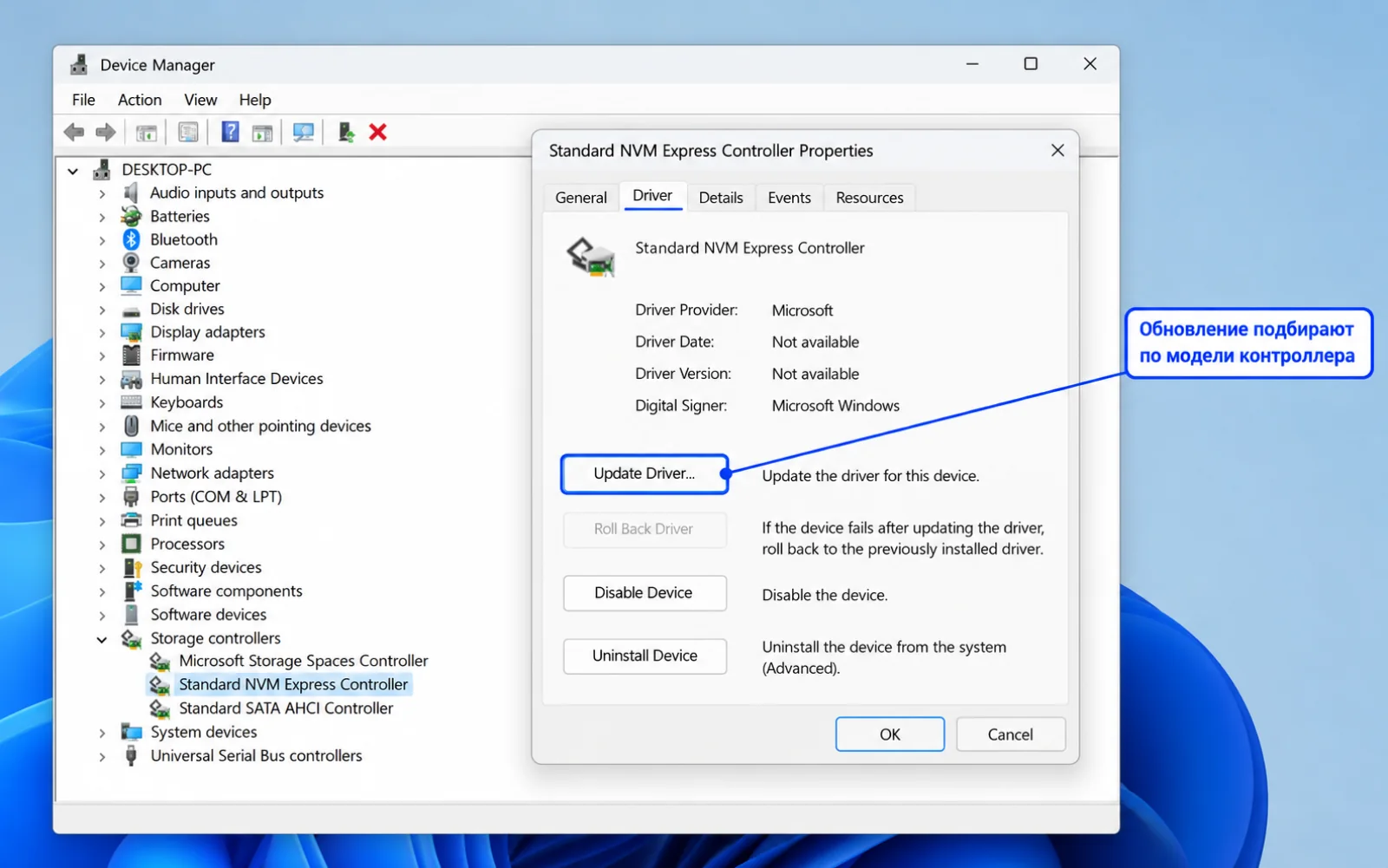
Когда выделен вероятный сценарий, найдите относящееся к нему устройство в Диспетчере устройств Windows 11. Откройте его свойства и вкладку «Драйвер». Запишите название устройства, поставщика, дату и версию драйвера. Для накопителя важно учитывать обслуживающий его контроллер: название самого диска не заменяет сведения о контроллере.
Сопоставьте эти данные с недавними изменениями. Если остановки начались после обновления, сохраните сведения о прежней и текущей версиях, когда они доступны. Одна дата драйвера не доказывает ни исправность, ни причину сбоя; её используют вместе с версией, моделью оборудования и условиями остановки.
Пакет для накопителя или контроллера подбирайте по точной модели компьютера либо платы и рекомендациям изготовителя. Для периферии учитывайте модель соответствующего устройства. Совпадение общего названия семейства недостаточно для установки: сначала подтвердите применимость пакета к вашему оборудованию и Windows 11.
Как сравнить версии без потери исходных условий
До изменения драйвера подготовьте резервную копию важных данных. Проверьте наличие необходимых прав, доступность подходящего пакета и способа вернуться к исходной конфигурации. Если компьютер уже нестабилен, заранее продумайте восстановление доступа к системе. Начинать изменение без возможности возврата неудобно и для восстановления, и для проверки гипотезы.
- Запишите исходную версию и обычный сценарий, с которым совпадала остановка.
- Выберите одно обоснованное действие: установку подходящего пакета изготовителя либо возврат к доступной предыдущей версии после связанного со сбоем обновления.
- Повторите безопасное повседневное действие в сопоставимых условиях. Сохраните сведения о результате, включая отсутствие или повторение остановки.
- Перед следующим изменением оцените результат предыдущего и запишите, какая конфигурация теперь используется.
Меняйте только один фактор за раз. Одновременное обновление контроллера, звукового драйвера и прошивки лишит сравнение определённости. Проверку без необязательной периферии также проводите отдельно от смены драйвера, если отключение допустимо для вашей работы.
Где остановиться перед настройкой SATA и обновлением прошивки
Не переключайте SATA/AHCI/RAID наугад. Изменение режима контроллера не следует из самого кода DPC_WATCHDOG_VIOLATION. Также не навязывайте системе старый пакет storahci, не удаляйте случайные драйверы и не меняйте недокументированные тайм-ауты watchdog. Эти действия не заменяют установление связи между задержкой и конкретной конфигурацией.
Изменение прошивки рассматривайте только для точно установленной модели оборудования, при наличии резервной копии и плана восстановления. Если применимость обновления не подтверждена или восстановление не подготовлено, остановитесь на сборе данных. При нестабильной работе накопителя избегайте стресс-тестов: сначала обеспечьте сохранность данных. Переустановка Windows также не является первым диагностическим шагом для 0x133.
Что считать улучшением и передать для дальнейшего разбора
Практический признак улучшения — ранее проблемное обычное действие выполняется без остановки при сопоставимых условиях после одного зафиксированного изменения. Один успешный запуск ещё не доказывает устранение причины. Если вместе с драйвером изменилась нагрузка или была отключена периферия, результат нельзя уверенно отнести только к новой версии.
При повторении ошибки подготовьте для специалиста исходный и новый дампы, если они доступны, значение первого параметра, модели устройств и контроллера, версии драйверов до и после изменения. Приложите таблицу сценариев и список выполненных действий с результатами. Если дампа нет, прямо укажите это, сохранив остальные наблюдения. Такой набор позволяет продолжить разбор с проверяемой гипотезы, а не повторять уже выполненные действия.
Документация: DPC_WATCHDOG_VIOLATION
Сведения сверены 26.10.2026 по первичным материалам Microsoft. Окна в статье воссозданы для объяснения действий; это учебные примеры, а не результаты проверки вашего компьютера.
Скачать официальный дистрибутив Windows 11
Если проверка TPM и Secure Boot пройдена, скачайте подходящий образ Windows 11: Pro, Home или официальный инструмент для записи установочной флешки.
Похожие статьи