SYSTEM_SERVICE_EXCEPTION: что означает 0x3B и где искать причину
При SYSTEM_SERVICE_EXCEPTION важно установить, какое исключение произошло и с каким действием совпал сбой. Код остановки 0x3B сообщает об исключении при выполнении процедуры перехода к привилегированному коду, но не называет готовое исправление. Сохранённый отчёт, дамп и повторение конкретной нагрузки помогают сузить поиск: иначе после нескольких изменений подряд трудно понять, какое из них повлияло на результат.
Если одновременно выбираете редакцию системы, сопоставляйте Windows 11 Home и Windows 11 Pro с требованиями к компьютеру и уже используемой редакцией. Это отдельный выбор: наличие SYSTEM_SERVICE_EXCEPTION не доказывает необходимость перехода с Home на Pro, а покупка лицензии не устраняет причину исключения.
Содержание
Три параметра, которые объясняют отчёт 0x3B
В отчёте различайте код остановки и сопровождающие его параметры. Для SYSTEM_SERVICE_EXCEPTION первые три параметра имеют определённый смысл:
- Первый — код исключения, из-за которого остановилась система.
- Второй — адрес инструкции, на которой возникло исключение.
- Третий — адрес записи контекста, необходимой для разбора состояния выполнения.
Например, 0xC0000005 в первом параметре относится к исключению внутри отчёта об остановке 0x3B. Это не тот же пользовательский сценарий, что отдельное окно приложения с таким числом. Сохраняйте параметры вместе с исходным отчётом: переписанное без контекста значение легко отправляет диагностику по другой ветке.
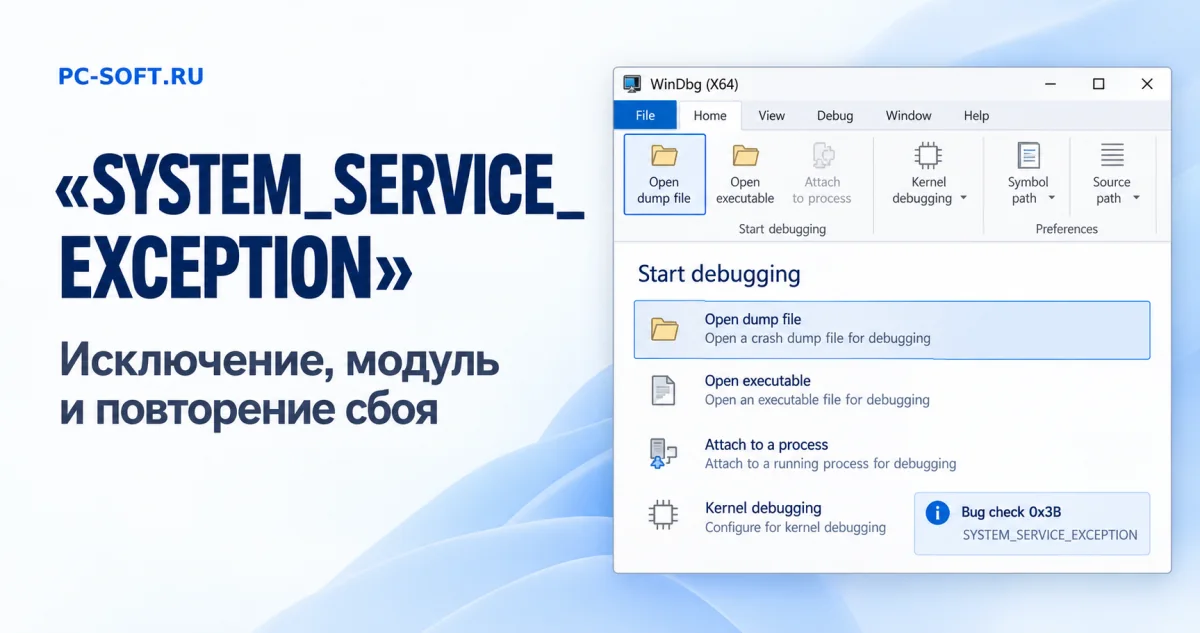
Чтобы получить параметры из сохранённого дампа, откройте его в WinDbg через «Open dump file». Учебное окно ниже показывает выбор файла, а не результат анализа вашего компьютера.
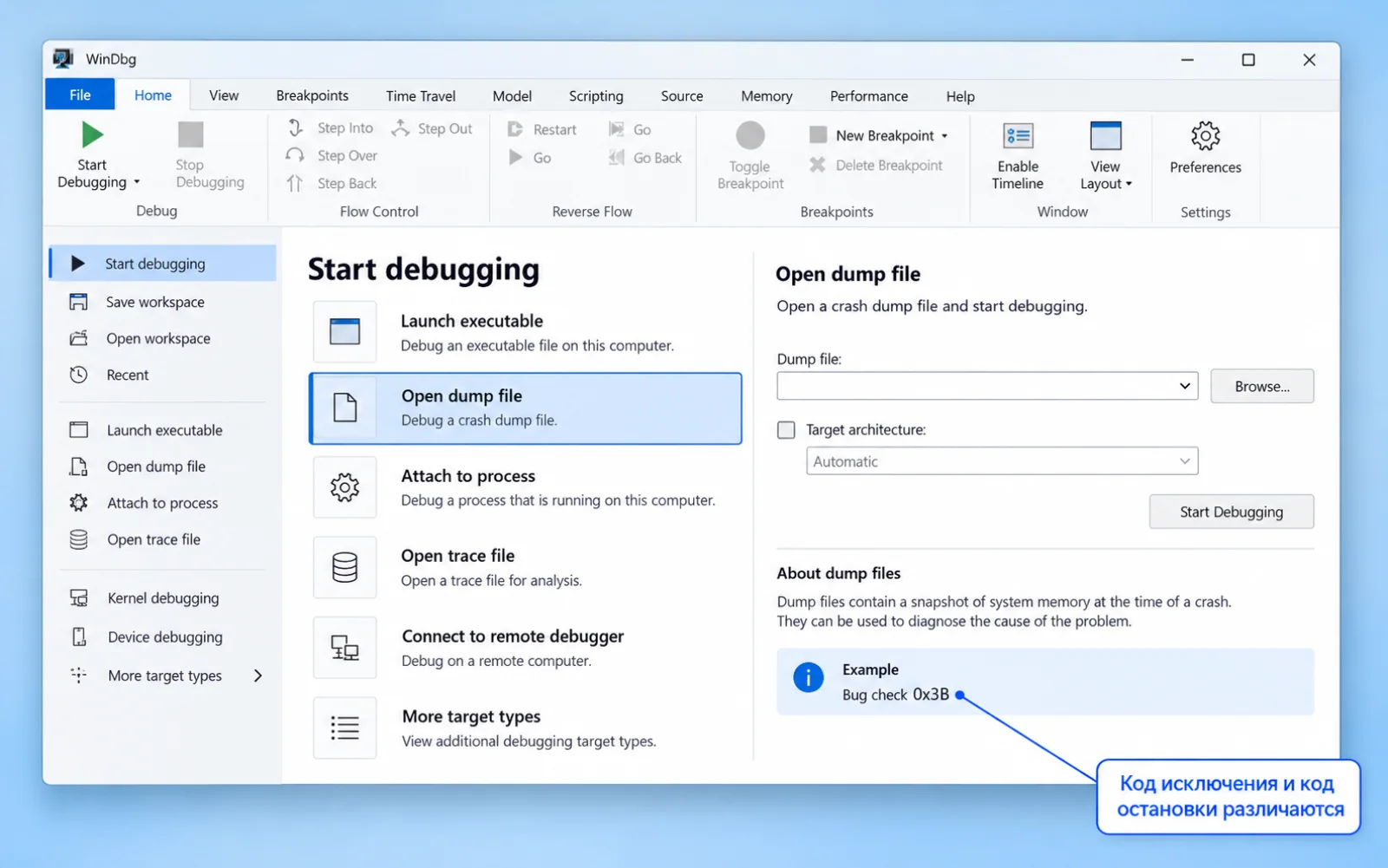
В командной строке отладчика выполните анализ сохранённого файла:
!analyze -vВ выводе найдите SYSTEM_SERVICE_EXCEPTION (3b) и Arg1–Arg3. Сверяйте их с назначением параметров выше. Если нужных данных в дампе нет, не подставляйте адреса из чужого примера. Сохраните отчёт вместе с исходным файлом для специалиста.
Привяжите исключение к конкретному действию
Запишите, что происходило непосредственно перед остановкой: запускалось ли определённое приложение, включалась ли графическая нагрузка, выполнялось ли одно и то же действие. Укажите последовательность шагов и время сбоя. Формулировка «иногда перезагружается» значительно слабее наблюдения «останавливается при повторении определённой операции».
Сохраните имеющийся дамп до экспериментов. Затем составьте короткую хронологию: когда сценарий работал, какие компоненты менялись после этого и когда появился первый замеченный сбой. Недавнее изменение — основание для проверки, а не доказательство виновности.
Windows 11 Pro
Windows 11 Home
Проверяйте одну гипотезу за один раз. Если одновременно обновить графический драйвер, изменить автозапуск и переключить профиль, исчезновение ошибки не покажет, какой фактор оказался значимым. Перед повторением нагрузки сохраните документы; если остановки мешают безопасной работе, переходите к разбору уже собранных материалов.
Что означает упоминание win32k или ntoskrnl
Название win32k или ntoskrnl в отчёте само по себе не доказывает повреждение файлов Windows. Оно также не даёт достаточного основания для замены системных файлов или переустановки. Для вывода нужна связь между исключением, контекстом выполнения, конкретной нагрузкой и изменениями на компьютере.
Рассматривайте название модуля как часть свидетельств, а не окончательный диагноз. Если оно повторяется, сохраните несколько соответствующих отчётов и сравните обстоятельства остановок. Совпадение имени при разных действиях ещё не объясняет общий источник проблемы.
Слово SERVICE в названии ошибки также не указывает на службу, которую необходимо остановить. Искать одноимённую службу в services.msc и отключать её только из-за названия кода не следует.
Сопоставьте драйвер с изменениями и событиями устройства
Начните с правдоподобных кандидатов: недавно добавленных или изменённых графических драйверов, драйверов защитного ПО и компонентов, установленных вместе с приложением. Выбирайте кандидата по хронологии и характеру нагрузки. Например, связь с графической операцией делает проверку недавнего изменения графического компонента обоснованной, но сама по себе ещё не подтверждает причину.
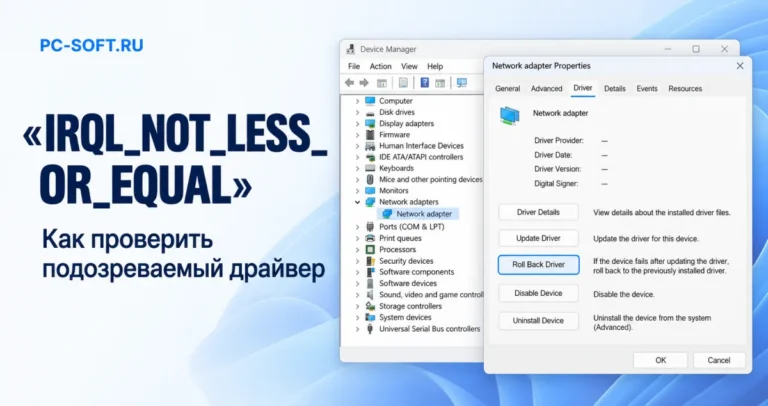
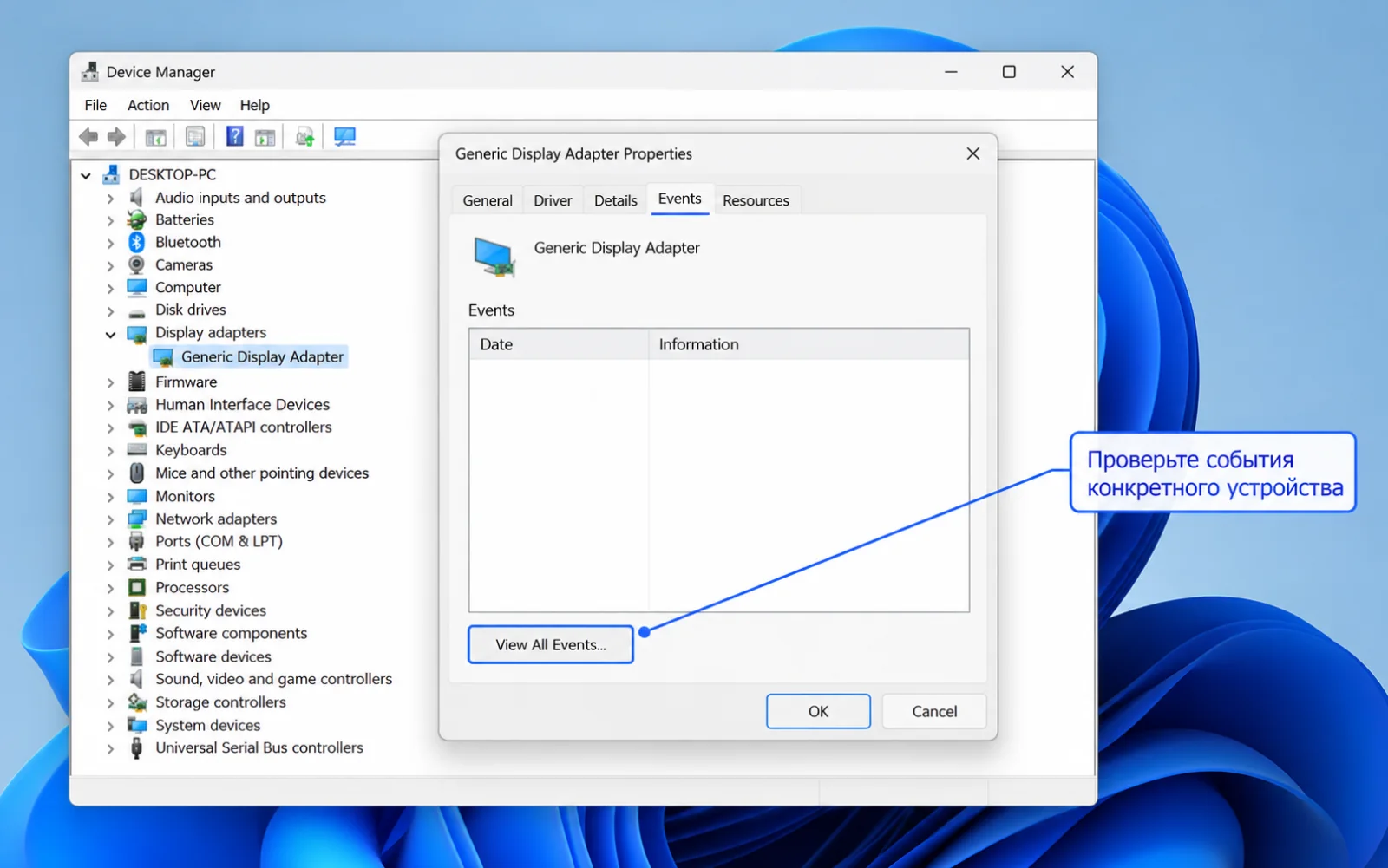
Нажмите Win + X → «Диспетчер устройств», найдите соответствующее устройство и откройте «Свойства» → «Драйвер» и «События». Запишите версию драйвера и просмотрите события, сопоставляя их время с установкой компонента и началом остановок. Само наличие записи о настройке устройства не доказывает неисправность: важна последовательность событий.
До изменения подготовьте резервную копию важных файлов, убедитесь в наличии необходимых прав и понятного способа вернуться к прежнему состоянию. На управляемом компьютере согласуйте изменение с администратором. Обновляйте или откатывайте только обоснованно подозреваемый компонент, используя официальный канал производителя компьютера или устройства. Для компонента защитного ПО используйте предусмотренный производителем порядок; постоянное отключение защиты не является решением.
Учебная иллюстрация показывает, где сопоставлять сведения конкретного устройства; она не подтверждает неисправность изображённого компонента.
Когда полезны отдельный пользователь и выборочный запуск
Если остановка связана с одним приложением или рабочим окружением пользователя, отдельная тестовая учётная запись может помочь проверить эту связь. Подготовьте её без переноса всех настроек и повторите ту же операцию. Заранее запишите, какие условия удалось сохранить одинаковыми. Иначе различие результата может объясняться другой нагрузкой.
Отсутствие сбоя в тестовом профиле сужает поиск к различиям окружения, но не доказывает, что драйверы исправны. Если ошибка воспроизводится в обоих профилях, это тоже полезное наблюдение для дальнейшего разбора.
При проверке влияния фоновых приложений используйте выборочный запуск только с записанным перечнем изменений. Временно исключайте конкретный подозреваемый компонент, затем возвращайте исходные настройки. Не отключайте все службы подряд. Защитные механизмы не оставляйте выключенными после проверки; если условия проверки нельзя обеспечить безопасно, передайте эту ветку специалисту.
Контрольный повтор и пакет данных для поддержки
После одного изменения повторите исходную последовательность действий с сопоставимой нагрузкой. Проверьте, возвращается ли SYSTEM_SERVICE_EXCEPTION, сохранился ли код исключения и совпадают ли обстоятельства. Один удачный запуск ещё не подтверждает устранение причины: особенно если раньше остановка появлялась не при каждой попытке.
Для поддержки подготовьте исходный дамп и отчёт, параметры 0x3B, время остановок, описание воспроизводящего действия и хронологию изменений. Добавьте версии проверенных драйверов, относящиеся к ним события устройства и результаты отдельных проверок: что изменили, что вернули обратно и при каких условиях получили результат.
Отделяйте наблюдения от предположений. «После отката конкретного драйвера прежняя операция больше не вызвала остановку в выполненных повторах» — проверяемое описание. «Виновата Windows» без разбора исключения таким описанием не является. Если сбой сохраняется при тех же условиях, передавайте собранные материалы для анализа контекста исключения.
Документация: SYSTEM_SERVICE_EXCEPTION
Сведения сверены 26.10.2026 по первичным материалам Microsoft. Окна в статье воссозданы для объяснения действий; это учебные примеры, а не результаты проверки вашего компьютера.
Скачать официальный дистрибутив Windows 11
Если проверка TPM и Secure Boot пройдена, скачайте подходящий образ Windows 11: Pro, Home или официальный инструмент для записи установочной флешки.
Похожие статьи