Выпадающий список в Excel: создание, расширение и проверка
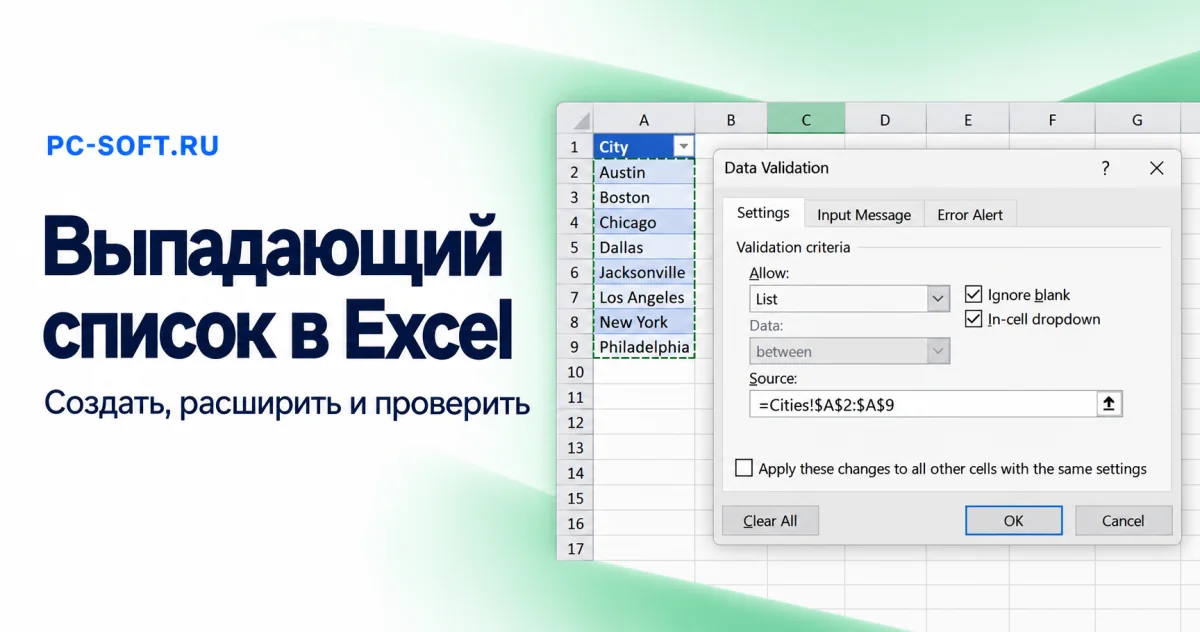
Выпадающий список в ячейке Excel создаётся через «Данные → Проверка данных → Список». Источник может быть диапазоном, именем или столбцом таблицы. Для списка статусов не требуется макрос, ActiveX или отдельная надстройка.
Разберём пример с тремя значениями: «Новый», «В работе», «Готово». Сначала сделаем простой список, затем вынесем справочник на другой лист, добавим новые пункты и проверим, что правило работает при обычном вводе. До изменения рабочей книги сохраните её копию.
Содержание
- Список в ячейке, фильтр и поле со списком — разные инструменты
- Как создать список из диапазона на том же листе
- Источник на другом листе через именованный диапазон
- Как расширять список без постоянного изменения адресов
- Как отклонять неверный ввод и показывать подсказку
- Почему стрелка не появляется или список работает не везде
- Когда нужен зависимый выпадающий список
- Как убрать правило и проверить готовую книгу
Список в ячейке, фильтр и поле со списком — разные инструменты
Стрелка фильтра в заголовке таблицы отбирает строки, а не вводит значение в выбранную ячейку. Элемент управления «Поле со списком» — отдельный объект. Проверка данных задаёт допустимые значения непосредственно для ячеек. Если задача — стандартизировать столбец «Статус», начните именно с неё.
Не выделяйте весь лист без необходимости. Выберите рабочий диапазон, например D2:D100, чтобы заголовок D1 остался обычным текстом. В книге с защитой сначала получите разрешение на изменение правила; обходить пароль владельца не требуется.
Как создать список из диапазона на том же листе
В нашем примере справочник расположен справа от рабочей области. В H2 запишите «Новый», в H3 — «В работе», в H4 — «Готово». Если в H1 стоит название столбца, оставьте его за пределами будущего источника.
- Назначьте область ввода: выделите D2:D100. Эти ячейки будут хранить выбранные статусы, а не исходный справочник.
- На вкладке «Данные» вызовите «Проверка данных». В открывшемся диалоге найдите поле типа и установите значение «Список».
- Перейдите к полю «Источник». Выделите мышью три подготовленные ячейки H2:H4. В поле должна получиться ссылка
=$H$2:$H$4. - Проверьте флажок показа стрелки — «Список допустимых значений», в английском интерфейсе In-cell dropdown. Он должен быть включён.
- Отдельно решите, разрешать ли пустые ячейки. Сохраните правило подтверждением диалога.
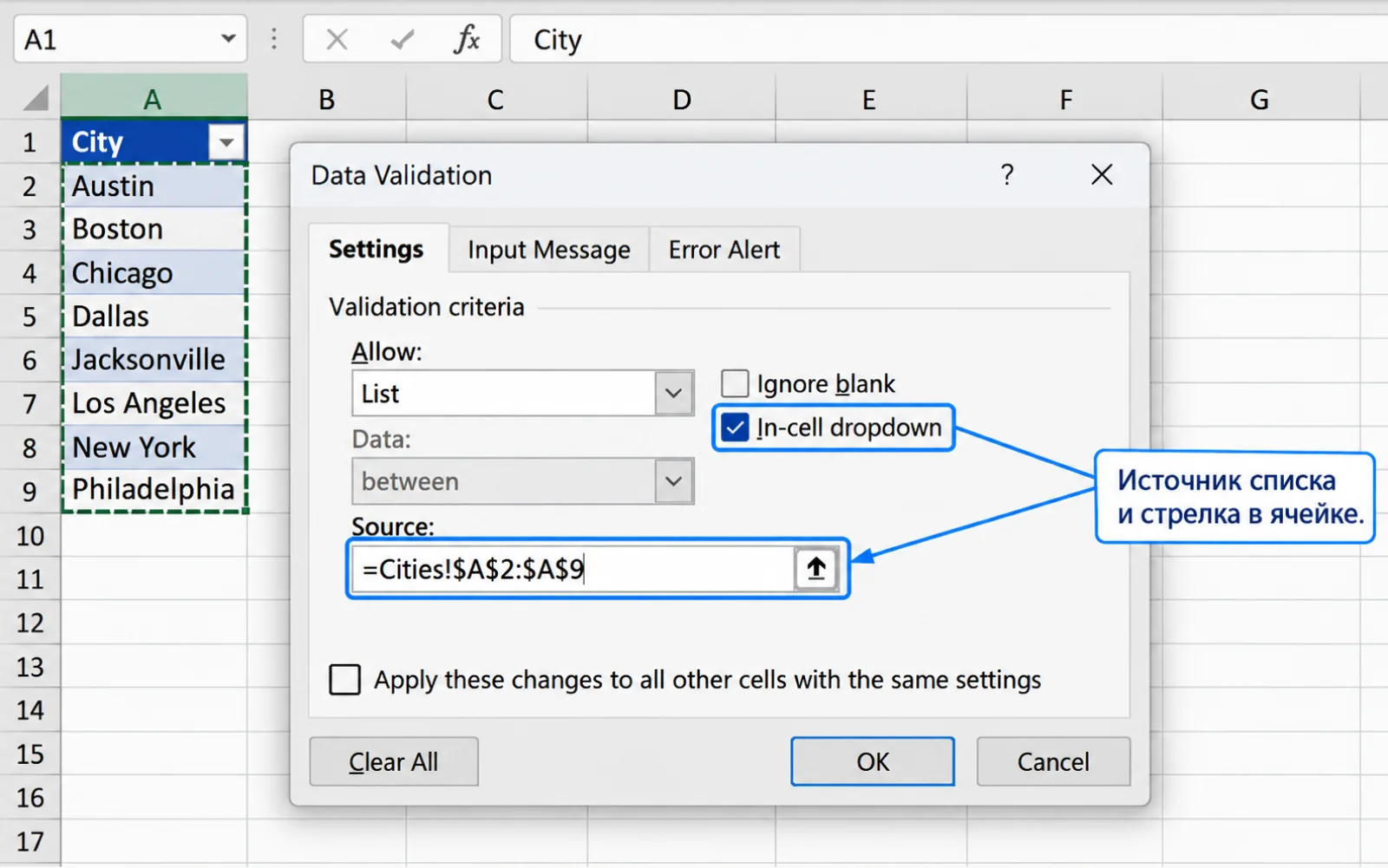
Теперь установите курсор в D2: справа появится раскрывающая стрелка. По очереди выберите три статуса и сравните записанные значения со справочником. Для длинных подписей расширьте рабочий столбец — нехватка ширины не означает неисправность проверки.
Источник на другом листе через именованный диапазон
Когда один набор статусов нужен сразу нескольким рабочим областям, вынесите его на лист «Справочники». Свяжем выбор с именем Statuses; тогда адрес исходных ячеек будет храниться в одном определении.
- На новом листе разместите три записи в A2:A4. Первая строка может содержать заголовок, который не должен попадать в выбор.
- Выделенным A2:A4 присвойте имя Statuses. Это можно сделать через поле имени либо вкладку «Формулы» и её «Диспетчер имён». Пробелы и имена, совпадающие с адресами ячеек, не подходят.
- У определения проверьте область действия. Для использования с разных листов нужна область всей книги.
- Перейдите в рабочую область и вызовите диалог проверки данных. Задайте тип «Список», а источником сделайте
=Statuses. - Подтвердите новое правило. Проверьте, открываются ли все три значения с другого листа.

Microsoft Excel 2024

Microsoft Office 2024 Pro Plus
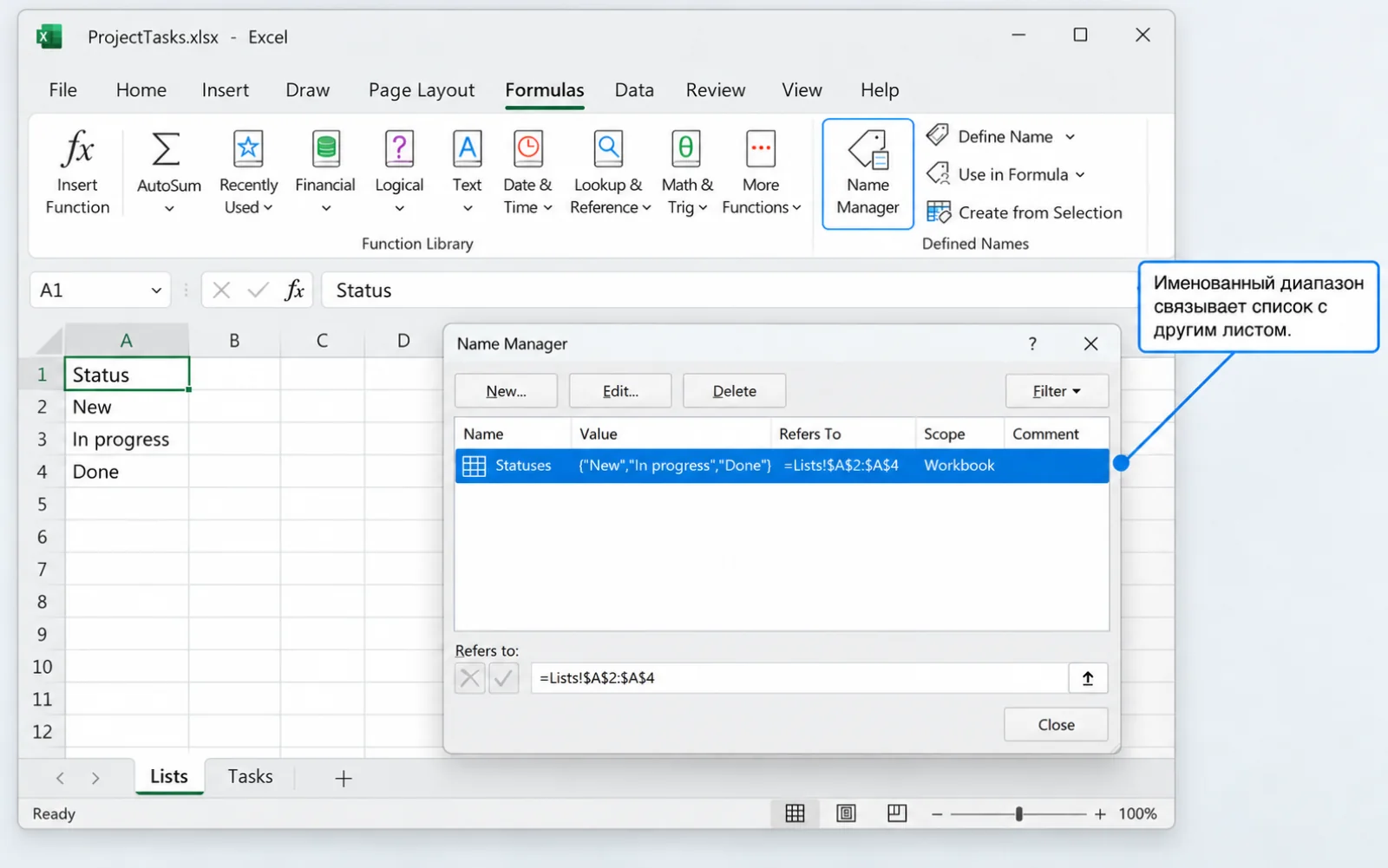
В чужой книге сначала прочитайте существующее правило. Если там стоит имя, найдите его определение, вместо того чтобы наугад редактировать соседние ячейки. Удаление листа или ошибка #ССЫЛКА! в адресе нарушат связь даже при сохранённой стрелке.
Как расширять список без постоянного изменения адресов
Если справочник будет расти, сначала оформите его как таблицу Excel. Выделение должно содержать значения и их заголовок. Комбинация Ctrl + T открывает создание таблицы; подтвердите, что первая строка является заголовком. Для выпадающего выбора используйте её столбец со значениями, не включая название.
Microsoft описывает автоматическое обновление связанных списков при изменениях такой таблицы. Но для своей книги проверьте это действием: добавьте четвёртый статус «На проверке» и раскройте выбор в D2. Нет нового пункта — проверьте вначале, вошла ли добавленная строка в таблицу, затем прочитайте источник правила. У него могла остаться фиксированная ссылка только на прежние три ячейки.
Для обычного имени без связи с растущей таблицей расширение не гарантируется. Откройте Statuses в диспетчере и при необходимости увеличьте диапазон. Если правило ссылается непосредственно на адрес, править следует его поле «Источник». Обновлённая заливка новой строки не подтверждает обновление самой связи.
Как отклонять неверный ввод и показывать подсказку
- Откройте правило для нужного диапазона.
- На вкладке сообщения для ввода напишите пояснение, например: «Нажмите стрелку справа и выберите подходящий статус».
- На вкладке сообщения об ошибке включите показ предупреждения при недопустимом вводе.
- Выберите тип «Останов» или Stop, если обычный неверный ввод нужно отклонять.
- Введите понятный текст: «Используйте один из статусов справочника». Подтвердите изменения и попробуйте ввести постороннее значение.
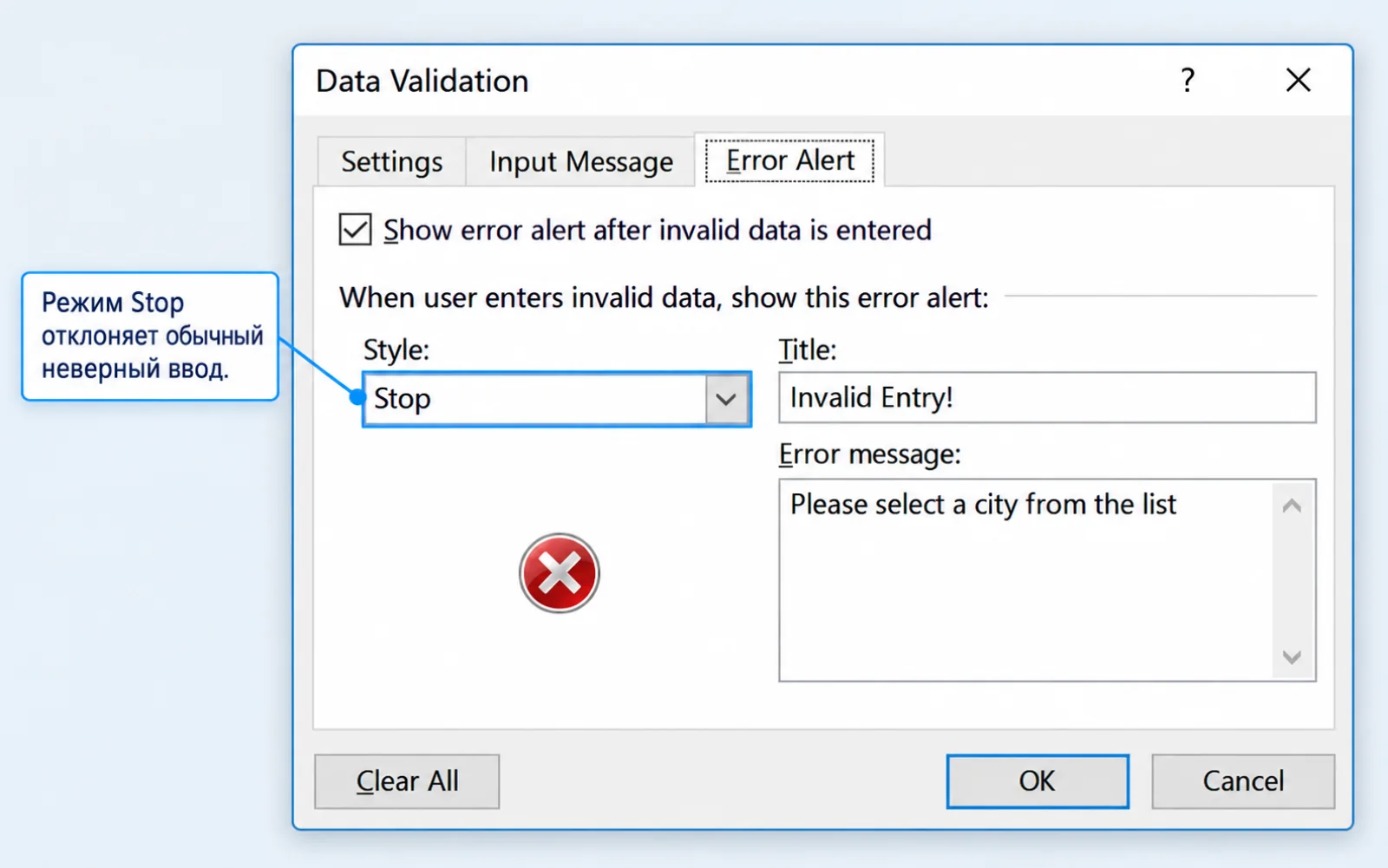
Типы «Предупреждение» и «Сообщение» позволяют пользователю принять значение, которого нет в списке. Это полезно в гибком справочнике, но не подходит, если ожидается жёсткое отклонение обычного ввода. При этом проверка данных не является защитой информации: вставка и другие способы переноса требуют отдельной проверки поведения книги.
Почему стрелка не появляется или список работает не везде
| Признак | Что проверить |
|---|---|
| Нет стрелки | Выбрана ли сама ячейка, установлен ли тип «Список» и включён ли In-cell dropdown. |
| Один пункт вместо нескольких | Не записан ли весь набор одним текстом в одну ячейку источника. Для надёжности используйте отдельные строки. |
| Пустые пункты | Нет ли пустых ячеек внутри указанного диапазона и лишних строк в его конце. |
| Новый статус не появился | Фактические границы таблицы, именованного диапазона или прямой ссылки. |
| Работает только D2 | К каким ячейкам применено правило и не заменено ли оно обычной вставкой. |
| Команда недоступна | Режим редактирования ячейки, защита листа и особенности совместного использования книги. |
При ручном перечислении значений разделитель зависит от локальных настроек. Если получился один длинный пункт, не подбирайте знаки вслепую: диапазон на листе устраняет эту неоднозначность. Пробелы в начале и конце записей также стоит убрать, чтобы внешне одинаковые статусы не расходились при дальнейших расчётах.
Когда нужен зависимый выпадающий список
Зависимый список решает другую задачу: набор во второй ячейке меняется от выбора в первой, например категории и подкатегории. Для него требуется отдельная модель справочника и формула, совместимая с вашей версией Excel. Не включайте макрос только ради обычного выбора одного статуса.
Начните с проверки первого списка и однозначных названий категорий. Определите, что произойдёт со старым значением второй ячейки при смене первой. Если прежний выбор стал недопустимым, его нужно обнаружить и обработать; появление нового набора пунктов само по себе не очищает все старые данные. В общей рабочей книге такую логику тестируют на копии.
Как убрать правило и проверить готовую книгу
Чтобы удалить список, выделите нужные ячейки, откройте «Проверку данных» и очистите правило на вкладке параметров. Это отличается от клавиши Delete: удаление содержимого ячейки не обязательно убирает проверку, а очистка проверки не обязана стирать введённый текст.
- Испытайте несколько точек рабочей области: её начало, середину и конец. Правило не должно оказаться назначенным только D2.
- Сначала используйте существующий статус, затем наберите произвольное слово. Сравните реакцию с выбранным типом сообщения об ошибке.
- Дополните справочник пробной записью. Убедитесь, что она появилась в раскрывающемся выборе.
- После сохранения перезапустите книгу. Если её будут открывать коллеги, повторите опыт в их варианте Excel.
У настольных приложений под Windows и macOS и у браузерного редактора набор возможностей и подписи команд могут различаться. Для сложной книги настраивайте правила в поддерживаемом настольном Excel и проверяйте совместимость отдельно. Лицензии в подборке нужны для выбора приложения или пакета, а не для исправления неверного адреса источника.
Для Windows можно выбрать Excel 2024 либо пакет Office LTSC 2024 Pro Plus, включающий табличный редактор. Сам список создаётся штатной проверкой данных и не требует покупки надстройки.
Документация и источники иллюстраций
Технические сведения сверены 26 октября 2026 года. Иллюстрации подготовлены редакцией как учебные реконструкции по документации, без воспроизведения личных данных.
Скачать официальный дистрибутив Microsoft Office
Если после инструкции нужен установочный файл, откройте подходящий дистрибутив Office и проверьте версию перед активацией.
Подписки Microsoft 365 для работы с таблицами
Personal и Family — годовые ключи для собственного аккаунта. Функции конкретной версии Excel проверяйте перед переносом общей книги.

Microsoft Office 365
Ключ и инструкция по активации приходят на email после оплаты.

Microsoft Office 365
Ключ и инструкция по активации приходят на email после оплаты.
Похожие статьи