Как скачать Outlook: новый клиент, классический и состав Office
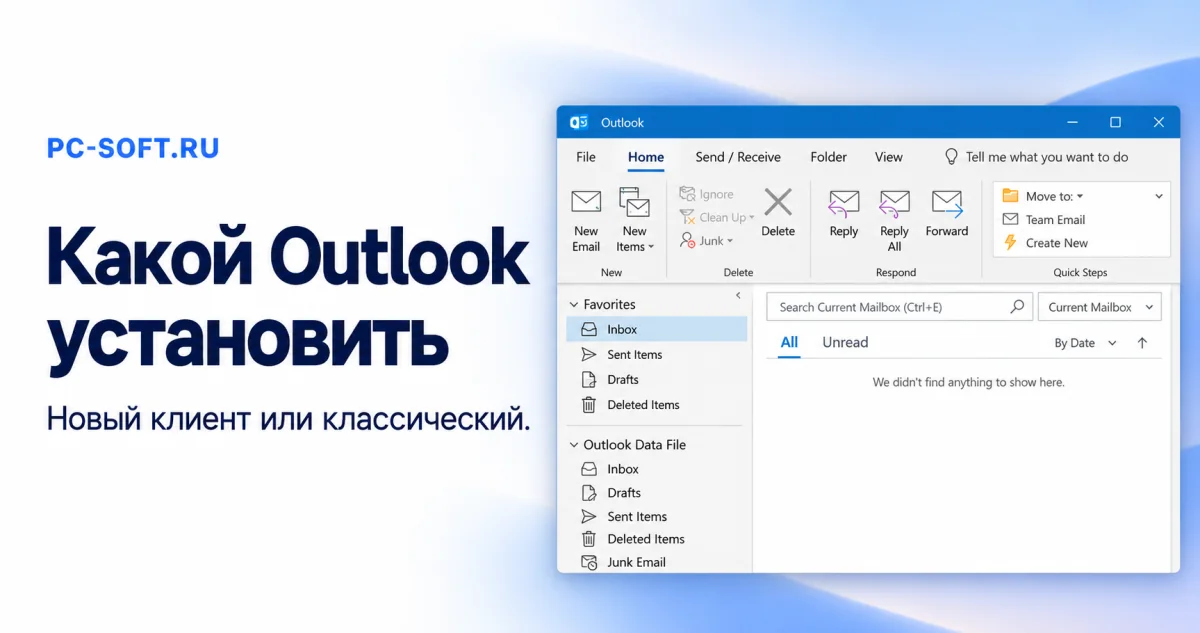
Под названием Outlook доступны разные приложения. Новый Outlook для Windows, классический Outlook из Office и веб-почта — не один установщик с разными значками. Выбор зависит от ящика, нужных функций, платформы и приобретённой лицензии.
Если после покупки нового ПК не находится привычный классический клиент, это не обязательно ошибка Office: на новых устройствах может быть предустановлен только новый Outlook. Сначала определите, какой вариант вам требуется, и сохраните локальные почтовые данные до изменения установки.
Содержание
Новый Outlook, классический и веб-версия: что выбираем
| Вариант | Где используется | Что проверить |
|---|---|---|
| Новый Outlook для Windows | Отдельный современный клиент | Поддержку вашего типа ящика и нужных функций в актуальной таблице Microsoft. |
| Классический Outlook для Windows | Настольное приложение подходящего выпуска Office, Microsoft 365 или отдельного Outlook | Наличие лицензии, разрядность, надстройки и локальные архивы. |
| Outlook в браузере | Веб-интерфейс личной или рабочей почты | Доступ к конкретному почтовому сервису. Установка настольного клиента не требуется. |
| Outlook для Mac | Приложение для macOS | Совместимость и формат приобретения для Mac; Windows-установщик не подходит. |
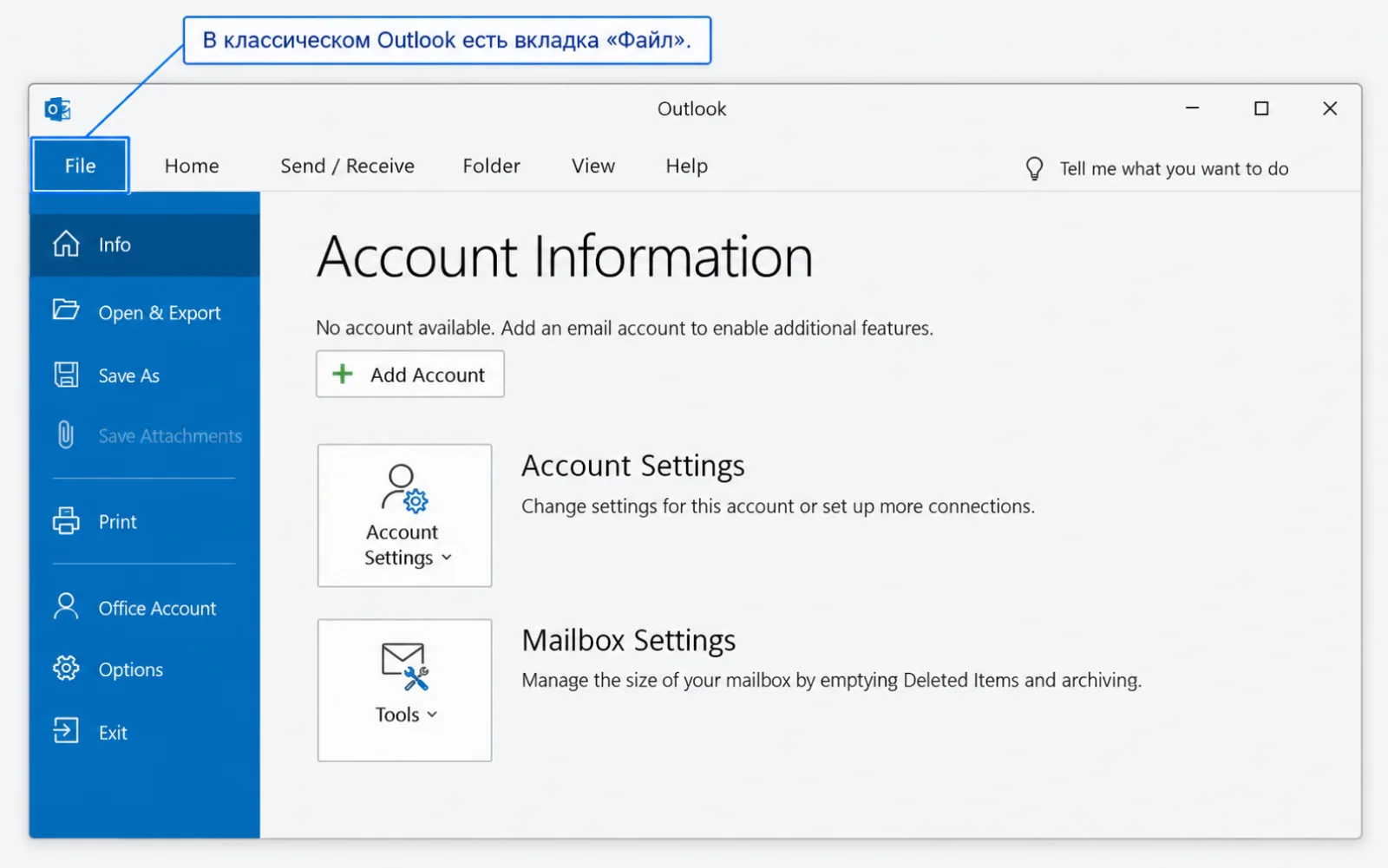
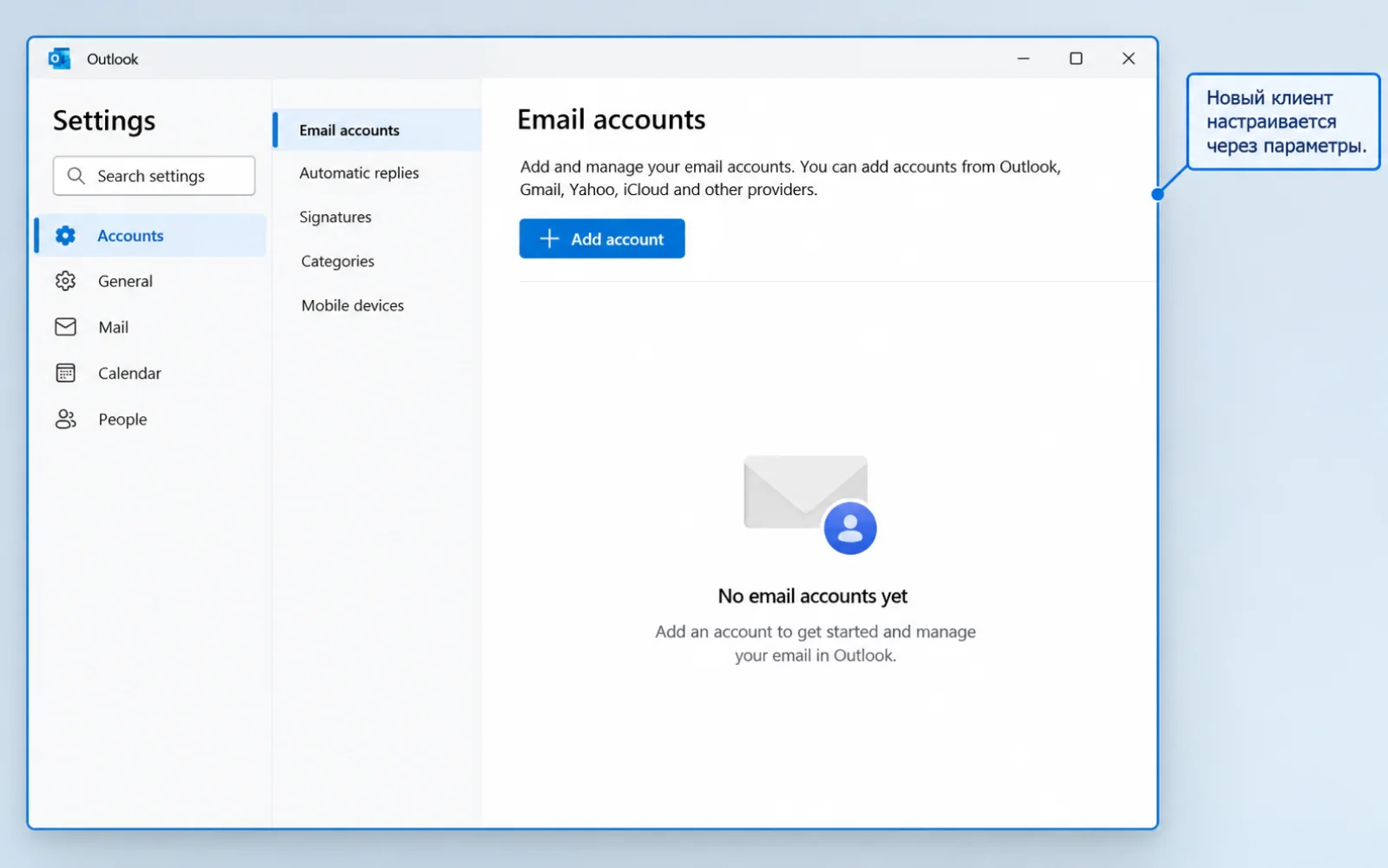
В классическом приложении есть вкладка «Файл» с параметрами учётной записи. Новый клиент открывает большую часть настроек через кнопку параметров. По цвету значка надёжно определить вариант труднее: интерфейс и оформление меняются.
Есть ли Outlook в вашем Office
Наличие Word и Excel ещё не означает наличие классического Outlook в составе лицензии. Сравните полное название продукта: например, Office Home 2024 и Home and Business 2024 имеют разный состав. Предложение «Office» без редакции не отвечает на этот вопрос.
Отдельный Outlook 2024 для Windows подходит, если нужен только этот клиент и условия карточки соответствуют вашей задаче. Home and Business содержит Outlook вместе с другими приложениями. Microsoft 365 — подписочный вариант; срок и количество пользователей проверяют в конкретном предложении. Готовый аккаунт и ключ для своего аккаунта — разные форматы доступа, их нельзя описывать как одно и то же.
Бесплатное скачивание установочного файла классического клиента не выдаёт лицензию на его использование. Одновременно установка платного Office не превращает Gmail или обычный IMAP-ящик в корпоративный Exchange с его серверными функциями.
Что сохранить до замены клиента
- Проверьте, какие папки доступны в веб-почте. Если часть писем видна только на этом компьютере, выясните, где они хранятся.
- Зафиксируйте список ящиков и типы подключения: рабочий Exchange/Microsoft 365, IMAP, POP и локальные архивы.
- Сохраните нужные PST-архивы предусмотренным способом. В классическом Outlook экспорт находится в «Файл → Открыть и экспортировать → Импорт и экспорт»; состав экспорта выбирайте под свои данные.
- Учтите контакты, календари, подписи, правила и надстройки. Не всё переносится одной копией папки программы.
- Проверьте возможность входа и многофакторной аутентификации. Не отправляйте пароль или резервные коды в сторонние «сервисы переноса».
OST и PST не следует считать взаимозаменяемыми резервными копиями. Кэш серверного ящика и самостоятельный архив выполняют разные роли. Если не уверены, что все письма синхронизированы, не удаляйте старый профиль до проверки. В корпоративной среде сохранность данных и доступ к архивам уточните у администратора.
Как установить классический Outlook для Windows
- Проверьте в учётной записи Microsoft или рабочем портале, какое приобретение вам доступно.
- Если клиент входит в пакет Office, используйте установку этого пакета. Для отдельного классического Outlook есть официальная страница Microsoft со скачиванием по языкам.
- Перед запуском проверьте совместимость с уже установленными приложениями Office. Не добавляйте x86-клиент к неподходящей x64-конфигурации по случайному установщику.
- Сохраните работу, запустите официальный установщик и дождитесь завершения. Подтвердите лицензию предусмотренным для вашего продукта способом.
- Откройте Outlook и добавьте ящик. Для рабочего сервера используйте параметры организации, для стороннего сервиса — его официальные настройки.
Если Windows сообщает, что классическое приложение недоступно в Microsoft Store, это может означать, что нужен установщик с сайта издателя. Не скачивайте «полную активированную сборку» в ответ на такую ошибку. Не удаляйте весь Office, пока не установили, какой компонент отсутствует.
Когда достаточно нового Outlook
Для нового клиента используйте официальный канал Microsoft, доступный в Windows. После установки откройте параметры и раздел учётных записей. Добавьте нужный адрес через штатный вход поставщика почты; рабочая организация может запросить свои проверки доступа.
Перед окончательным переходом проверьте актуальную таблицу функций: надстройки, несколько профилей, работа без сети, PST и корпоративный Exchange имеют свои ограничения и меняются со временем. По состоянию на проверку 26 октября 2026 года нельзя корректно описывать новый клиент старой фразой «PST совсем не поддерживается»: поддержка частичная, и важен конкретный сценарий.
Если работа зависит от определённой COM-надстройки или организации локальных архивов, подтвердите её совместимость отдельно. Одинаковое название ящика в двух клиентах не означает одинаковые функции.
Приложение установилось, но ящик не подключается
Разделите установку программы и авторизацию у почтового провайдера. Проверьте вход в веб-почту, точный адрес и выбранный тип аккаунта. При многофакторной защите используйте поддерживаемый провайдером способ, не отключайте её ради проверки. Пароль приложения нужен только там, где это действительно предусмотрено поставщиком.
При ошибке подключения запишите её целиком. Для рабочей почты могут быть важны политика доступа, VPN, версия клиента и разрешение администратора. При IMAP/SMTP отдельно проверяют параметры входящей и исходящей почты. Покупка другого Office не исправляет неверное имя сервера или запрет организации.
Что проверить перед удалением старого профиля
- Новые письма поступают, а тестовое сообщение уходит и приходит получателю.
- Нужные папки и старые письма доступны, локальные архивы открываются.
- Контакты, календарь, подписи и необходимые правила работают ожидаемо.
- После закрытия и повторного запуска вход сохраняется, синхронизация завершается.
- Рабочие надстройки и функция, ради которой выбирали клиент, действительно доступны.
Проверку проводите на нейтральном тестовом сообщении без конфиденциальных данных. Только после этого решайте, нужен ли старый клиент или профиль. Для Outlook 2016 и других старых поколений отдельно учитывайте завершение поддержки: наличие установщика в интернете не делает выпуск актуальным.
Варианты с Outlook включают Office Home and Business 2024 и Microsoft 365 Personal на год. Первый — выпуск с разовой покупкой, второй — ключ для годовой подписки; состав и условия проверяйте в карточках.
Документация и источники иллюстраций
Технические сведения сверены 26 октября 2026 года. Иллюстрации подготовлены редакцией как учебные реконструкции по документации, без воспроизведения личных данных.
Скачать официальный дистрибутив Microsoft Office
Если после инструкции нужен установочный файл, откройте подходящий дистрибутив Office и проверьте версию перед активацией.
Другие варианты Office с почтовым клиентом
Pro Plus LTSC — пакет для Windows. Family — ключ годовой подписки для своего аккаунта; это другой формат приобретения.

Microsoft Office 2024 Pro Plus
Ключ и инструкция по активации приходят на email после оплаты.

Microsoft Office 365
Ключ и инструкция по активации приходят на email после оплаты.
Похожие статьи