Как восстановить файл Excel: несохранённая книга и прежние версии
Способ восстановления Excel зависит от того, что потеряно: ни разу не сохранённая книга, последние изменения, удалённый файл или рабочая версия после повреждения. Не сохраняйте пустую либо старую копию поверх найденного исходника. Сначала откройте возможный вариант и сохраните его под другим именем.
Автовосстановление повышает шанс вернуть работу, но не гарантирует наличие всех последних действий. Если резервные данные не успели записаться, восстановить их одной настройкой Excel невозможно.
Содержание
Выберите ветку по тому, что произошло
| Сценарий | Где начать поиск |
|---|---|
| Новая книга закрыта без первого сохранения | Восстановление несохранённых книг |
| После сбоя открылась панель восстановления | Сравнение найденных экземпляров по времени и содержимому |
| Файл сохранён, но нужные изменения перезаписаны | История версий облака или ранее настроенная резервная копия |
| Файл удалён | Корзина Windows, корзина облака и резервные экземпляры |
| XLSX есть, но не открывается | Проверка копии и штатное «Открыть и восстановить» |
Если книга ещё открыта с нужными данными, первым делом сохраните отдельный экземпляр. Не закрывайте её только для проверки, появится ли автоматическое восстановление. Для сетевой папки уточните, кто ещё работает с документом.
Для работы с таблицами доступны Excel 2024 для Windows и Microsoft 365 Персональный — ключ на год. Подписка и отдельное приложение имеют разные условия; новая покупка не создаст задним числом резервную копию уже потерянной книги.
Книга ни разу не сохранялась
- Откройте настольный Excel для Windows.
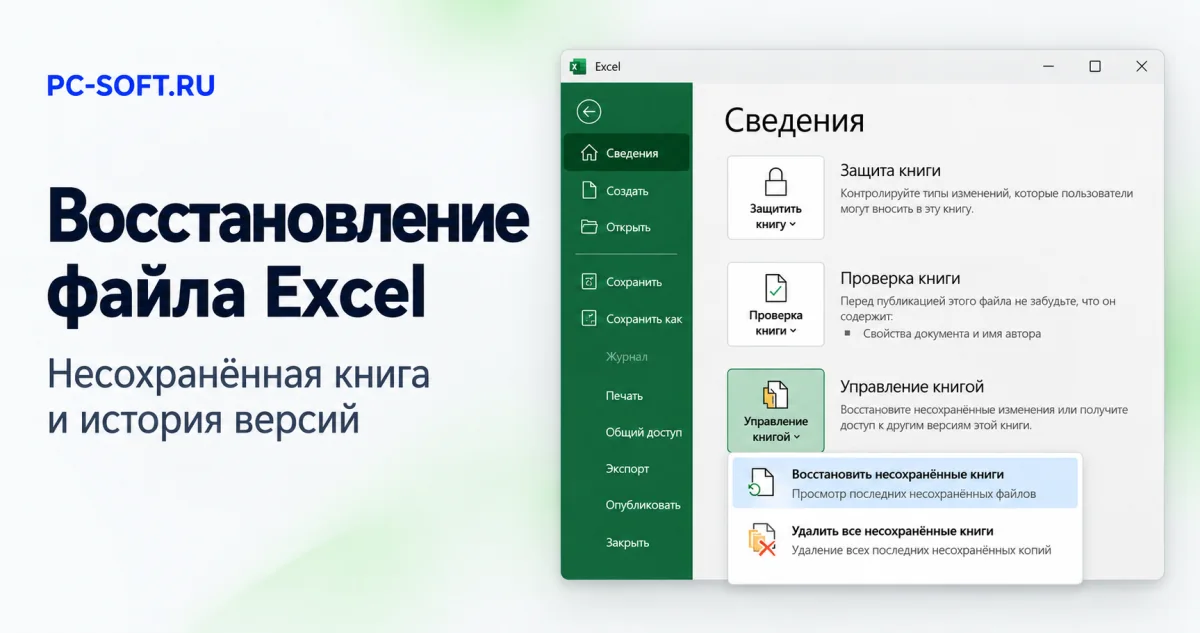
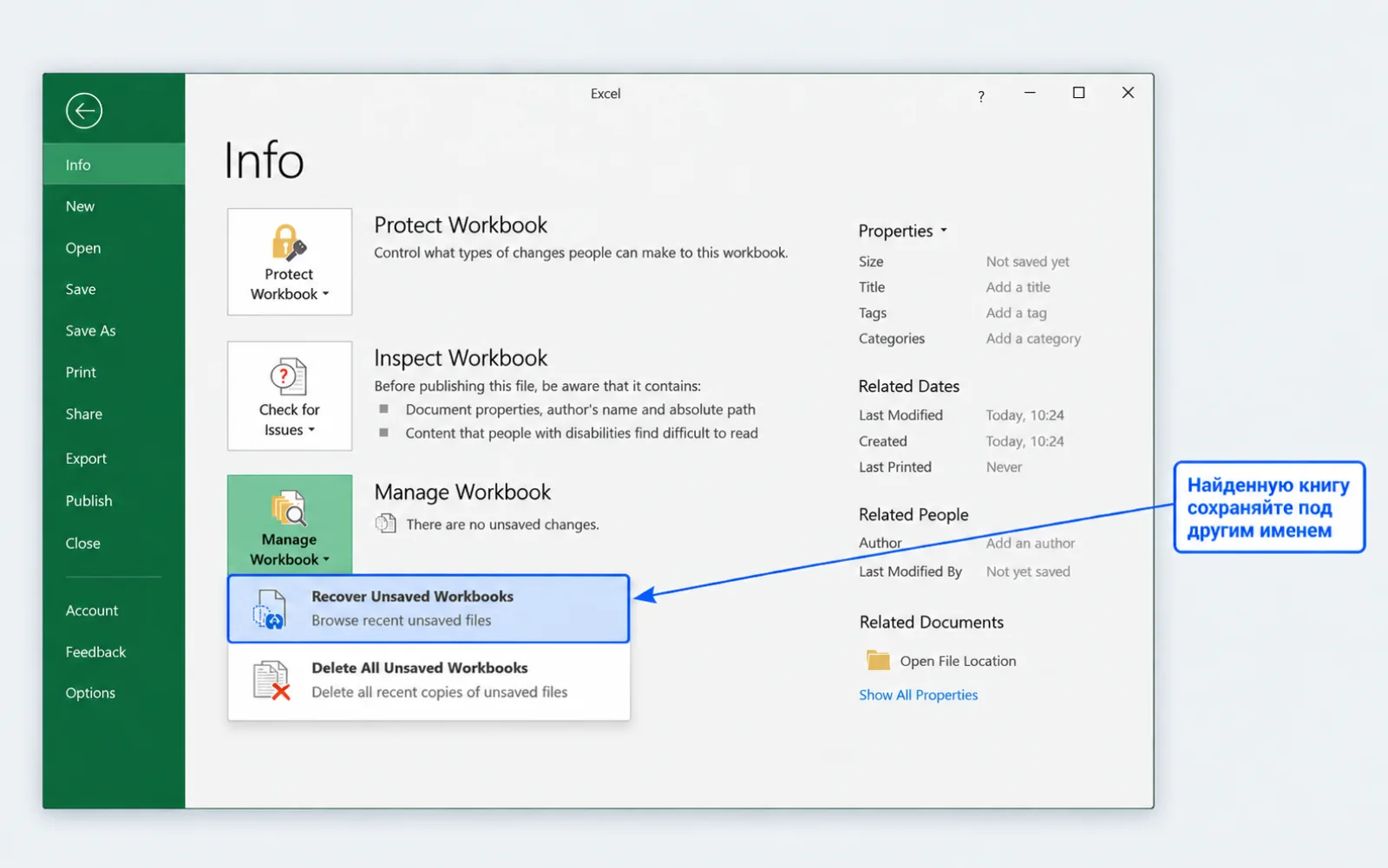
- Перейдите в сведения о файле и управление книгой.
- Выберите восстановление несохранённых книг. В некоторых версиях этот пункт доступен и в конце списка недавних файлов.
- Откройте подходящий найденный экземпляр.
- Проверьте листы и сохраните книгу командой «Сохранить как» под новым именем.
Microsoft Excel 2024

Microsoft Office 2024 Pro Plus
Не выбирайте файл только по названию: оно может быть временным. Сравните время, набор листов и последние строки. Если список пуст, проверьте, было ли включено автовосстановление и где хранятся его файлы. Не перемещайте и не удаляйте всё содержимое временных папок во время поиска.
Восстановление после зависания или отключения питания
При следующем запуске Excel может показать панель найденных документов. Откройте подходящие варианты по очереди, сохраняя каждый полезный экземпляр отдельно. Метки «исходный», «восстановленный» и время помогают выбору, но решающим остаётся содержимое.
Проверьте формулы, последние введённые данные, скрытые листы и внешние связи. Не обновляйте все связи автоматически до сохранения найденной копии: новые данные из источника могут изменить результат сравнения. Если панель предлагает удалить ненужные варианты, сначала сохраните всё, что ещё может пригодиться.
Если сохранённая книга открывается в старом состоянии, посмотрите «Файл → Сведения → Управление книгой»: там могут находиться версии, созданные перед закрытием без сохранения. Наличие записи зависит от настроек и того, успел ли Excel её создать.
История версий OneDrive и SharePoint
Для файла в облаке откройте историю версий через меню файла или его карточку в сервисе. Проверьте, что это нужная папка и учётная запись. Локальная копия с похожим названием может не иметь той же истории.
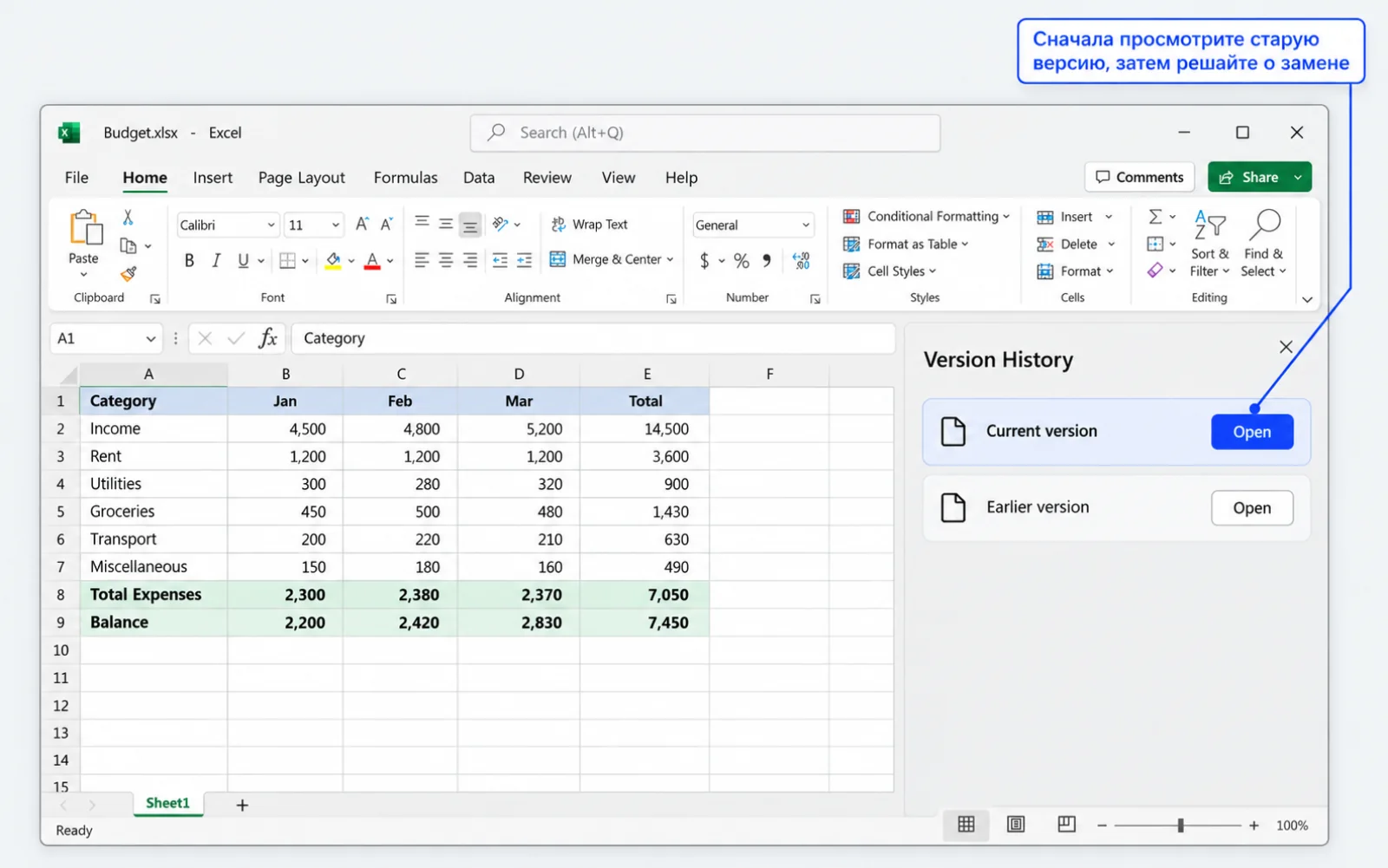
- Найдите версию до ошибочного изменения.
- Откройте её для просмотра и сопоставьте нужные листы.
- По возможности сохраните отдельную копию для сравнения.
- Перед восстановлением текущего облачного файла предупредите соавторов и сохраните актуальный вариант.
- После замены проверьте, что синхронизация завершилась и пользователи открывают нужную версию.
Восстановление прежней версии меняет текущий файл. Изменения, внесённые после выбранной версии, могут отсутствовать в возвращённом экземпляре. Если требуется вернуть только одну таблицу, иногда разумнее перенести проверенные данные из отдельной копии.
Если файл удалили или переместили
Проверьте корзину Windows и поиск по имени в исходной папке. Для OneDrive и SharePoint отдельно проверьте корзину соответствующего сервиса. Срок хранения зависит от типа аккаунта и настроек организации; не обещайте себе бессрочное восстановление.
Затем проверьте доступные резервные копии, историю файлов или корпоративное хранилище. Эти механизмы помогают только если были настроены до удаления. Функция «Предыдущие версии» не создаёт прошлые версии по первому нажатию.
Если единственная копия удалена с локального накопителя и обычные источники пусты, прекратите активную запись на этот диск. Установка программы восстановления туда же может перезаписать полезные данные. Для ценных документов оцените специализированное восстановление, не обещая результат, особенно на SSD с TRIM.
Книга найдена, но Excel сообщает о повреждении
Сделайте копию файла на другом исправном носителе. В Excel выберите открытие через обзор, выделите копию и откройте меню рядом с кнопкой «Открыть». Используйте «Открыть и восстановить».
Сначала попробуйте восстановление. Если оно неудачно, предложенное извлечение данных может вернуть значения и формулы, но не обязано сохранить оформление и все объекты. Сохраните результат отдельно и внимательно проверьте расчёты.
Если файл находится на нестабильном сетевом ресурсе или диске с ошибками, сначала решите вопрос чтения и копирования. Изменение расширения XLSX на XLS не исправляет внутреннюю структуру книги.
Настройки после успешного восстановления
Откройте параметры сохранения Excel и проверьте интервал автовосстановления и доступность указанной папки. Различайте AutoRecover и AutoSave: облачное автосохранение и локальные аварийные экземпляры работают по-разному.
Сохраните новую тестовую книгу, измените её, проверьте историю доступного облачного файла и реальную резервную копию. Для важных таблиц полезны отдельные контрольные версии перед массовой заменой данных. Наличие переключателя не заменяет проверку, что восстановленный файл действительно открывается.
Материалы о возврате книг и прежних версий
Рекомендации сверены 26.10.2026. Примерные панели иллюстрируют пути поиска; наличие пригодной копии определяется сохранёнными данными вашего Excel и хранилища.
Скачать официальный дистрибутив Microsoft Office
Если после инструкции нужен установочный файл, откройте подходящий дистрибутив Office и проверьте версию перед активацией.
Personal и Family для работы с облачными книгами
Оба предложения — ключи годовой подписки для своего аккаунта. История версий доступна в подходящем хранилище и не создаётся задним числом.

Microsoft Office 365
Ключ и инструкция по активации приходят на email после оплаты.

Microsoft Office 365
Ключ и инструкция по активации приходят на email после оплаты.
Похожие статьи