Visio что это за программа и когда она действительно нужна
Подберите лицензию без лишних шагов
Если вам нужен не только файл или инструкция, а рабочий ключ/подписка, выберите подходящий товар.
Путаница обычно начинается не с функций, а с реальной задачи. Нужно нарисовать согласование договора, схему кабинета, оргструктуру или карту сети — и тут выясняется, что в Word и PowerPoint это сделать можно, но уже на третьем-четвертом экране все начинает плыть: стрелки съезжают, блоки трудно выровнять, изменения в одном месте тянут ручную правку по всей схеме. В этот момент вопрос Visio что это за программа становится не теоретическим, а рабочим: нужен ли отдельный инструмент или хватит того, что уже есть в Office.
Visio — это продукт Microsoft для построения схем, диаграмм, планов и технических визуализаций по шаблонам и правилам. Его ценность не в том, что там «много фигур», а в том, что схема ведет себя как схема: элементы автоматически выравниваются, соединения сохраняют логику, а типовые заготовки ускоряют работу там, где в PowerPoint каждый шаг приходится дотягивать вручную.
Где заканчиваются фигуры в PowerPoint и начинается Visio
Для одной простой картинки PowerPoint часто хватает. Если нужно показать 5–7 блоков на одном слайде, подписать стрелки и вставить в презентацию, отдельная программа не обязательна. Но есть практическая граница, после которой трудозатраты растут слишком быстро.
Обычно это происходит в четырех ситуациях:
- Схема начинает жить дольше одного дня. Ее редактируют, согласуют, отправляют коллегам, обновляют после изменений в процессе.
- Появляется много связей. Не просто стрелка слева направо, а ветвления, возвраты, пересечения, условия.
- Нужен стандарт оформления. Например, оргструктура, сетевой план, блок-схема процесса, где важно единообразие.
- Есть повторяемый тип документа. Сегодня рисуете один кабинет, завтра второй; сегодня одна инфраструктурная карта, потом еще пять.
В PowerPoint основное время уходит не на смысл, а на ручную геометрию: подвинуть блок, выровнять подписи, вернуть стрелку на место, сохранить аккуратность после добавления нового элемента. Visio экономит именно этот тип времени. Если схема меняется редко и нужна как иллюстрация, PowerPoint удобнее. Если схема — рабочий артефакт, который будут поддерживать, Visio становится заметно практичнее.
Не «рисовалка», а конструктор схем: что умеет программа Visio на практике
Когда спрашивают, программа Visio — это что именно, полезно смотреть не на список кнопок, а на модель работы. Это конструктор, в котором есть шаблоны документов, библиотеки элементов, правила соединений и более предсказуемое поведение объектов.
На практике это дает несколько вещей:
- Шаблоны под задачу. Не пустой лист, а стартовая заготовка под блок-схему, оргструктуру, сетевую диаграмму, план помещения и другие типовые документы.
- Соединители с логикой. Связи «держатся» за объекты и корректно перестраиваются при перемещении блоков.
- Автовыравнивание и сетка. Схема выглядит аккуратно без длительной ручной подгонки.
- Стандарты и нотации. Это важно для процессов, ИТ, инженерных схем и корпоративной документации, где форма влияет на читаемость.
- Повторное использование. Один удачный шаблон или набор элементов можно применять в новых схемах, не собирая все с нуля.
Поэтому ответ на запрос для чего нужен Visio звучит так: не для «красивых фигур», а для документов, где важны структура, редактируемость и повторяемость. Это чувствуется уже на втором или третьем пересмотре схемы, когда не приходится чинить весь макет из-за одного добавленного блока.
Для каких задач Visio покупают осознанно: процессы, оргструктуры, сети, планы помещений
Есть несколько сценариев, где этот инструмент покупают не по инерции, а потому что он реально сокращает время и снижает количество ручной работы.
Блок-схема согласования
Типичный пример — маршрут документа: кто согласует, где возврат на доработку, на каком этапе подключается юрист или бухгалтерия. В презентации такая схема быстро превращается в набор стрелок, которые сложно перестраивать. В Visio удобнее поддерживать логику переходов, добавлять развилки и сохранять читаемость на одной странице.
Карта ИТ-инфраструктуры
Для ИТ-отдела важны не только коробочки с подписями, но и понятная структура связей: серверы, сегменты сети, сервисы, узлы, внешние подключения. Здесь ценность дают готовые элементы, выравнивание и единый стиль. Если схему нужно обновлять после изменений в инфраструктуре, ручной рисунок быстро устаревает и становится неудобным.
Схема кабинета или плана помещения
Когда требуется показать размещение рабочих мест, техники, перегородок или зон обслуживания, шаблонный подход экономит время. Такой документ нужен не ради дизайна, а для организации пространства: кто где сидит, как проложены маршруты, хватает ли места под оборудование.
Оргструктура компании
Оргструктура кажется простой, пока в ней 8 человек. На 30–50 сотрудников, с отделами, подчинением, замещением и регулярными кадровыми изменениями, поддерживать ее в обычном редакторе уже тяжело. Здесь выигрывает инструмент, где можно быстро переставлять ветки и сохранять порядок оформления.
Во всех этих примерах главное не количество функций, а то, что документ перестает быть одноразовой картинкой. Он становится рабочим материалом, который нужно обновлять без потери структуры.
Visio Microsoft, MS Visio, Visio Pro: как не запутаться в названиях, версиях и подписках
Запросы visio microsoft что это и ms visio что это часто появляются из-за смешения старых и новых названий. По сути речь идет об одном продукте Microsoft, но в разных формах поставки и редакциях.
Что важно различать:
- Настольная версия. Устанавливается на компьютер и подходит для полноценной работы с локальными файлами и более сложными схемами.
- Веб-режим. Удобен, если нужно открыть, просмотреть или внести базовые правки без полноценной настольной установки, особенно в корпоративной среде.
- Professional и Plan 2. Формулировки менялись, но обычно речь идет о расширенной редакции с более широкими возможностями по шаблонам, совместной работе и профессиональным типам диаграмм.
- Устаревшие названия вроде Visio Pro Office. Это не всегда отдельный самостоятельный продукт в текущем смысле, а часто старое или разговорное обозначение расширенной версии, привязанной к экосистеме Microsoft.
Если встретилось выражение visio pro office что это, его стоит воспринимать осторожно. Лучше не ориентироваться на бытовое название, а проверить в лицензии или каталоге компании три вещи: формат поставки, доступные функции и способ использования — настольный, веб или подписка. Это надежнее, чем искать отличия по неофициальным сокращениям.
Еще одна частая ошибка — считать, что Visio входит в любой пакет Office автоматически. На практике это нужно уточнять отдельно: в домашнем сценарии продукт нередко идет отдельно, а в корпоративной среде может предоставляться по подписке или через назначенную лицензию.
Когда Visio экономит время, а когда превращается в лишний софт в пакете Office
Покупка оправдана не по принципу «пусть будет», а по частоте и типу задач. Один и тот же инструмент может быть полезным в отделе ИТ и лишним на компьютере сотрудника, который два раза в год рисует простую схему для отчета.
Ориентироваться удобно по четырем сценариям:
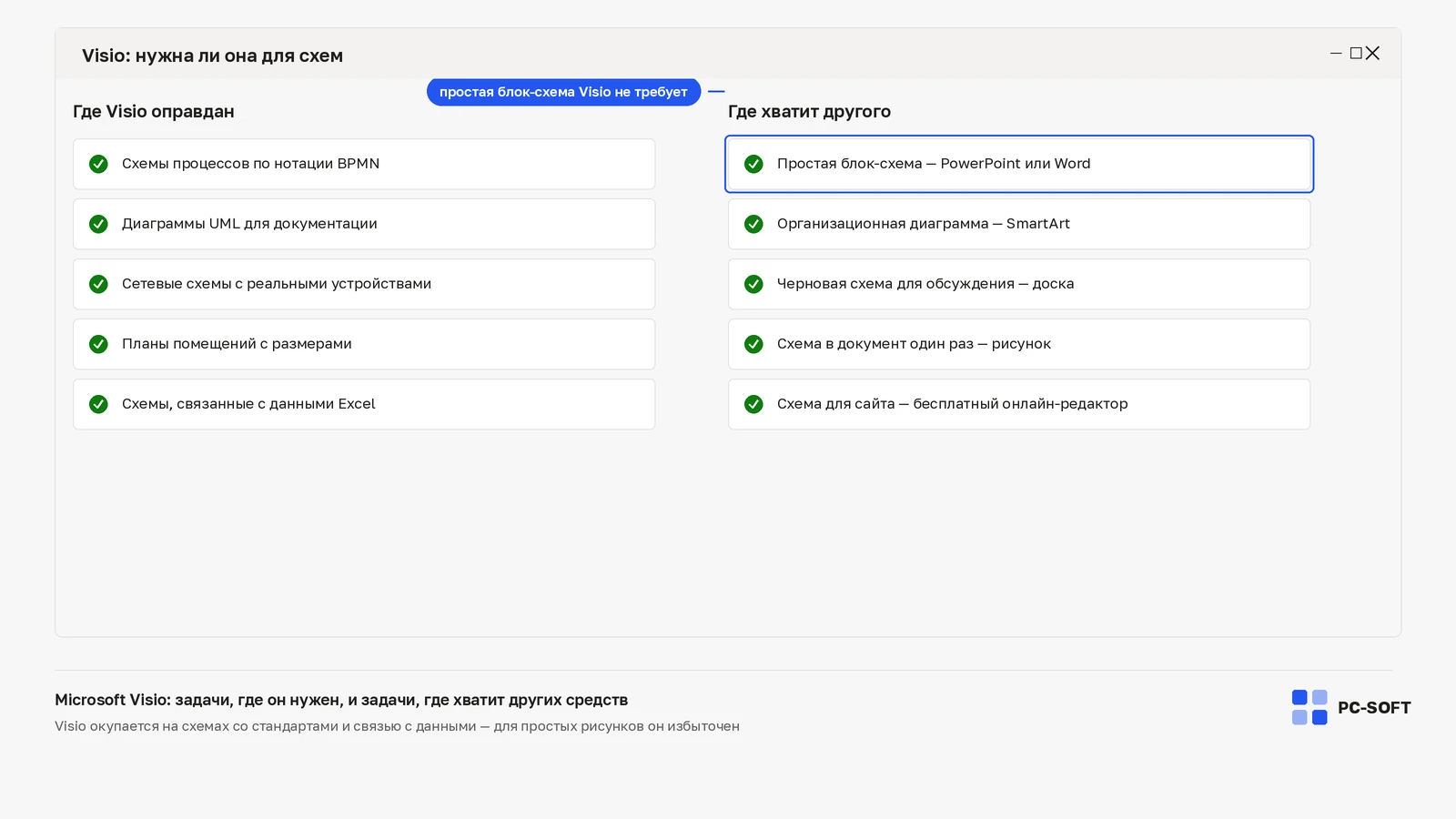
- Редкое разовое рисование. Если нужна одна блок-схема или пара иллюстраций в квартал, часто достаточно PowerPoint, Word или онлайн-альтернатив.
- Регулярная командная работа. Если схемы живут долго, проходят согласование и правятся несколькими людьми, отдельный специализированный инструмент окупается быстрее.
- Инженерные и ИТ-схемы. Здесь особенно важны шаблоны, нотации, аккуратные связи и поддерживаемая структура документа.
- Корпоративная лицензия. Если компания уже стандартизировала документооборот на продуктах Microsoft, выбор в пользу Visio часто делается ради совместимости, единых форматов и поддержки внутренних процессов.
Когда Visio не нужен: схема служит разовой картинкой, нет требований к стандартам, документ никто не поддерживает после создания, а все задачи легко закрываются текущими средствами Office. В такой ситуации отдельная лицензия добавит не скорость, а еще одно приложение, которое будут открывать редко.
Как понять за 10 минут, нужен ли вам Visio, прежде чем платить или просить лицензию у компании
Самый полезный тест — не читать маркетинговые описания, а сверить свой сценарий с реальной нагрузкой на схему.
- Возьмите последнюю схему, которую вы делали. Если это был набор фигур на одном листе без повторного редактирования, отдельный продукт может не понадобиться.
- Посчитайте количество правок. Если изменения вносились больше двух-трех раз и каждый раз приходилось вручную перестраивать макет, специализированный инструмент уже имеет смысл.
- Оцените тип артефакта. Процесс согласования, оргструктура, ИТ-карта и план помещения чаще выигрывают от шаблонов и связей, чем от свободного рисования.
- Проверьте, нужен ли единый стандарт. Если документы делают несколько сотрудников и внешний вид должен быть предсказуемым, Visio полезнее обычных фигур в презентации.
- Уточните среду компании. Есть ли уже лицензия, веб-доступ, требования к совместимости с Office и какие форматы файлов используются внутри команды.
После такого короткого теста обычно появляется ясная развилка:
- Остаться на Office. Подходит для редких простых схем без длочной поддержки.
- Использовать веб-режим. Уместно, когда нужно открывать и править документы без полноценной локальной установки.
- Брать расширенную редакцию. Рационально для регулярной работы, профессиональных диаграмм, ИТ и корпоративных процессов.
- Выбрать альтернативу. Если задача эпизодическая, а совместимость с форматами Visio не критична, сторонние решения могут закрыть потребность без лишних затрат.
Проверка результата: как понять, что выбор действительно верный
После выбора инструмента полезно проверить не только факт установки или доступа, но и практический результат. Иначе легко получить лицензию, которой никто не пользуется, или остаться на PowerPoint там, где уже давно теряется время.
Проверьте по этому списку:
- Одна типовая схема создается быстрее, чем раньше. Не на уровне ощущений, а по факту: меньше ручного выравнивания и перестройки.
- Документ легче редактировать после добавления новых элементов. Блоки и связи не приходится чинить вручную по всей странице.
- Файл удобно открыть коллегам. Особенно важно в корпоративной среде, где часть сотрудников работает через веб, а часть — на настольных приложениях.
- Схема выглядит одинаково от документа к документу. Есть повторяемость оформления, а не каждый раз новый ручной стиль.
- Вы используете именно те функции, ради которых брали продукт. Если работа по-прежнему сводится к нескольким прямоугольникам и стрелкам раз в полгода, выбор, вероятно, избыточен.
Если по этим пунктам выигрыша нет, причина обычно не в самой программе, а в неправильном сценарии выбора: либо задача слишком простая для Visio, либо пользователю нужна другая редакция, либо в компании не продумали совместимость и доступ.
FAQ
Visio Microsoft — это отдельная программа или часть Office?
Чаще это отдельный продукт Microsoft, хотя в корпоративной среде доступ может выдаваться вместе с другими сервисами экосистемы. Полагаться на общее название Office не стоит: лучше проверить конкретную лицензию и доступные приложения в вашей учетной записи или на рабочем ПК.
Для чего нужен Visio, если схемы можно сделать в PowerPoint или draw.io?
Он нужен там, где схема становится рабочим документом, а не разовой иллюстрацией. Его преимущество — шаблоны, управляемые связи, аккуратное выравнивание, повторяемость оформления и поддержка профессиональных типов диаграмм. Для простой картинки эти преимущества могут быть избыточны.
Что означает Visio Pro Office: отдельная версия, подписка или старое название?
Обычно это неофициальная или устаревшая формулировка, которой называют расширенную редакцию Visio в связке с продуктами Microsoft. Для точного понимания нужно смотреть не разговорное название, а тип лицензии, формат поставки и доступные функции.
Подходит ли MS Visio для обычного домашнего пользователя или это скорее корпоративный инструмент?
Домашнему пользователю он нужен редко: только если есть регулярная работа со схемами, планами, оргструктурами или техническими диаграммами. Для эпизодических задач чаще хватает обычных офисных инструментов или онлайн-сервисов. В компаниях Visio востребован заметно чаще из-за стандартизации и совместной работы.
Можно ли открыть и редактировать файлы Visio без установленной программы?
Во многих сценариях открыть или просмотреть файл можно через веб-доступ или корпоративные сервисы Microsoft, если они у вас подключены. Возможности редактирования зависят от типа доступа и вашей лицензии. Для сложной постоянной работы надежнее использовать полноценную редакцию, совместимую с вашими файлами.
Какая версия Visio нужна для блок-схем, сетевых диаграмм и оргструктур без переплаты?
Если нужны только базовые блок-схемы и редкие правки, стоит начать с минимально достаточного варианта или проверить, не закрывает ли задачу веб-режим. Для сетевых диаграмм, корпоративных шаблонов, регулярной командной работы и более профессиональных артефактов обычно смотрят в сторону расширенной редакции вроде Professional или Plan 2. Перед покупкой полезно сверить совместимость с установленным Office и понять, нужен ли вам именно настольный формат.
Практический вывод простой: Visio имеет смысл не тогда, когда хочется «еще одну программу Microsoft», а когда ваши схемы перестают быть одноразовыми картинками и начинают требовать структуры, правил и нормальной поддержки изменений. Для редких задач достаточно PowerPoint, Word или альтернатив. Для процессов, оргструктур, ИТ-карт и повторяемой корпоративной документации отдельный инструмент часто оправдан. Следующий разумный шаг — не покупать вслепую, а проверить, какая редакция совместима с вашим Office, нужен ли вам веб-доступ или настольная установка, и уже после этого сравнить варианты Visio 2019 или 2021 с актуальной подпиской по вашему рабочему сценарию.
Дистрибутивы по теме
Если после инструкции нужен установочный файл, откройте подходящую карточку загрузки: там указаны ссылки, размер, требования и параметры версии.