SFC и DISM в Windows: порядок команд и разбор результатов
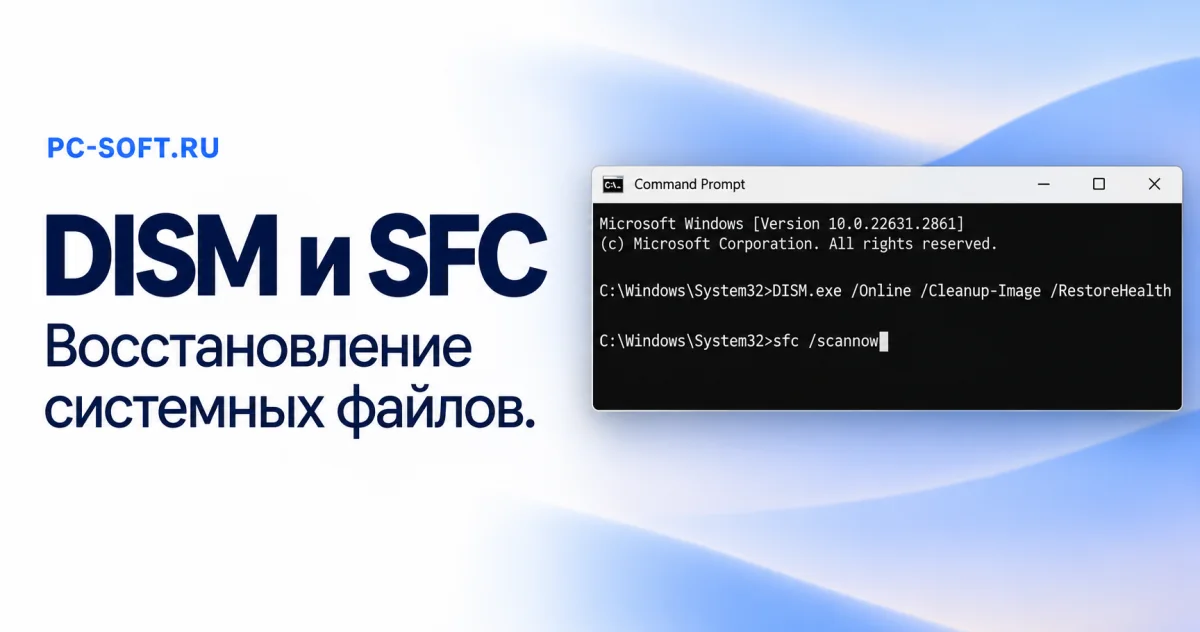
При повреждении Windows ремонт удобно разделить на два этапа. Сначала DISM приводит в порядок компонентный источник, из которого система берёт исправные копии. Затем SFC сравнивает с ними файлы, охраняемые Windows, и при необходимости выполняет замену. Именно такая последовательность описана в рекомендациях Microsoft для загружающегося компьютера.
Эта инструкция подходит для Windows 10 и 11, когда система загружается. Она не заменяет резервное копирование, проверку неисправного накопителя или отдельную диагностику драйвера. Не применяйте команды к произвольной букве диска из среды восстановления: там адрес установленной Windows может отличаться.
Содержание
- Границы ремонта: компоненты, файлы ОС и содержимое диска
- Подготовьте повышенную командную строку
- CheckHealth, ScanHealth и восстановление хранилища
- Когда запускать sfc /scannow и как прочитать ответ
- Ошибка источника DISM: не подставляйте случайный ISO
- Что искать в CBS.log и DISM.log
- Безопасный режим и офлайн-восстановление — разные ветки
- Когда перестать повторять команды восстановления
Границы ремонта: компоненты, файлы ОС и содержимое диска
| Средство | Объект проверки | Чего результат не доказывает |
|---|---|---|
| SFC | Файлы ОС, для которых действует системная защита | Исправность каждого драйвера, приложения и пользовательского документа. |
| DISM /Cleanup-Image | Компоненты обслуживаемого образа и их состояние | Исправность микросхем памяти, контроллера и самого носителя. |
| CHKDSK | Структура хранения данных на выбранном томе | Пригодность компонентного источника или устранение аппаратной поломки. |
Если не работает только одна программа, сначала сопоставьте её ошибку с состоянием системы. Неисправная надстройка или недоступная лицензия Office не превращаются автоматически в повреждение Windows. Чистый результат SFC также не означает, что причина любого зависания исключена.
Подготовьте повышенную командную строку
- Сохраните открытые файлы и проверьте резервную копию нужных данных.
- Установите ожидающие обновления, если это возможно, и завершите требуемый перезапуск.
- Ноутбук подключите к зарядному устройству. Оставьте доступ к сети: служба обновления может понадобиться как источник исправных компонентов.
- Введите
cmdв строке поиска Windows. У найденного приложения откройте вариант «Запуск от имени администратора»; согласие на повышение прав подтвердите в системном окне. - Запускайте команды по одной. Не вставляйте сразу набор с выключением компьютера в конце.
В Windows Terminal можно открыть профиль командной строки с повышенными правами. Дальнейшие примеры используют синтаксис CMD; символ приглашения вроде C:\> копировать не требуется.
Windows 11 Pro
Windows 11 Home
CheckHealth, ScanHealth и восстановление хранилища
CheckHealth проверяет уже отмеченное повреждение, а ScanHealth выполняет более подробное сканирование. Они не равнозначны ремонту. Для обычного восстановления можно перейти сразу к RestoreHealth; запуск трёх режимов подряд не является обязательным ритуалом.
DISM.exe /Online /Cleanup-Image /CheckHealthDISM.exe /Online /Cleanup-Image /ScanHealth/Online означает текущую запущенную Windows, а не требование проверить интернет-соединение. Режим, который непосредственно выполняет ремонт, задаётся такой строкой:
DISM.exe /Online /Cleanup-Image /RestoreHealth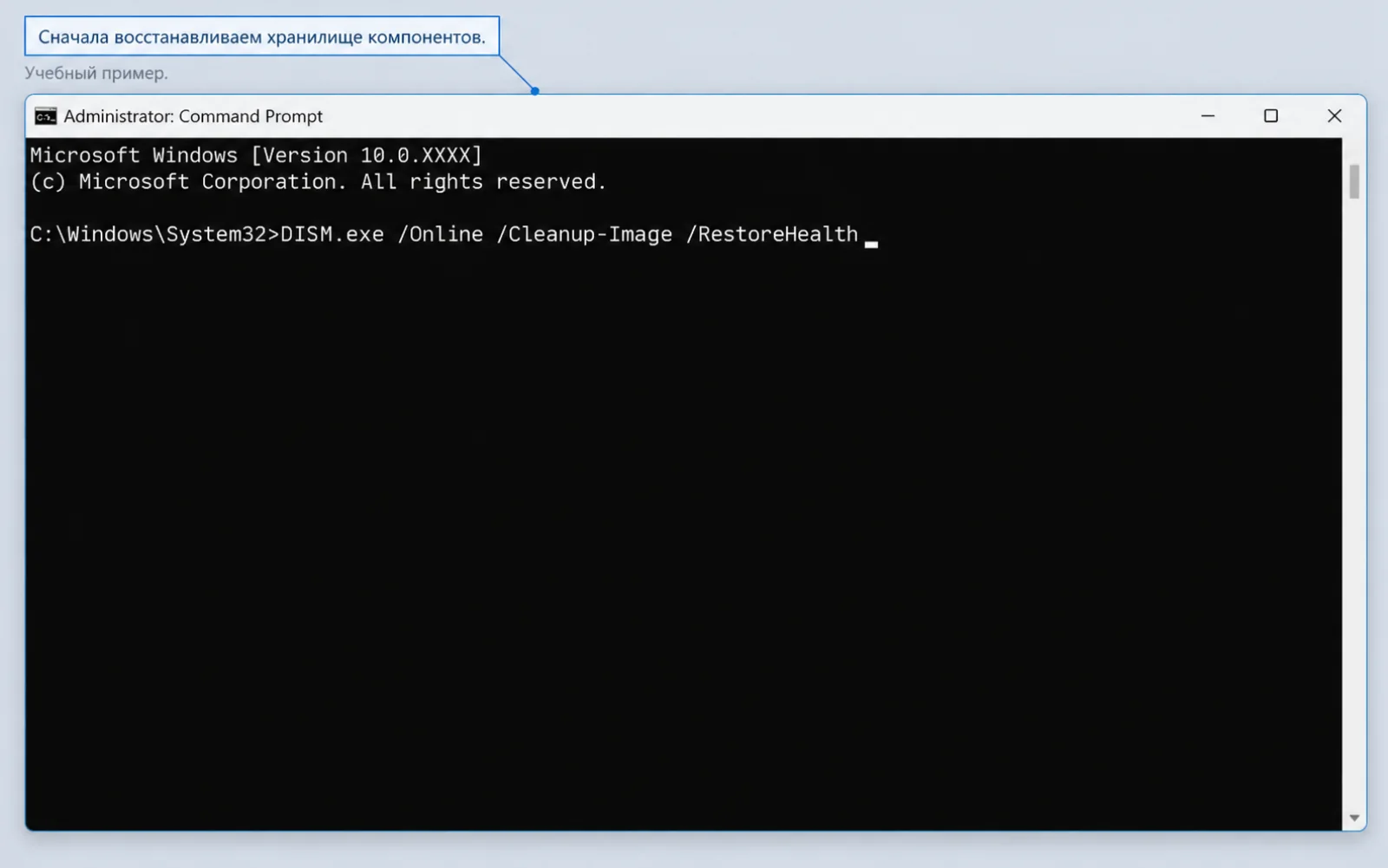
Дайте процессу закончиться и сохраните текст его заключения. Индикатор способен долго оставаться на одной отметке, пока идёт работа. Второй одновременный запуск не ускорит первый. Отсчитывать десять минут и принудительно закрывать окно по таймеру здесь не следует.
Когда запускать sfc /scannow и как прочитать ответ
Переходите к проверке файлов после сообщения об успешном ремонте компонентов. При неудаче предыдущего этапа запишите код и выясните его причину: например, системе мог не подойти выбранный источник. Повторение SFC в цикле не добавляет отсутствующие ремонтные файлы.
sfc /scannow| Сообщение SFC по смыслу | Следующее действие |
|---|---|
| Проверка не нашла нарушений | Проверяем исходную проблему. Если она осталась, расширяем диагностику за пределы системных файлов. |
| Обнаруженные повреждения исправлены | При необходимости перезагружаем ПК и повторяем проблемный сценарий. |
| Исправлена лишь часть обнаруженного | Сохраняем результат DISM и смотрим записи SFC в CBS.log. |
| Проверка не смогла отработать | Проверяем права, состояние обслуживания и условия запуска; при необходимости рассматриваем безопасный режим. |
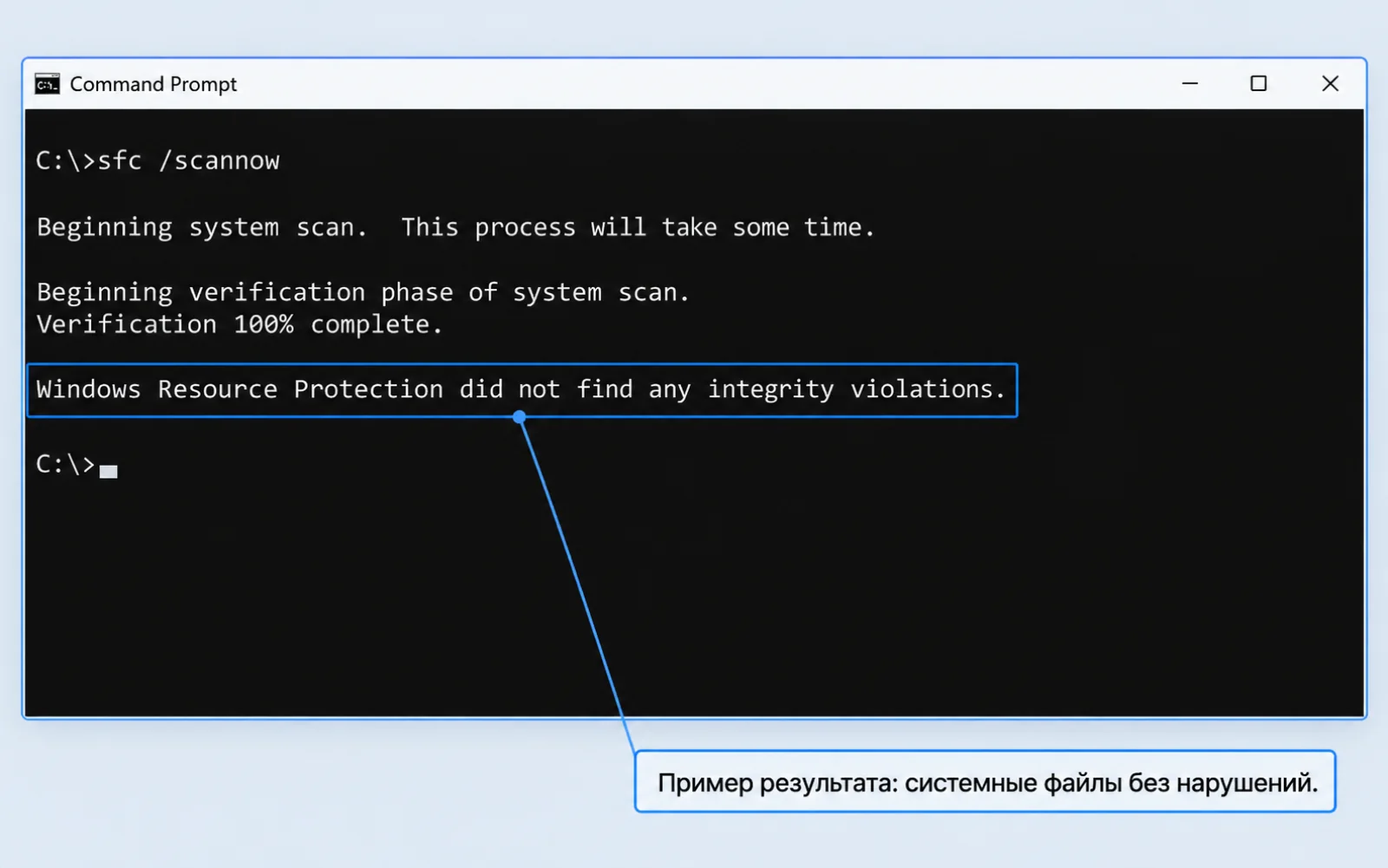
Если SFC сообщает, что восстановление требует перезапуска, завершите его обычным способом и выполните проверку результата. Не воспринимайте одну исправленную запись как объяснение всех прежних сбоев: важна воспроизводимость исходной ошибки.
Ошибка источника DISM: не подставляйте случайный ISO
Для восстановления нужны подходящие компоненты. Путь из чужого примера не существует на вашем компьютере автоматически. Образ и ремонтный источник должны соответствовать установленной системе; слишком старый или неподходящий источник может не содержать нужных файлов.
Внутри WIM могут находиться несколько редакций. Получите их список до выбора ремонтного источника. В образце используется диск E:; у вас буква может быть другой. Сначала найдите install.wim в подключённом образе через Проводник. Команда просмотра ничего в нём не меняет.
DISM.exe /Get-WimInfo /WimFile:E:\sources\install.wimНе предполагайте, что индекс 1 означает вашу редакцию. Для указания WIM в качестве источника нужен префикс WIM: и выбранный индекс. Ключ /LimitAccess исключает службу обновления из поиска источников. Сам по себе он не улучшает восстановление. Если локальный источник выбран неверно, этот запрет не исправляет его.
Полный подбор источника при коде 0x800F081F разобран в отдельной инструкции по отсутствующим компонентам DISM. Здесь задача — выбрать правильную ветку, не дублируя частный сценарий одной универсальной командой.
Что искать в CBS.log и DISM.log
Запишите время запуска и точный код ошибки. По умолчанию журнал DISM находится в %windir%\Logs\DISM\dism.log, а журнал обслуживания CBS — в %windir%\Logs\CBS\CBS.log. Последний содержит записи разных операций, поэтому читать его как единый отчёт только SFC неверно.
Для удобства рассмотрения отберите записи, помеченные [SR]. Следующая строка CMD запишет выборку на рабочий стол, оставив общий журнал на месте:
findstr /c:"[SR]" %windir%\Logs\CBS\CBS.log > "%userprofile%\Desktop\sfc-details.txt"Сопоставьте записи с вашей проверкой по времени. Сообщения старого запуска не доказывают, что текущий ремонт снова не удался. Для поддержки полезнее компактный набор «версия Windows, команда, время, код, итог SFC», чем снимок одного процента. Перед передачей журнала проверьте наличие приватных путей и имён.
Безопасный режим и офлайн-восстановление — разные ветки
Если проверке мешают условия обычного сеанса, можно использовать безопасный режим и повторить диагностику по конкретному сообщению. Заранее убедитесь, что знаете пароль и имеете ключ BitLocker. Не включайте постоянную безопасную загрузку случайным скриптом, если не знаете, как вернуться к обычному запуску.
В WinRE команда с /Online относится к запущенной среде, а не автоматически к Windows на внутреннем диске. Офлайн-проверка требует определения правильного раздела и параметров образа. При неуверенности сначала сохраните данные и подготовьте отдельный план; не копируйте буквы и номера из чужого экрана.
Когда перестать повторять команды восстановления
Успешный ответ обеих утилит сужает поиск, но не объясняет каждый сбой компьютера. Вернитесь к исходному симптому: выясните, связан ли он с отдельным приложением, драйвером, оперативной памятью или устройством хранения. Если нарушения появляются снова после каждого перезапуска, повторный ремонт не устраняет источник повреждения. Сохраните результаты и проверьте аппаратную часть.
При неустранимой проблеме обслуживания можно рассмотреть восстановительную переустановку Windows с сохранением приложений из совместимого официального образа. Перед ней нужна проверенная копия данных. Новая лицензия не исправляет компонентное хранилище: действующую активацию и выбранную редакцию проверяют отдельно.
Если потребуется новый дистрибутив, учитывайте установленный выпуск: Windows 11 Home и Windows 11 Pro требуют соответствующего образа. Исправление компонентов при действующей лицензии выполняется без покупки замены.
Документация и источники иллюстраций
Технические сведения сверены 26 октября 2026 года. Иллюстрации подготовлены редакцией как учебные реконструкции по документации, без воспроизведения личных данных.
Похожие статьи