CHKDSK: проверка диска в Windows и выбор параметров /f и /r
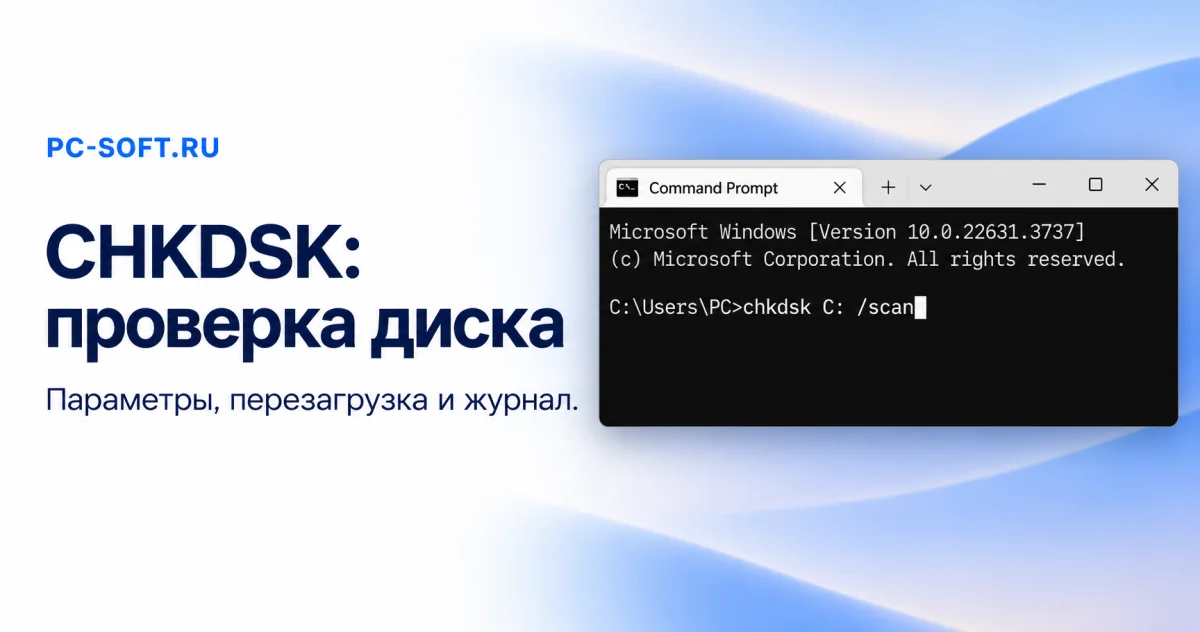
CHKDSK проверяет файловую систему тома. Команда без параметров исправления показывает состояние; /f исправляет логические ошибки, /r дополнительно ищет проблемные секторы и пытается сохранить читаемые данные. Эти режимы не равнозначны, а самый длинный набор ключей не означает лучший результат.
При исчезающих файлах, ошибках ввода-вывода или нестабильном накопителе сначала сохраните данные. Исправление файловой системы меняет её структуры и не заменяет восстановление информации с неисправного устройства. Для сетевого диска, подключённого буквой, CHKDSK не является удалённой проверкой сервера.
Содержание
- Когда проверка тома полезна, а когда нужна другая диагностика
- Как выбрать букву диска и открыть командную строку
- Как отличаются /scan, /f, /r и /x
- Проверка C при перезагрузке
- Когда нужен /r и почему он занимает много времени
- Процент долго не меняется: что оценить до выключения
- Где посмотреть результат CHKDSK после загрузки
- Что считать результатом после исправлений
Когда проверка тома полезна, а когда нужна другая диагностика
Повод проверить том — сообщения о повреждении файловой системы, предложение Windows проверить диск после сбоя, ошибки обращения к папкам. Но медленный запуск браузера или нехватка оперативной памяти не доказывают повреждение NTFS. Отдельный неоткрывающийся документ тоже может быть повреждён сам по себе, при исправной файловой системе.
Если диск отключается, щёлкает, резко замедляется при чтении или содержит единственный экземпляр важных данных, не начинайте длительную проверку поверхности. Скопируйте то, что читается, на другой физический носитель; при ценных невосстановимых данных остановите эксперименты и обратитесь к специалисту. CHKDSK не ремонтирует электронику SSD и не делает физически неисправный накопитель надёжным.
Как выбрать букву диска и открыть командную строку
- Сохраните работу и проверьте резервную копию. Для внешнего диска используйте устойчивое подключение и питание.
- В Проводнике сопоставьте букву, метку и содержимое нужного тома. При сомнении откройте «Управление дисками».
- Введите
cmdв поиске Windows, откройте «Командную строку» от имени администратора. - Начните с команды без исправления, заменив D только на проверенную букву.
chkdsk D:Дождитесь итогового сообщения. На используемом томе проверка без блокировки может видеть меняющееся состояние файлов; неожиданное предупреждение сопоставляйте с последующим результатом подходящего режима. Не запускайте несколько проверок одного тома одновременно.
Как отличаются /scan, /f, /r и /x
| Параметр | Назначение | Что учесть |
|---|---|---|
| Без ключей | Показывает состояние тома без исправления ошибок | Не равнозначен ремонту и не подтверждает исправность всего оборудования. |
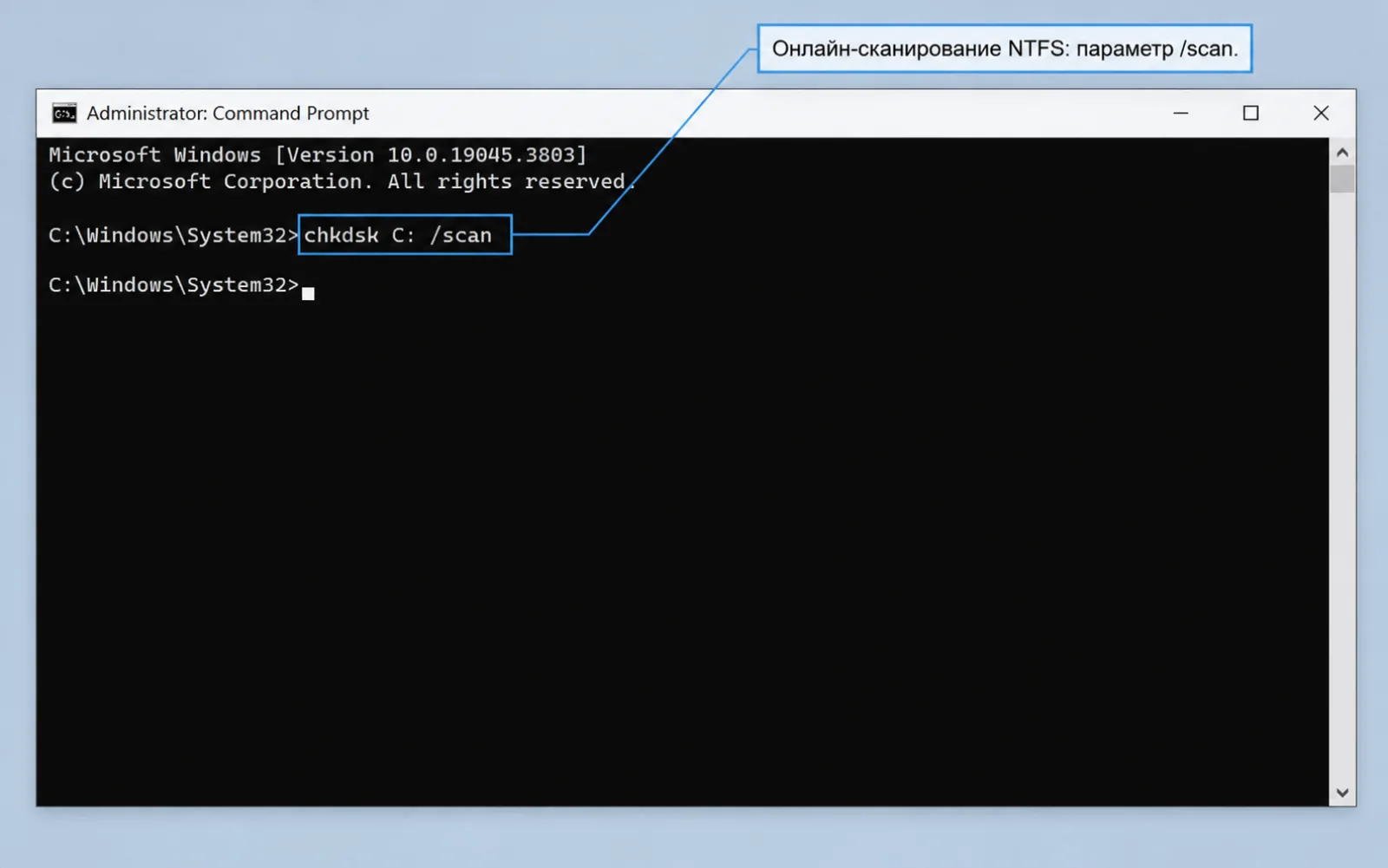
| /scan | Онлайн-сканирование NTFS | Может выполняться без обычного отключения тома; подходит именно для NTFS. |
| /f | Исправление ошибок файловой системы | Нужна блокировка тома; для системного диска проверку часто назначают на перезапуск. |
| /r | Поиск плохих секторов и восстановление читаемой информации | Включает /f, читает больше данных и может выполняться долго. |
| /x | Принудительное отключение тома перед проверкой | Включает /f; открытые дескрипторы становятся недействительными. Без необходимости не добавляйте. |
Для первичного онлайн-сканирования системного тома NTFS используйте отдельную команду:
Windows 11 Pro
Windows 11 Home
chkdsk C: /scanЕсли требуется исправление логических ошибок и копия уже проверена, выберите /f. Не добавляйте автоматически /r /x к любой рекомендации из интернета. Выбор зависит от сообщения и состояния устройства. Параметры для NTFS нельзя механически применять к FAT32 или exFAT: сначала установите файловую систему.
Проверка C при перезагрузке
Работающая Windows использует системный том и обычно не даёт заблокировать его для полноценного исправления. Это штатное ограничение, а не признак отсутствия лицензии или повреждения самой команды.
- Закройте документы и подключите питание.
- В повышенной командной строке выполните указанную ниже команду.
- Прочитайте предложение назначить проверку при следующем запуске. Введите символ подтверждения, который указан именно в вашем сообщении.
- Перезагрузите ПК обычным способом. Дождитесь окончания проверки и последующего входа в Windows.
chkdsk C: /f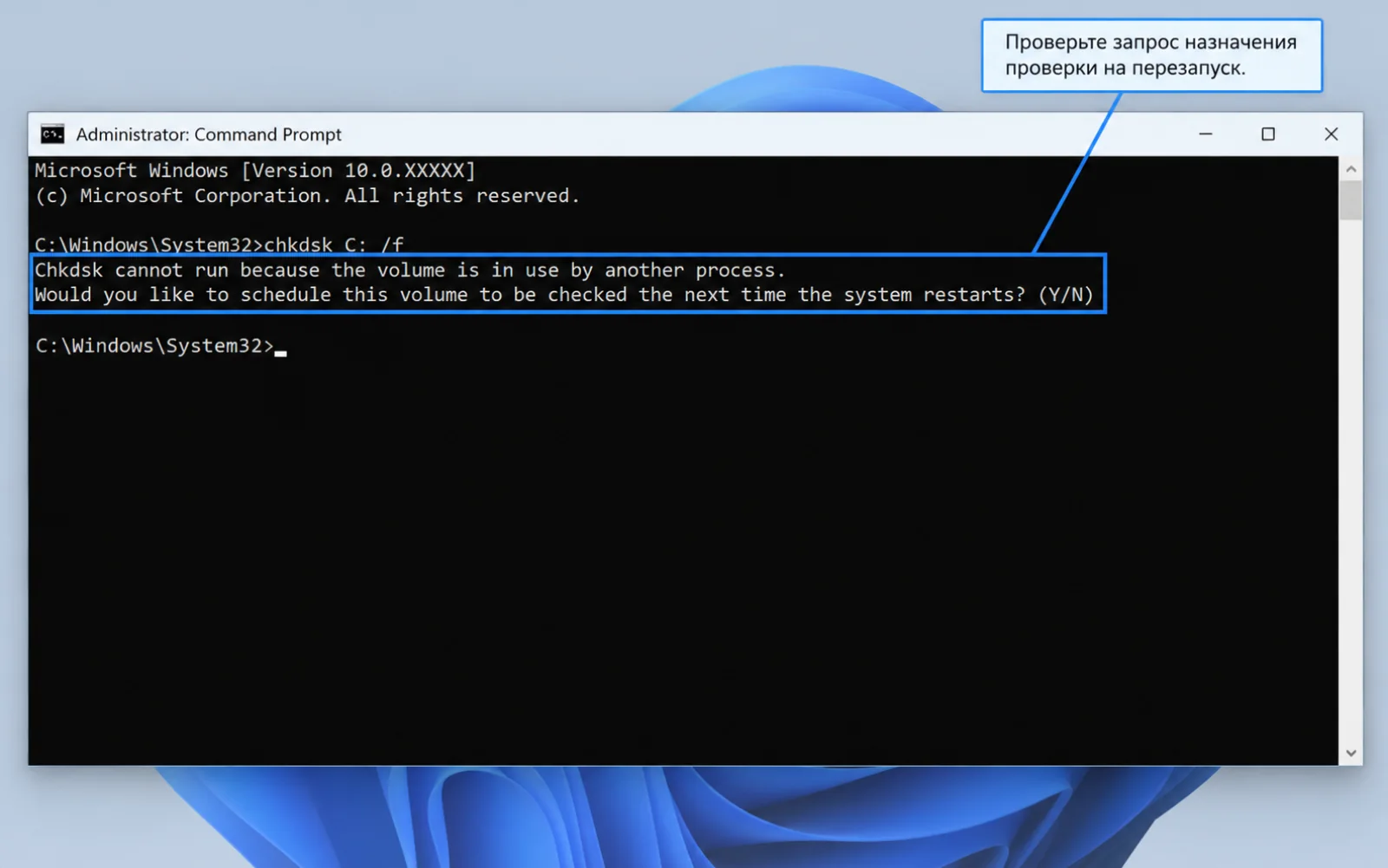
Для другого тома сначала закройте использующие его программы. Если Windows предлагает принудительно отключить том, не соглашайтесь, пока там открыта база данных, виртуальная машина или рабочий архив. Назначение проверки на следующий запуск часто удобнее, чем отключение занятого раздела посреди работы.
Когда нужен /r и почему он занимает много времени
Режим /r выполняет дополнительное чтение и может занимать часы на больших или медленных носителях. Время зависит от ёмкости, количества данных, ошибок, подключения и типа диска. Универсального срока «пять минут» нет. Если требуется именно такая проверка, отдельно убедитесь, что длительная нагрузка оправданна и важное уже сохранено.
chkdsk D: /rCHKDSK работает и с SSD, но повторное полное сканирование без причины не является способом «оптимизации» или продления ресурса. Найденные плохие кластеры относятся к представлению файловой системы; аппаратное состояние контроллера, памяти и оставшийся ресурс проверяют средствами производителя. Результат без ошибок не исключает аппаратный сбой.
Процент долго не меняется: что оценить до выключения
Продолжительный этап сам по себе не доказывает зависание. Запишите номер этапа и сообщение, оцените время и поведение устройства. Не запускайте поверх ещё один CHKDSK и не выдёргивайте внешний диск. Microsoft не рекомендует прерывать проверку; после вынужденного прерывания может потребоваться повторный запуск.
Если носитель пропадает или Windows сообщает новые ошибки ввода-вывода, дальнейшее повторение длинных проверок без сохранения данных не помогает оценить риск. При следующем доступе сначала скопируйте читаемое, затем решайте вопрос замены или профессиональной диагностики. По одному неподвижному проценту нельзя надёжно выбрать «безопасную минуту» выключения.
Где посмотреть результат CHKDSK после загрузки
- Нажмите Win + R и откройте
eventvwr.msc. - Перейдите в «Журналы Windows → Приложение».
- Отфильтруйте события по источникам Chkdsk и Wininit, если они доступны в списке.
- Сопоставьте время с запуском проверки. Откройте событие и сохраните полный текст результата.
В журнале важны не только слова «завершено», но и найденные ошибки, выполненные исправления, плохие секторы и сообщения о невозможности продолжить. Не публикуйте полный журнал, если он содержит приватные имена файлов. Для обращения в поддержку подготовьте тип накопителя, файловую систему, точную команду, время запуска и итог.
RAW, отказ в доступе и недоступный том
При «Отказано в доступе» проверьте повышенный запуск и доступность носителя. Если том зашифрован, его сначала разблокируют законным способом с собственным ключом. При определении RAW CHKDSK не становится универсальным конвертером обратно в NTFS. Не форматируйте диск только ради запуска проверки, если нужны файлы.
В среде восстановления буквы могут отличаться от привычных. Сначала найдите раздел по содержимому и размеру; не предполагайте, что C всегда обозначает установленную Windows. Если невозможно уверенно определить нужный том, остановитесь до исправляющей команды.
Что считать результатом после исправлений
Повторно откройте исходно проблемные папки и несколько файлов, сравните результат проверки с предыдущим. Сохраните резервную копию. Если ошибки возвращаются после выключения или обычной нагрузки, нужен поиск причины: питание, соединение, носитель, контроллер или другое оборудование.
Для повреждённых системных файлов есть отдельные средства SFC и DISM. Они решают другую задачу и не заменяют проверку файловой системы. Новая лицензия Windows также не исправляет плохие секторы; варианты системы в подборке относятся к установке и редакции, а не к восстановлению физического диска.
Для новой установки доступны Windows 11 Pro и Windows 11 Home. Выбор редакции не меняет параметры CHKDSK и не устраняет физические ошибки накопителя.
Документация и источники иллюстраций
Технические сведения сверены 26 октября 2026 года. Иллюстрации подготовлены редакцией как учебные реконструкции по документации, без воспроизведения личных данных.
Похожие статьи