Оптимизация Windows 11: что проверить, если компьютер тормозит
Оптимизацию Windows 11 лучше начинать с причины задержек. Если память занята рабочими программами, очистка временных файлов не добавит оперативную память. Если диск перегружен синхронизацией, отключение анимации не устранит очередь чтения и записи.
Ниже — порядок проверки штатными средствами. Сначала фиксируем, когда компьютер тормозит, затем меняем один подходящий параметр и повторяем ту же задачу. Так легче отличить полезное изменение от случайно завершившегося обновления.
Содержание
- Определите, что именно работает медленно
- Процессор, память и диск в Диспетчере задач
- Какие приложения убрать из автозагрузки
- Свободное место и временные файлы без потери документов
- Обновления, драйверы и фоновые приложения
- Питание и визуальные эффекты: где будет заметна разница
- Оптимизация Windows 11 для игр без отключения защиты
- Как оценить пользу настройки и когда остановиться
Определите, что именно работает медленно
- Долгий вход после включения: проверьте автозагрузку и фоновые задачи сразу после входа.
- Зависания при нескольких открытых программах: посмотрите загрузку памяти и активные процессы.
- Медленное копирование и открытие файлов: оцените диск, свободное место, расположение файлов и состояние подключения.
- Тормозит только одна игра: сравните её настройки, драйвер графики и показатели во время игры.
- Сайты открываются долго, а локальные приложения быстро: отдельно проверьте соединение и браузер. Это ещё не общая медлительность Windows.
Выберите короткий повторяемый сценарий: вход и открытие одной программы, запуск проекта или работа с конкретным файлом. Запишите время и условия. Не сравнивайте холодный запуск после обновления с повторным открытием, когда данные уже находятся в кэше.
Процессор, память и диск в Диспетчере задач
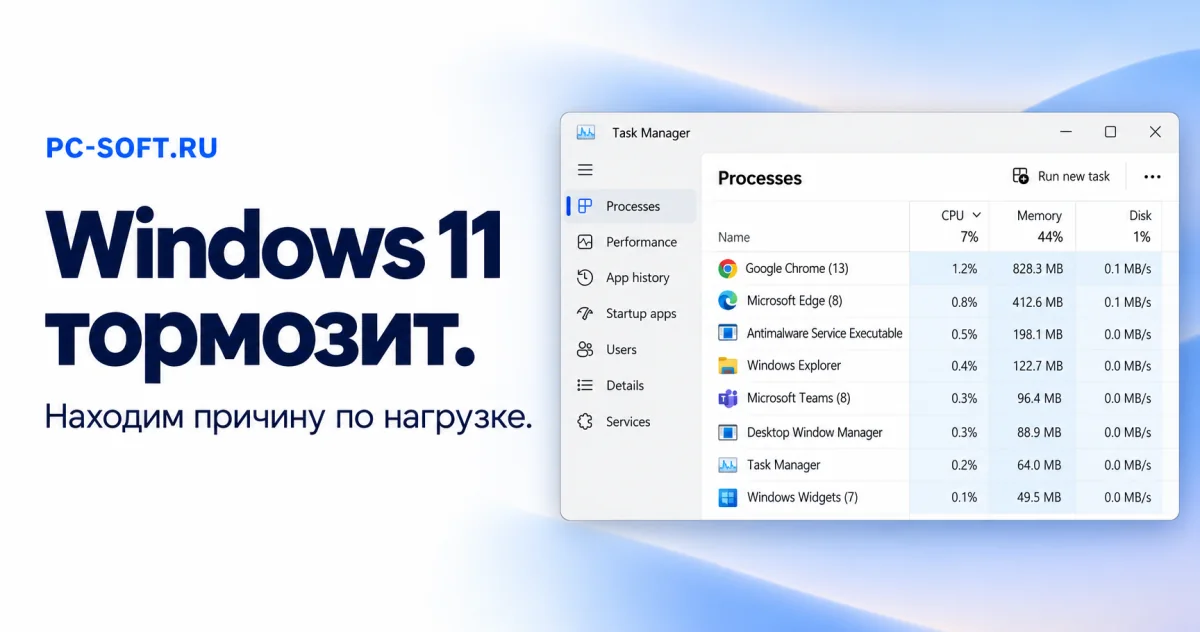
- Нажмите Ctrl + Shift + Esc и откройте раздел «Процессы».
- Повторите медленное действие. По очереди отсортируйте процессы по ЦП, памяти и диску.
- Посмотрите, кто создаёт нагрузку именно во время задержки. Запишите название и путь к приложению, если процесс незнаком.
- В разделе «Производительность» оцените общую картину: занятую память, нагрузку на накопитель и графику.
- Сравните состояние с несколькими минутами обычного простоя после завершения фоновых задач.
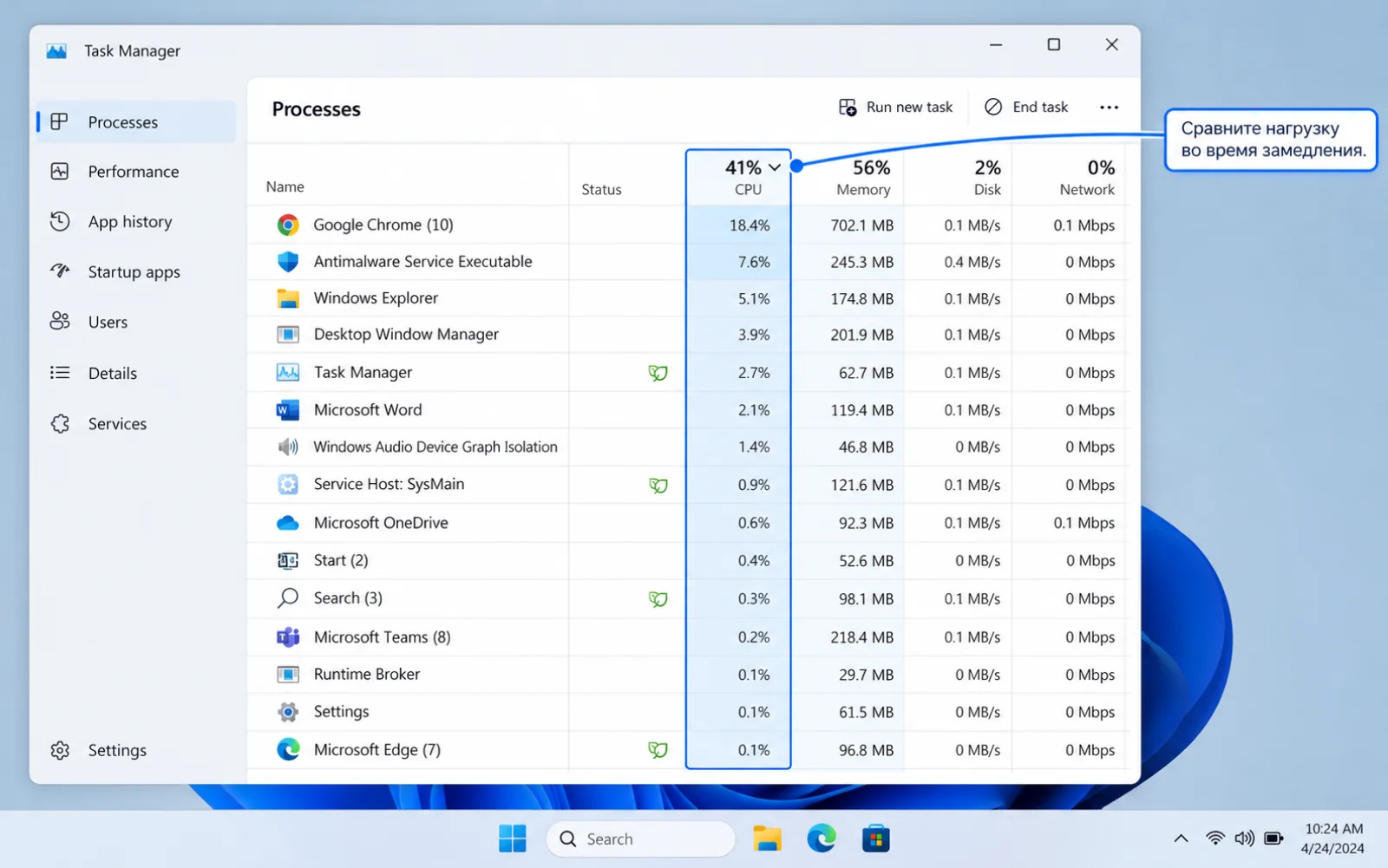
Высокая нагрузка во время установки обновления, проверки антивирусом или экспорта видео может быть ожидаемой. Не завершайте системный процесс только из-за большого процента. Сначала дождитесь окончания известной задачи либо остановите её собственными средствами приложения, сохранив работу.
Если память постоянно заканчивается, закройте ненужные тяжёлые приложения и вкладки, затем повторите сценарий. Не отключайте файл подкачки ради «ускорения»: это может привести к отказам программ при нехватке памяти. Если рабочая нагрузка объективно больше возможностей ПК, программная настройка не заменит увеличение ресурсов.
Какие приложения убрать из автозагрузки
Проверяйте каждую запись по назначению. Мессенджер или игровой клиент можно запускать вручную, если он не нужен при входе. Средства безопасности, рабочий VPN, утилита резервного копирования и необходимые функции доступности не отключают одним массовым переключателем.
- В Диспетчере задач откройте «Автозагрузка приложений».
- Выберите известную ненужную запись и нажмите «Отключить». Это не удаляет приложение.
- Перезапустите компьютер и выполните прежний сценарий входа.
- Если пропала нужная функция, вернитесь в список и включите запись обратно.
Windows 11 Pro
Windows 11 Home
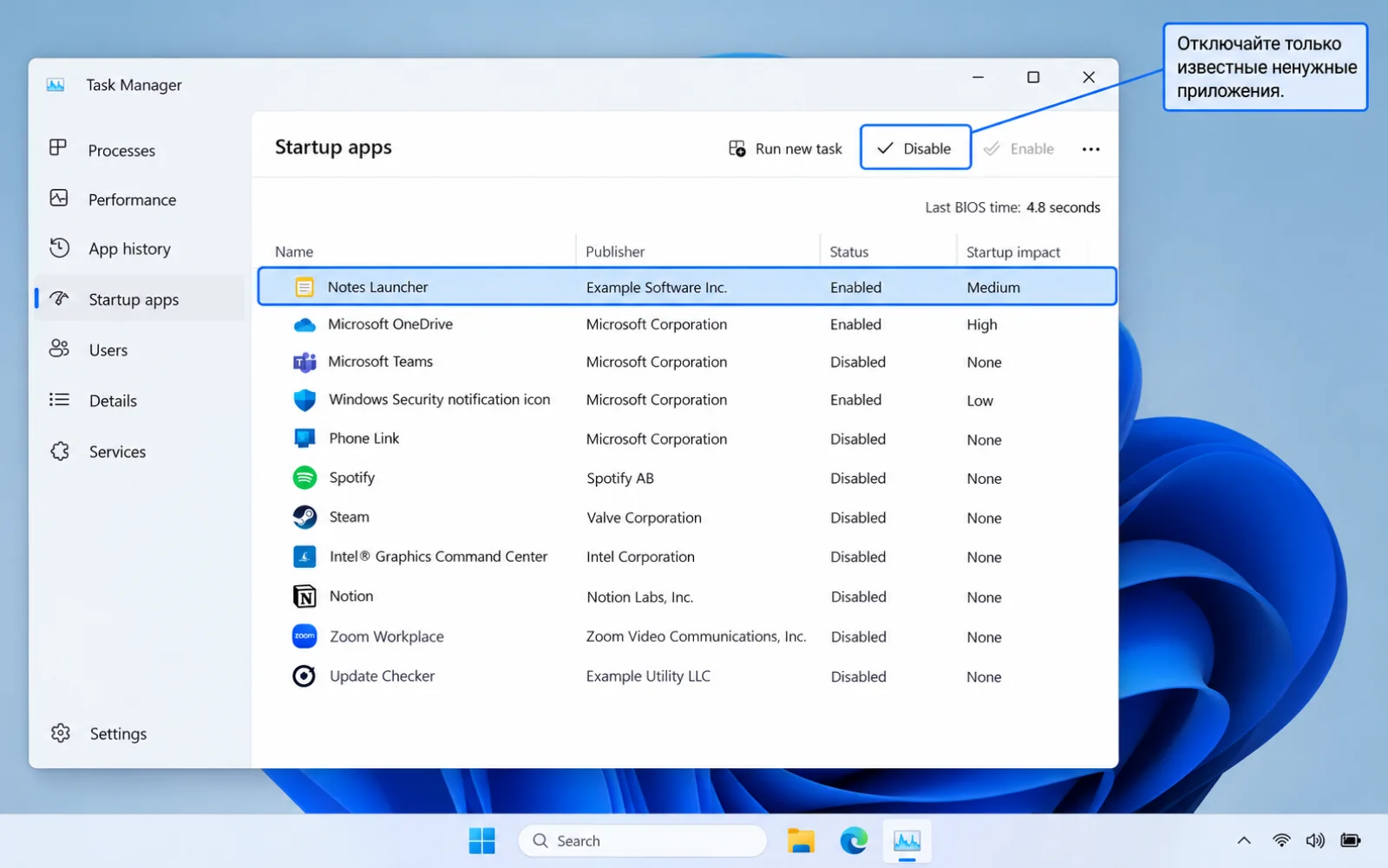
Показатель влияния помогает выбрать кандидата, но не является точным прогнозом сэкономленных секунд. Удаление программы из автозагрузки не запрещает её ручной запуск и не всегда выключает отдельную службу. Не пытайтесь компенсировать это произвольным отключением служб Windows.
Свободное место и временные файлы без потери документов
- Перейдите в «Параметры → Система → Память» и дождитесь расчёта категорий.
- Откройте временные файлы и прочитайте состав. «Загрузки» могут содержать ваши документы и установщики; это не автоматически ненужная папка.
- Удалите только проверенные категории. Корзину очищайте после просмотра содержимого.
- Перенесите большие личные архивы на подходящий носитель. Программы удаляйте через список установленных приложений, а не стиранием их папок.
- Проверьте, не сохраняется ли несколько резервных копий в одну папку на C. Настройте хранение средствами самой программы.
Не удаляйте вручную WinSxS, Installer, DriverStore и другие системные каталоги. Не обещайте себе постоянный эффект от очистки одного кэша: если источник роста остался, место снова закончится. Для изменения размеров разделов есть отдельная процедура, а покупка ключа Windows не добавляет ёмкость диска.
Обновления, драйверы и фоновые приложения
Установите доступные обновления Windows, выполните требуемый перезапуск. Для драйверов ориентируйтесь на Windows Update и официальный сайт производителя ноутбука или устройства. Универсальный «обновлятор всех драйверов» добавляет непроверенные изменения и затрудняет поиск причины.
Если проблема началась сразу после конкретного обновления драйвера, запишите его версию и дату. Проверьте возможность отката в свойствах устройства либо установите поддерживаемую версию от производителя. Не откатывайте одновременно графику, сеть и контроллер накопителя: так невозможно понять, что повлияло на результат.
У некоторых приложений в «Параметры → Приложения → Установленные приложения → Дополнительные параметры» есть разрешение фоновой работы. Меняйте его только для выбранного приложения и проверьте уведомления после изменения. Если этого пункта нет, не все настольные программы управляются таким способом.
Питание и визуальные эффекты: где будет заметна разница
На ноутбуке сравните работу от сети и батареи. В «Система → Питание и батарея» выберите подходящий режим, если он доступен. Режим большей производительности может повышать нагрев, шум и расход заряда; это компромисс, а не бесплатная прибавка ресурсов. Корпоративные политики и утилита производителя могут ограничивать выбор.
Если медленно отрисовываются окна, найдите в поиске Windows «Настройка представления и производительности системы». В параметрах быстродействия можно убрать отдельные анимации. Сначала сохраните удобочитаемость текста и необходимые визуальные подсказки. Проверьте открытие окон после изменения; скорость расчёта большой таблицы от этого не обязана измениться.
Оптимизация Windows 11 для игр без отключения защиты
Разделяйте низкую частоту кадров, короткие зависания и высокий сетевой пинг. Это разные признаки. Откройте «Параметры → Игры» и проверьте игровой режим, затем параметры графики для конкретной игры. На устройстве с двумя GPU проверьте, что приложение использует нужный адаптер, если такой выбор поддерживается.
Повторяйте один участок игры с одинаковым разрешением и графическими настройками. Проверьте, не идут ли одновременно загрузка большой библиотеки, синхронизация или запись экрана. Не меняйте редакцию Windows и не отключайте антивирус, Secure Boot или изоляцию памяти ради обещанных универсальных процентов: сначала нужны измерения и требования конкретной игры.
Если производительность снижается после нагрева, проверьте вентиляцию и рекомендации производителя. Чистка системы от файлов не устранит аппаратное ограничение температуры. Для ПК с недостаточным объёмом памяти или слабым графическим адаптером честный следующий шаг — уменьшить нагрузку либо подобрать совместимое оборудование.
Как оценить пользу настройки и когда остановиться
После каждого изменения повторите исходный сценарий в тех же условиях. Запишите: что изменили, стало ли быстрее, какая функция перестала работать. Настройку без пользы верните. Не складывайте десятки «твиков» только потому, что каждый из них выглядит небольшим.
Если система медленная даже после окончания обновлений, при достаточном свободном месте и без тяжёлых процессов, проверьте накопитель и память, ошибки устройства и установленную конфигурацию. Переустановка имеет смысл после диагностики, а не как обязательный финал любой очистки. Лицензии из подборки позволяют выбрать нужный выпуск и способ установки, но сами по себе не ускоряют компьютер.
Сравнивая Windows 11 Home и Windows 11 Pro, ориентируйтесь на нужные функции и условия активации. Переключение редакции не следует считать способом уменьшить нагрузку процесса.
Документация и источники иллюстраций
Технические сведения сверены 26 октября 2026 года. Иллюстрации подготовлены редакцией как учебные реконструкции по документации, без воспроизведения личных данных.
Скачать официальный дистрибутив Windows 11
Если проверка TPM и Secure Boot пройдена, скачайте подходящий образ Windows 11: Pro, Home или официальный инструмент для записи установочной флешки.
Похожие статьи