Переустановка Windows без флешки: ISO, сброс и сохранение файлов
Отсутствие USB-накопителя не мешает восстановлению, пока на ПК доступен рабочий сеанс или исправная встроенная среда. Переустановка Windows без флешки имеет несколько маршрутов. Их главное различие — судьба установленных программ: один способ оставляет рабочую среду, другой требует заново ставить приложения.
Если компьютер не загружается и встроенное восстановление тоже недоступно, обещать установку без внешнего носителя нельзя. Сначала определите, открывается ли рабочий стол, затем выберите подходящую ветку. Не начинайте с форматирования C или удаления загрузочных разделов.
Содержание
- Выберите маршрут по тому, что требуется оставить на ПК
- Подготовка системы, образа и резервной копии
- Повторная установка Windows 11 через Центр обновления
- Установка из ISO без загрузочной флешки
- Сброс ПК: документы и программы обрабатываются по-разному
- Если рабочий стол не открывается
- Проверка после входа в переустановленную Windows
Выберите маршрут по тому, что требуется оставить на ПК
Представьте, что нужно сохранить не только папку с договорами, но и настроенную бухгалтерскую программу. В таком случае сброс с сохранением документов не решает задачу полностью: приложение исчезнет. Для работающего сеанса сначала оцените восстановительную установку.
| Маршрут | Пример результата | Когда доступен |
|---|---|---|
| Восстановление текущего выпуска средствами Windows Update | Сохраняется привычная среда вместе с установленными приложениями. | Подходящая Windows 11 показывает соответствующую функцию и может получить пакет по сети. |
| Установщик из подключённого ISO | Мастер отдельно перечисляет сохраняемые категории; нужный вариант необходимо проверить перед стартом. | Есть доступ к рабочему столу и совместимому образу. |
| Сброс ПК с вариантом «Сохранить мои файлы» | Документы остаются по правилам сброса, программы понадобится установить повторно. | Исправен механизм Reset this PC в системе или WinRE. |
| Сброс ПК с вариантом «Удалить всё» | Выбранные данные удаляются вместе с программной средой. | Вы осознанно освобождаете устройство и уже подготовили нужную копию. |
Резервный экземпляр нужен при любом маршруте. Ошибка выбора раздела или неисправный накопитель способны сорвать даже операцию, рассчитанную на сохранение данных. Обновление до другого поколения системы предваряйте отдельной проверкой требований и возможности перехода.
Подготовка системы, образа и резервной копии
- В резерв включите рабочие документы, содержимое рабочего стола, нужные загрузки, почтовые архивы и данные программ. Храните его вне изменяемого накопителя. Проверьте не только наличие папки: откройте сохранённый договор и таблицу, убедитесь в завершении облачной синхронизации.
- В сведениях «О системе» перепишите выпуск ОС, номер версии и архитектуру. Язык установочного образа также понадобится сопоставить с текущей средой. Состояние лицензии посмотрите отдельно в разделе активации.
- Убедитесь, что сможете войти в нужные аккаунты после перезапуска. Заранее сохраните ключ восстановления BitLocker доступным вне этого ПК.
- Освободите место на системном разделе: установщику нужны файлы загрузки и рабочее пространство. Конкретное требование покажет проверка совместимости.
- Подключите питание и стабильный интернет, если выбран облачный способ. Завершите ожидающую перезагрузку после обновлений.
- Если это рабочий компьютер под управлением организации, согласуйте способ с администратором: политики могут скрывать пункты восстановления и задавать свою процедуру.
Лицензия и установочный образ должны соответствовать редакции. Домашняя, Pro, Enterprise и LTSC не превращаются друг в друга простым переименованием ISO. При восстановлении того же выпуска на прежнем оборудовании обычно используется уже имеющаяся цифровая лицензия. Замена материнской платы требует отдельной проверки повторной активации.
Повторная установка Windows 11 через Центр обновления
Эта функция заново разворачивает установленный выпуск, оставляя пользовательскую среду на месте. Выбрать с её помощью любой другой продукт, например заменить Home на Pro, нельзя. Наличие функции зависит от версии, обновлений и управления устройством.
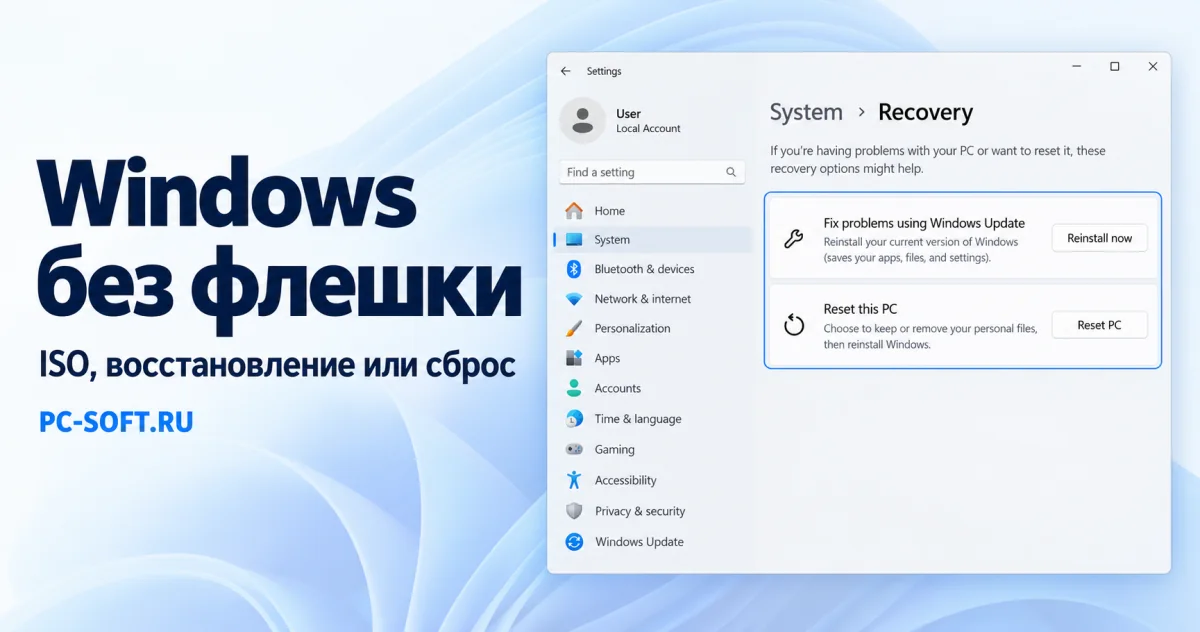
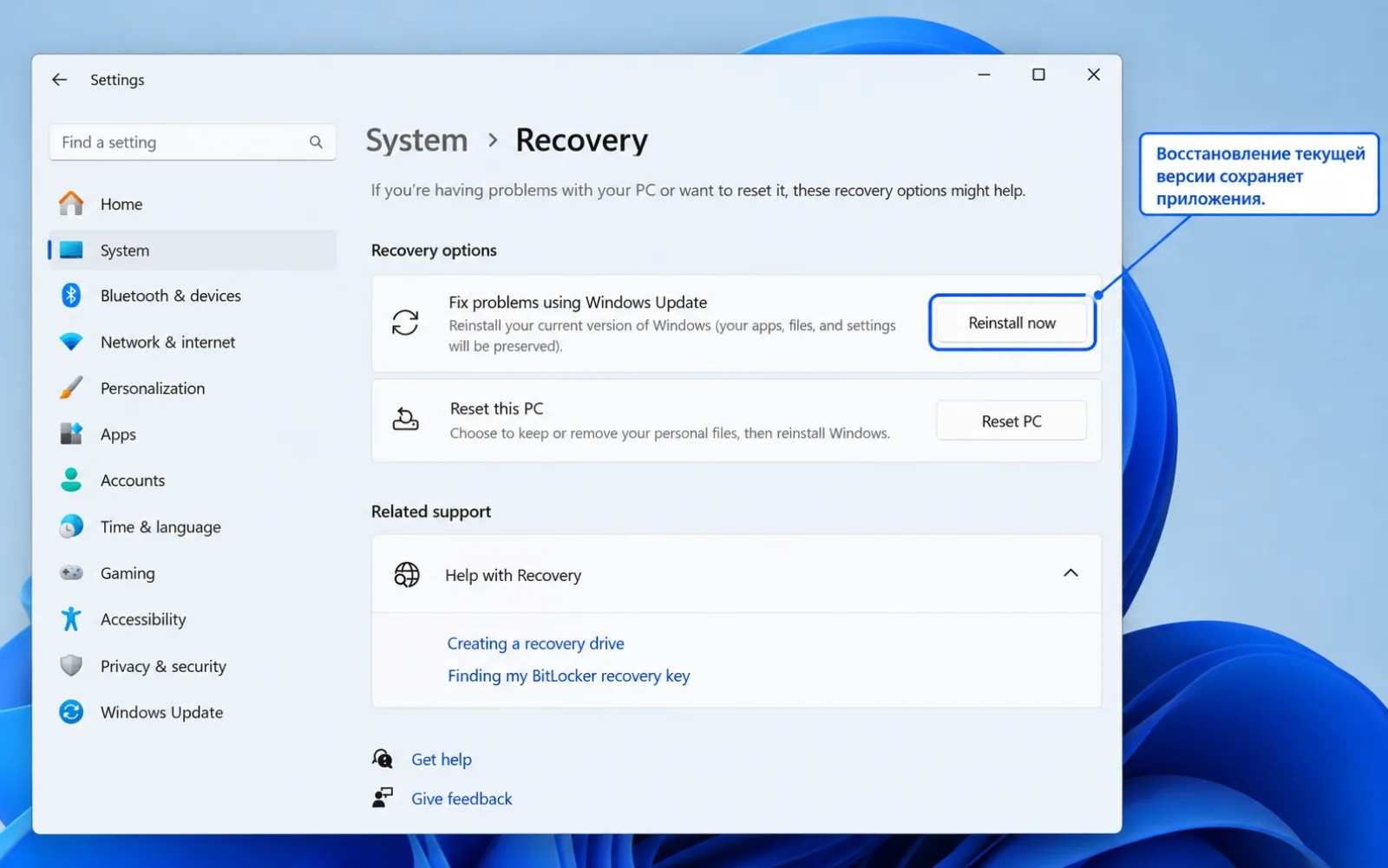
- Откройте «Параметры → Система → Восстановление».
- Найдите блок исправления проблем с помощью Центра обновления Windows. В английском интерфейсе — Fix problems using Windows Update.
- Нажмите «Переустановить сейчас» и прочитайте подтверждение. Убедитесь, что речь идёт о восстановлении текущей версии.
- Дождитесь загрузки и установки. Не выключайте компьютер принудительно; перезапуск выполняйте по запросу Windows.
- После входа проверьте проблемную функцию и наличие обновлений.
Windows 11 Pro
Windows 11 Home
Если блока нет, не нужно включать его случайными параметрами реестра. Проверьте актуальность обновлений и ограничения рабочего устройства. Затем рассмотрите ISO. Для Windows 10 эта ветка не является универсальным аналогом: используйте её собственные варианты восстановления.
Установка из ISO без загрузочной флешки
Для сохранения программ запускайте установщик из текущей работающей Windows. Загрузка компьютера в другую среду и запуск установки на выбранный раздел — другой сценарий. ISO берите с официального сайта Microsoft или из разрешённого организацией канала. Не используйте «облегчённые сборки», где удалены компоненты обслуживания.
- Скачайте подходящий ISO и дождитесь окончания загрузки. Не запускайте файл с временным расширением браузера.
- В Проводнике щёлкните по ISO правой кнопкой и выберите «Подключить». Появится виртуальный DVD-дисковод.
- Откройте этот диск и запустите
setup.exe. Подтвердите стандартный запрос контроля учётных записей. - Пройдите проверку установщика и изучите лицензионные условия. Выберите изменение сохраняемых данных, если мастер предлагает такой переход.
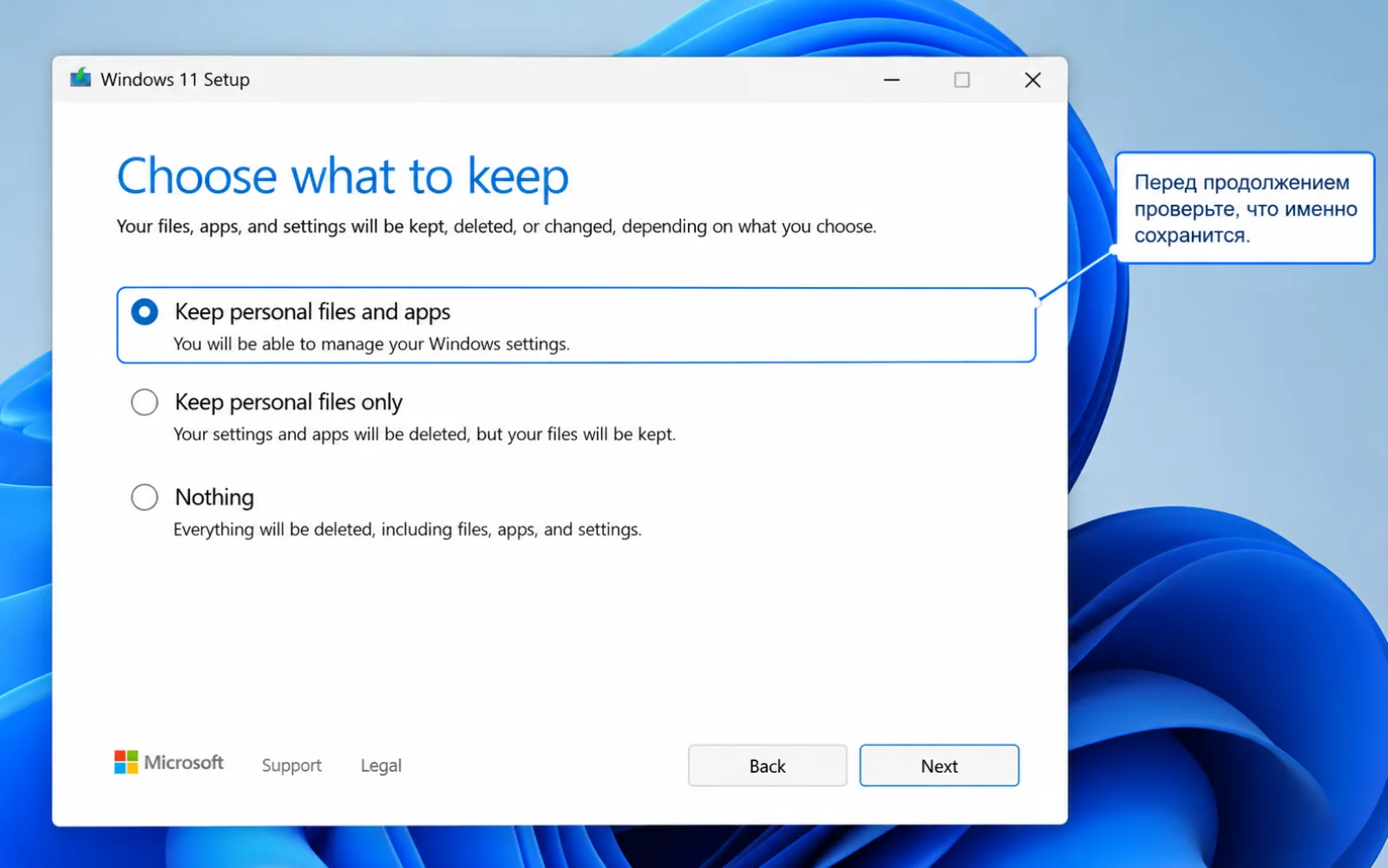
- На экране «Что вы хотите сохранить» укажите «Сохранить личные файлы и приложения», если именно это нужно и вариант доступен.
- Перед последней кнопкой «Установить» прочитайте итог: какая редакция будет установлена и что останется. Если ожидаемая строка отсутствует, отмените процесс до начала установки.
- Дождитесь завершения нескольких перезагрузок, затем войдите в обычную учётную запись.
Почему установщик не предлагает сохранить приложения
Причину ищут в совместимости образа и запущенной системы: язык, архитектура, редакция, направление перехода и версия установочного пакета могут ограничивать сохранение. Например, переход между x86 и x64 не является восстановлением с сохранением всех приложений. Нельзя считать подходящим любой ISO только потому, что на нём написано Windows 11.
Запишите точное пояснение мастера, сравните параметры и скачайте соответствующий образ. Не соглашайтесь на «Ничего», если намерены оставить рабочие программы. Папка Windows.old, если она появилась, не служит обещанием вернуть прежнюю конфигурацию целиком. Самостоятельный резерв с важными файлами всё равно сохраняйте.
Сброс ПК: документы и программы обрабатываются по-разному
Reset this PC подходит, когда вы готовы заново настроить программную среду. Даже при выборе сохранения личных файлов потребуется вернуть приложения и часть настроек. До запуска соберите их установщики, сведения о приобретениях и способы входа.
- Для Windows 11 откройте параметры раздела «Система». Внутри «Восстановления» найдите кнопку возврата компьютера в исходное состояние.
- В Windows 10 соответствующий экран расположен в группе «Обновление и безопасность», далее — «Восстановление». Откройте запуск сброса.
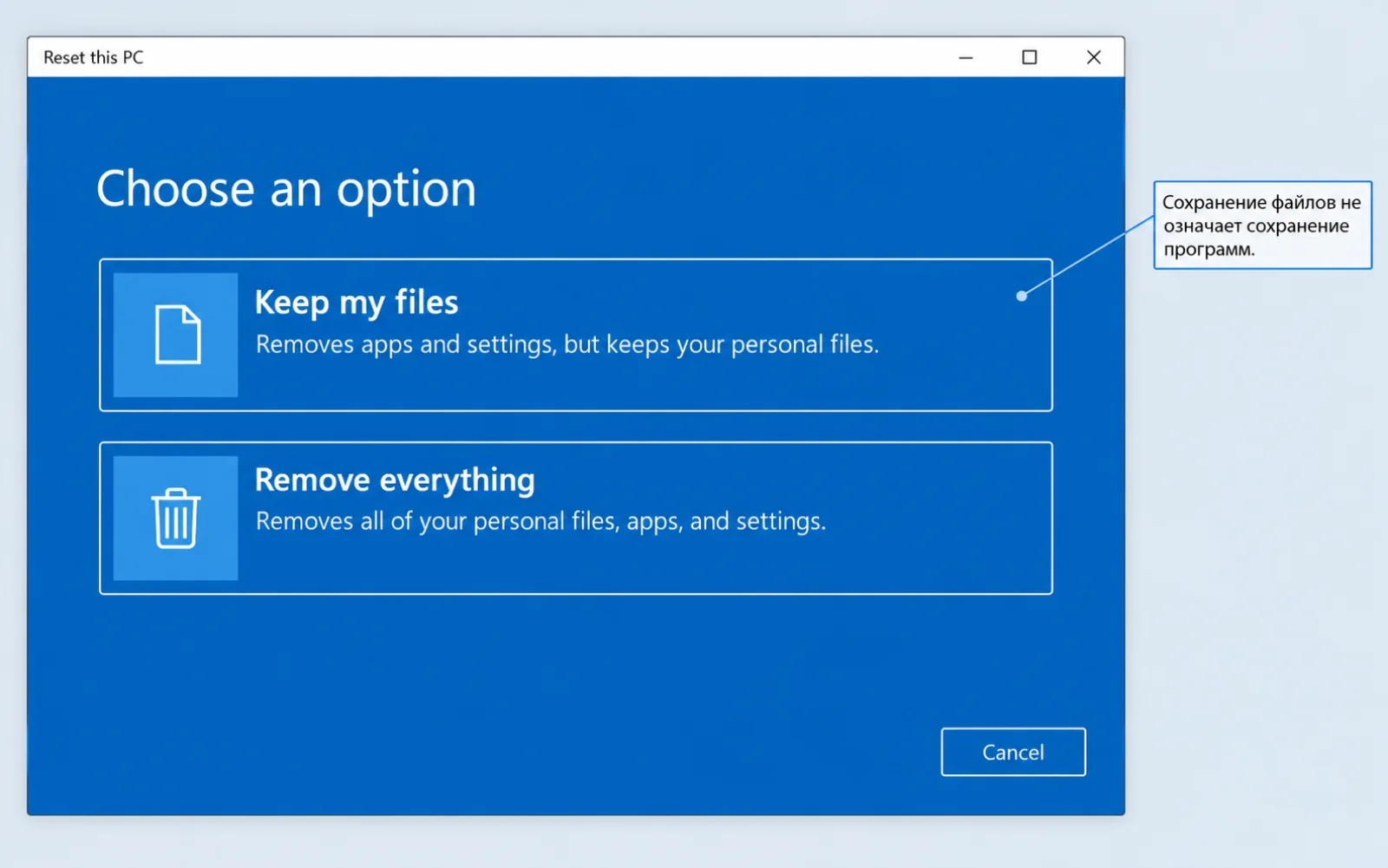
- На первом экране внимательно сопоставьте два варианта: «Сохранить мои файлы» оставляет личные данные по правилам процедуры, «Удалить всё» рассчитан на очистку. Сделайте выбор по своей цели.
- Определите источник компонентов: загрузка из облака получает пакет по интернету, локальная переустановка использует то, что доступно на ПК.
- Разверните дополнительные параметры и итоговое описание. Для очистки особенно важны охватываемые диски и режим удаления данных.
- Когда копия проверена и последствия понятны, разрешите запуск. Оставьте питание подключённым до завершения; не прерывайте процесс из-за временно чёрного экрана.
Если сброс не удался, сначала запишите сообщение и выбранный источник. Многократное повторение одной и той же процедуры не объясняет, повреждены ли локальные файлы, не хватает ли места или возникла проблема накопителя. При доступном рабочем столе можно перейти к установке из подходящего ISO; при недоступном — исследовать WinRE или подготовить внешний носитель.
Если рабочий стол не открывается
Из доступной среды восстановления выберите «Поиск и устранение неисправностей» и проверьте, предлагается ли сброс ПК. Зашифрованный диск может потребовать ключ BitLocker. Перед разрушительными действиями оцените возможность скопировать важные файлы. Не отключайте шифрование и не форматируйте раздел, чтобы просто убрать запрос ключа.
Если WinRE повреждена, отсутствует или не позволяет восстановить устройство, потребуется другой рабочий компьютер и установочный носитель либо помощь специалиста. ISO, лежащий файлом на недоступном C, сам по себе не становится загрузочным диском. Операции с загрузчиком ради запуска этого файла добавляют риск и здесь не предлагаются.
Проверка после входа в переустановленную Windows
- Откройте «О системе» и проверьте редакцию, затем состояние активации. Не вводите случайный ключ при временной недоступности сети.
- Проверьте документы из нескольких папок, программы, почтовые архивы и доступ к облачным данным.
- Установите доступные обновления и нужные драйверы производителя. Убедитесь, что работают сеть, звук, экран и внешние устройства.
- Повторите исходный проблемный сценарий. Успешный вход на рабочий стол ещё не доказывает, что исчезла именно ваша неисправность.
- Проверьте резервное копирование, параметры шифрования и свободное место. Старую копию данных не удаляйте сразу после первой загрузки.
Если после восстановления система остаётся нестабильной, сохраните точную версию, сообщения установщика и результаты повторной проверки. Аппаратная неисправность, перегрев или ошибка конкретного драйвера могут сохраняться после переустановки. Покупка новой лицензии Windows сама по себе их не устраняет.
Редакцию образа сопоставьте с лицензией: Windows 11 Pro и Windows 11 Home — разные выпуски. Уже активированный ПК не требует покупки нового ключа только из-за восстановительной установки.
Документация и источники иллюстраций
Технические сведения сверены 26 октября 2026 года. Иллюстрации подготовлены редакцией как учебные реконструкции по документации, без воспроизведения личных данных.
Скачать официальный дистрибутив
Если после инструкции нужен установочный файл, откройте подходящий официальный образ или карточку загрузки ниже.
Похожие статьи