Services.msc: как проверить службу Windows и её зависимости
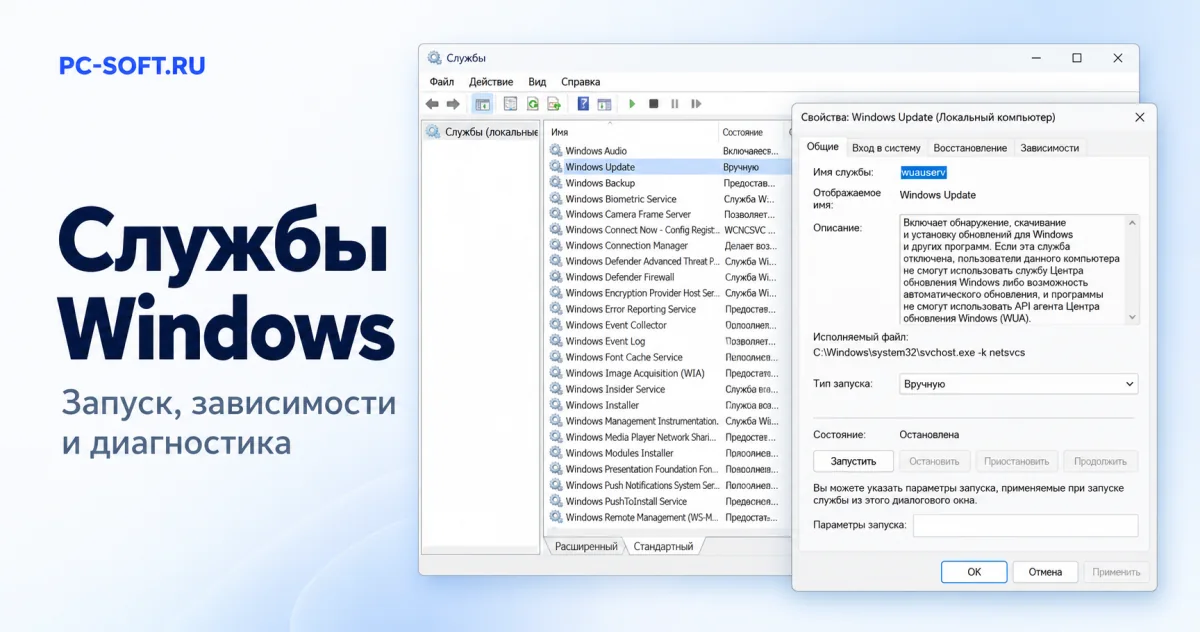
Консоль services.msc показывает службы Windows и позволяет открыть их параметры. Пустая строка состояния или ручной тип запуска не всегда означают поломку. Служба может запускаться по запросу или триггеру и останавливаться, когда работа закончена. Сначала сопоставьте её состояние с конкретным симптомом.
Инструкция помогает найти компонент, прочитать параметры и подготовить данные для диагностики. Она не предлагает универсальный список служб «для отключения»: один и тот же компонент может быть необходим на одном компьютере и не использоваться на другом.
Содержание
Как открыть список и найти нужную службу
- Нажмите Win+R и введите services.msc.
- При необходимости подтвердите повышение прав для изменения системных параметров.
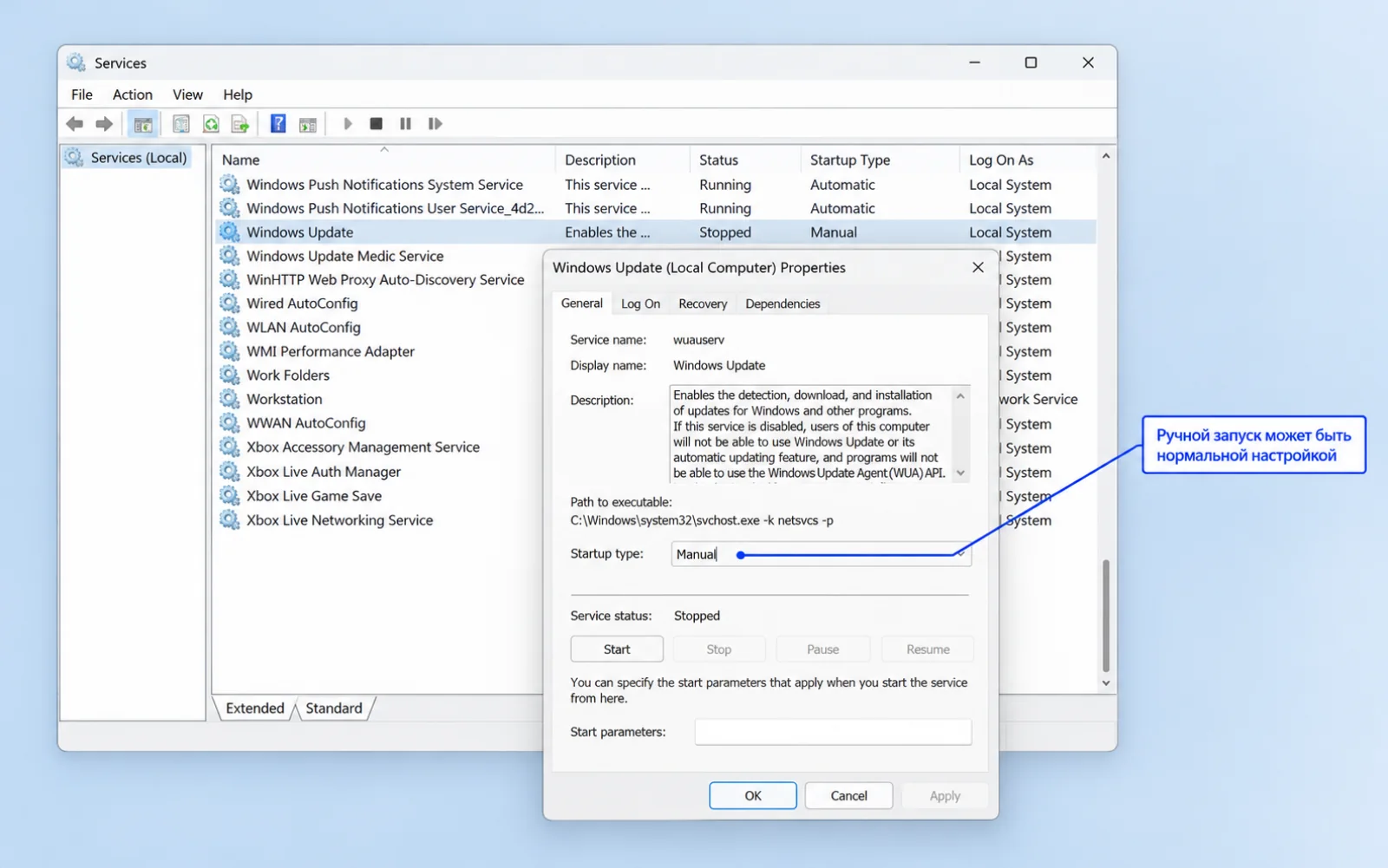
- Найдите отображаемое имя службы в списке. Можно отсортировать столбец имён.
- Откройте свойства и запишите отдельное «Имя службы».
- Сопоставьте описание и путь исполняемого файла с программой, которую диагностируете.
Отображаемое имя зависит от языка и может отличаться от системного. Для утилит командной строки обычно требуется системное имя: например, у Windows Update используется wuauserv. Не выбирайте службу по одному похожему слову.
При выборе ОС можно сравнить Windows 11 Home и Windows 11 Pro. Консоль служб нужна и в домашней, и в профессиональной редакции. Покупка лицензии не вернёт удалённый компонент и не исправит его зависимости.
Автоматически, вручную и отключена: что меняется
| Тип | Практический смысл |
|---|---|
| Автоматически | Система предусматривает запуск службы при старте в соответствии с её настройками |
| Автоматически, отложенный запуск | Запуск отложен относительно основного старта системы |
| Вручную | Служба может запускаться приложением, пользователем или механизмом триггеров |
| Отключена | Обычный запуск не произойдёт, пока не изменён этот параметр |

Windows 11 Pro
Windows 11 Home
Не переводите все службы в «Автоматически», пытаясь исправить единственный сбой. Ручной запуск может быть штатным значением, а дополнительные автоматически работающие процессы создадут лишнюю нагрузку. И обратное: массовое отключение по чужому «игровому профилю» способно нарушить сеть, обновления и установку программ.
Чтение состояния через sc.exe
Откройте подходящую командную строку. Следующий пример читает состояние Windows Update; он не запускает и не останавливает службу:
sc.exe query wuauservСмотрите STATE и коды завершения. RUNNING означает, что служба сейчас запущена, STOPPED — остановлена. Это состояние в момент запроса, а не доказательство успешной работы всех функций обновления.
Для чтения конфигурации используется отдельная операция:
sc.exe qc wuauservВ ней полезны путь, тип запуска, учётная запись и зависимости. Сохраняйте сведения до изменений. Пишите sc.exe с расширением: в некоторых средах PowerShell короткое sc может означать другое действие. Если указанная служба не существует, проверьте её системное имя и наличие нужного компонента.
Зависимости и сообщение об ошибке 1068
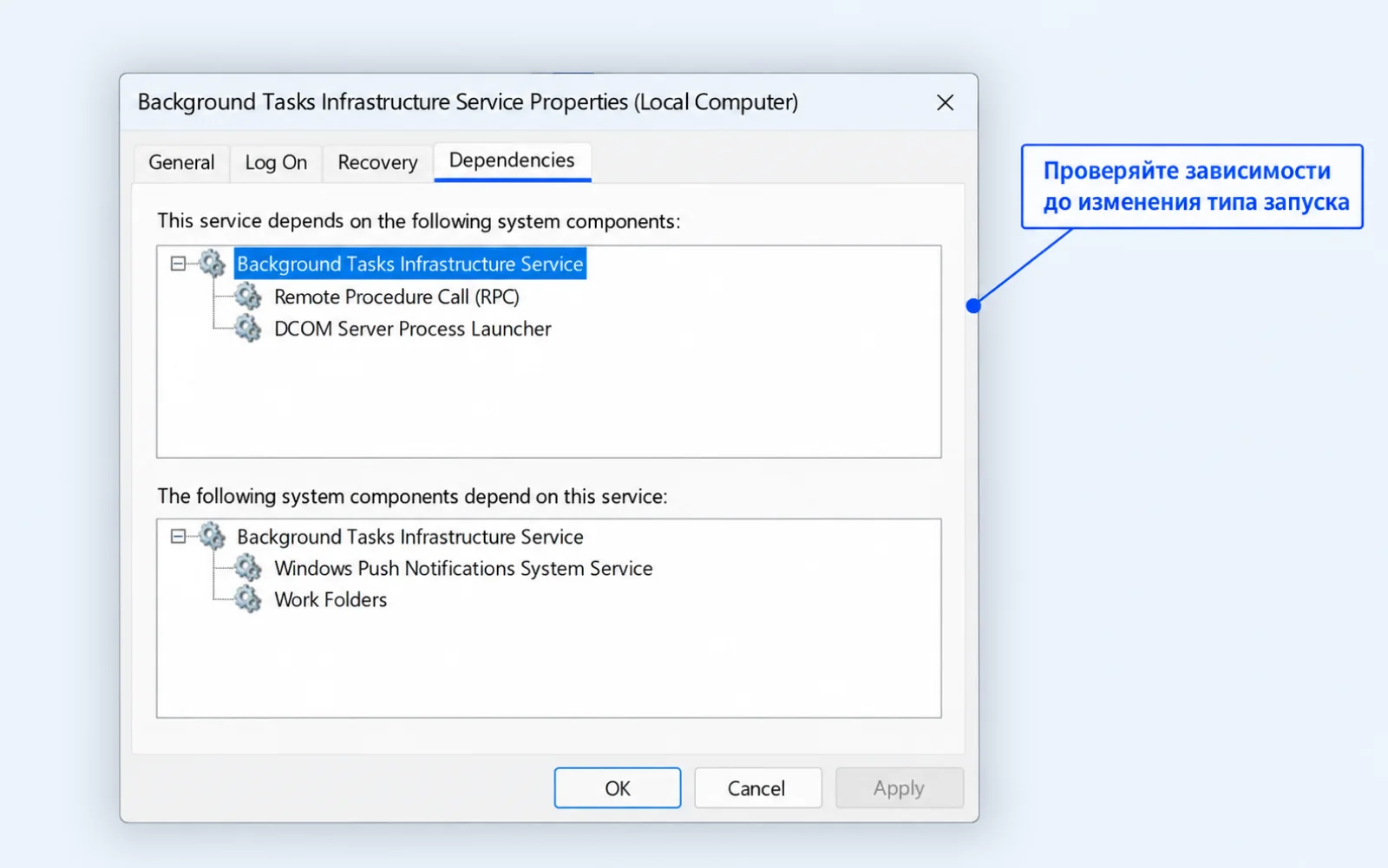
На вкладке зависимостей показаны компоненты, от которых зависит служба, и службы, использующие её. Дерево полезно для поиска причины, но не даёт разрешения отключать его элементы.
- Запишите точный код при попытке запуска.
- Откройте зависимости проблемной службы.
- Проверьте состояние указанного компонента и его собственную ошибку.
- Сопоставьте время отказа с системным журналом.
- Исправляйте подтверждённую причину на нижнем уровне, затем повторяйте исходный запуск.
При 1068 нужно исследовать зависимую службу или группу, которая не запустилась. Массовая установка автоматического запуска не объясняет, почему зависимость завершилась с ошибкой. При 1053 и 1067 сохраняйте исходное сообщение и изучайте конкретный компонент: названия этих кодов не являются готовым диагнозом.
Как выполнить одно обратимое изменение
Если инструкция разработчика требует определённый тип запуска, сохраните исходное значение и меняйте только найденную службу. Закройте связанные приложения, учтите других пользователей и примените параметр. Затем выполните тот рабочий сценарий, ради которого открывали консоль.
Не меняйте вкладку «Вход в систему» на своего пользователя без требований разработчика. Неправильная учётная запись может лишить компонент доступа к ресурсам или дать ему лишние права. Не удаляйте службу командой delete ради обычной попытки переустановки.
Если кнопки недоступны, проверьте разрешения и политику организации. Защищённая служба может не позволять остановку даже администратору. Изменение владельца системных файлов не является штатным продолжением такой диагностики.
Проверка после перезапуска Windows
Повторите исходную операцию, затем обычную перезагрузку и ещё одну проверку. Для службы с запуском по запросу оценивайте её в момент использования, а не только сразу после входа. Если состояние возвращается, проверьте настройки программы, триггеры и управляющую политику.
Цель — работа нужной функции, а не максимальное число строк Running. Для поддержки сохраните системное имя, код отказа, путь, тип запуска и время события. С этими сведениями можно исследовать компонент без случайного изменения всей конфигурации Windows.
Справочник управления службами Windows
Синтаксис операций чтения и смысл запуска проверены 26.10.2026. Приведённые окна моделируют интерфейс консоли, а не предписывают настройки всех служб.
Похожие статьи