Автоответ в Outlook на время отпуска: настройка и проверка
В отпуске отвечать на входящие может почтовый сервер либо правило на вашем компьютере. От этого выбора зависит, придётся ли оставлять Outlook открытым. Сервер продолжает работать после выключения ноутбука. Такой вариант предусмотрен, в частности, для ящиков Exchange, Microsoft 365 и Outlook.com. У стороннего провайдера сперва проверьте собственные настройки почты.
Сначала определите нужный ящик и вариант клиента. Настройка одного адреса не включает ответы для всех подключённых аккаунтов. Покупка другого выпуска Office также не добавляет серверную функцию неподдерживаемому почтовому сервису.
Содержание
- Где будет работать автоответ при выключенном компьютере
- Настройка отпуска в классическом Outlook
- Автоответ в новом Outlook и в браузере
- Как написать сообщение для коллег и внешних адресатов
- Если кнопки «Автоматические ответы» нет
- Как проверить отправку и не принять нормальное ограничение за сбой
- После отпуска: выключение и проверка оставшихся правил
Где будет работать автоответ при выключенном компьютере
| Кому передаём отправку | Подходящий вариант | Что останется включённым |
|---|---|---|
| Серверу организации | У рабочего ящика Exchange или Microsoft 365 настраиваем период отсутствия; управление доступно в клиенте или рабочей веб-почте. | Почтовая инфраструктура. Личный компьютер для ответов не нужен. |
| Сервису Outlook.com | Для личного адреса задаём отпуск в настройках этого сервиса. | Сам сервис. Закрытый браузер не мешает обработке. |
| Стороннему провайдеру или настольному правилу | Для POP/IMAP проверяем возможности провайдера. Если серверного отпуска нет, рассматриваем классический клиент и шаблон ответа. | При локальном правиле — компьютер и Outlook с доступом к ящику. |
У классического клиента отправная точка — вкладка «Файл». Сначала сверяйте адрес выбранного аккаунта, затем ищите команду «Автоматические ответы». Если она отсутствует, не спешите переустанавливать Office: для данного типа подключения этот элемент может не предоставляться.
Настройка отпуска в классическом Outlook
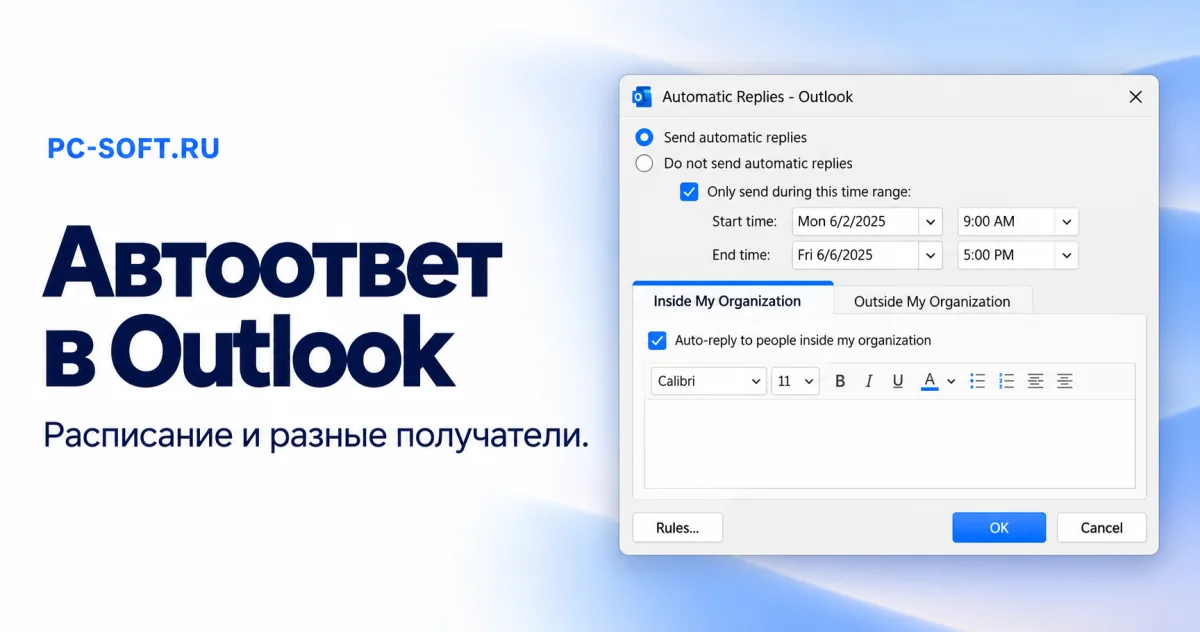
Для классического клиента начните с вкладки «Файл». Нужный диалог открывает команда «Автоматические ответы». Дальше настройте четыре независимые части:
- Состояние функции. Установите режим отправки ответов. Текст, оставшийся с прошлого отпуска, сам по себе функцию не включает.
- Расписание. Включите ограниченный период, заполните обе границы интервала. Проверьте часы с учётом часового пояса: даты поездки и время завершения рабочего дня могут различаться.
- Сообщение сотрудникам. Поле на вкладке «Внутри организации» предназначено для внутреннего текста. Здесь можно указать согласованного ответственного за задачи.
- Внешний охват. Если нужен ответ за пределы организации, разрешите его отдельно и выберите круг адресатов. Ограничение контактами не равно отправке всем, кто напишет.
- Сохранение. Прочитайте каждую вкладку ещё раз и подтвердите диалог кнопкой OK.
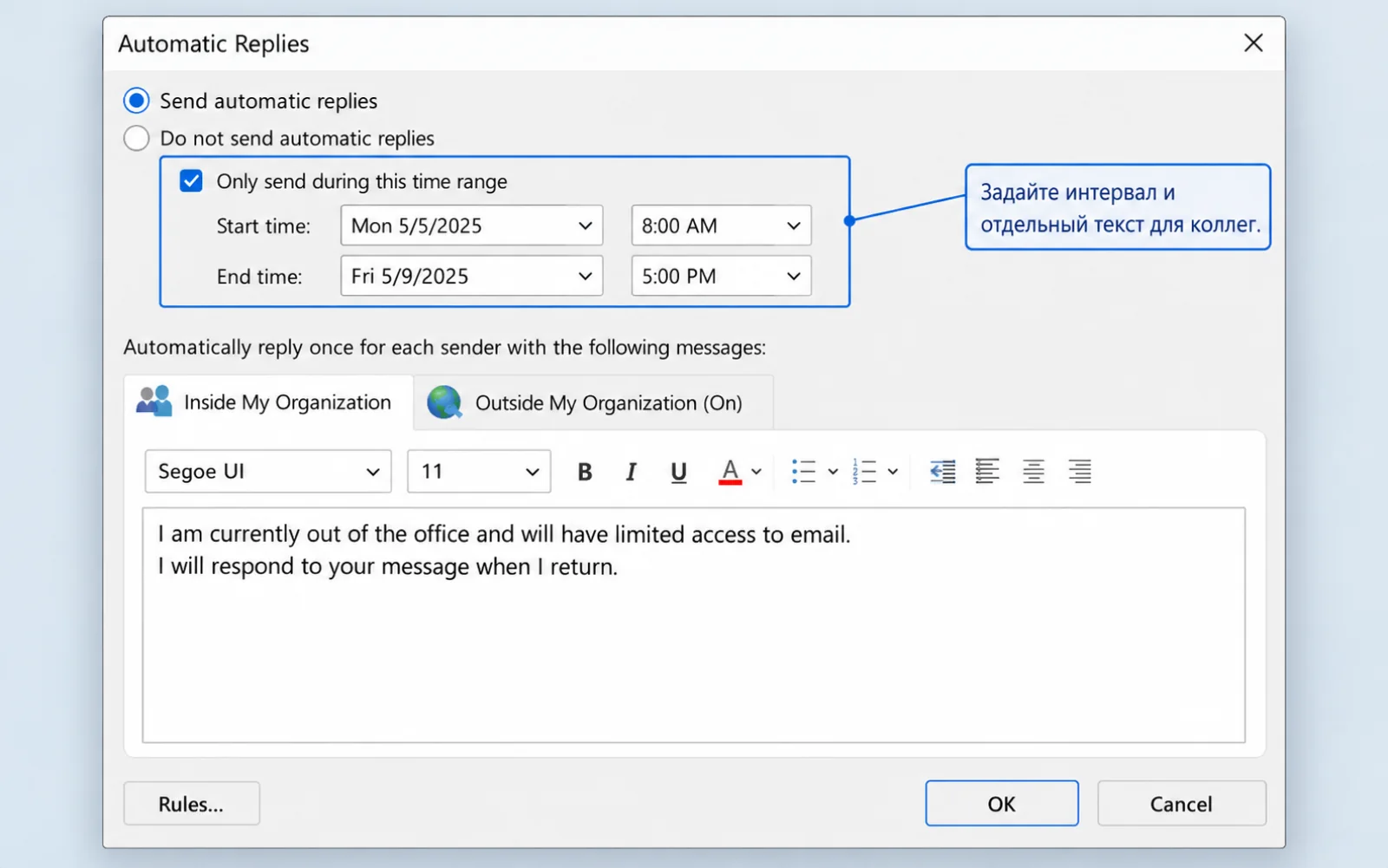
Без ограничения периода отключение придётся выполнить самостоятельно. Проверьте, что начало приходится на фактическое отсутствие, а окончание — на момент возвращения к переписке. Особенно легко пропустить внешний переключатель: сообщение в поле может быть написано, хотя отправка наружу запрещена.
Автоответ в новом Outlook и в браузере
В новом клиенте используйте кнопку параметров, затем раздел «Учётные записи». В нём откройте «Автоматические ответы». При нескольких подключениях сначала проверьте адрес над формой: расписание каждого ящика задаётся отдельно.
- Переведите переключатель функции во включённое положение.
- Для отпуска с известными датами задайте интервал. Когда отправка должна прекратиться автоматически, конечная дата обязательна.
- Заполните поле сообщения. У рабочего аккаунта отдельно рассмотрите внешнюю аудиторию и текст для неё.
- Нажмите кнопку сохранения. После этого заново откройте форму и сравните сохранённые значения с запланированными.


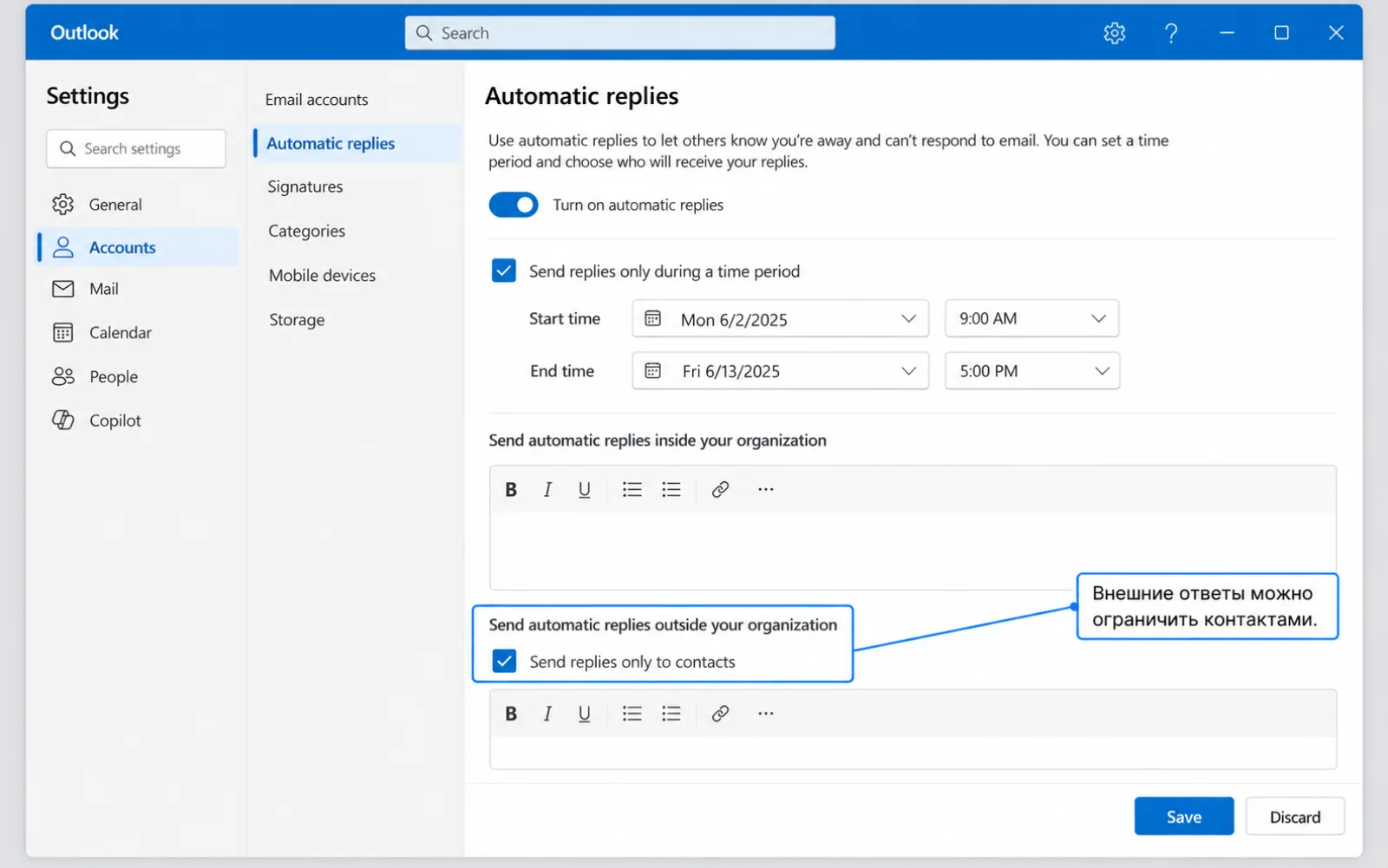
Для Outlook.com и веб-почты организации тоже используйте параметры ящика. Названия разделов могут отличаться от настольного варианта. Вкладку «Файл» ищут в классическом приложении; в браузере она не служит входом к этой настройке.
Если организация ограничила внешние ответы или скрыла форму, порядок уточняют у администратора. Пересылать всю служебную переписку в личный аккаунт ради замены этой функции не следует.
Как написать сообщение для коллег и внешних адресатов
Хороший текст сообщает дату возвращения, ожидаемое время ответа и разрешённый контакт на случай срочной задачи. Для внешних адресатов обычно достаточно меньше сведений, чем для сотрудников. Не указывайте личные маршруты, подробности отсутствия дома или внутренние контакты, которые нельзя передавать наружу.
Пример для коллег: «До 6 ноября включительно не работаю с почтой. Вернусь 9 ноября и отвечу после возвращения. Срочные вопросы по проекту передавайте назначенному ответственному через наш рабочий канал».
Внешний вариант: «Ваше сообщение получено. До 9 ноября почту не обрабатываю; после возвращения прочитаю входящие по очереди. Для вопросов, требующих немедленного решения, используйте общий адрес отдела с сайта компании».
Даты в примерах учебные. Замените их своими, а контакт согласуйте с человеком, которого назначаете ответственным. Если внешние ответы включены для всех, они могут уходить также на рассылки и нежелательные сообщения; ограничение контактами уменьшает такой охват.
Если кнопки «Автоматические ответы» нет
Сначала откройте веб-почту своего провайдера и найдите отпуск или автоматический ответ там. Серверная настройка удобнее локального правила, потому что не зависит от включённого домашнего компьютера. Убедитесь, что настройка относится к нужному ящику и сохраняется после выхода.
Если провайдер не предоставляет такой функции, классический Outlook может отвечать по правилу с шаблоном. Это отдельный режим: программа должна оставаться запущенной, подключённой и получать сообщения. Сон, выключение ПК или остановка клиента прерывают работу правила.
Как связать сохранённый шаблон с почтовым правилом
Этот способ рассчитан на классическое приложение. Сначала подготовьте письмо, которое будет служить образцом: заполните его тему и содержание. В меню «Файл» вызовите «Сохранить как»; в выборе типа файла укажите «Шаблон Outlook (*.oft)». Запомните, куда сохранён файл.
- Вернитесь к основному окну. На вкладке «Файл» откройте «Управление правилами и оповещениями» и начните создание нового правила обработки входящих.
- Определите круг сообщений. Условия ограничивают срабатывание, исключения убирают нежелательные случаи. Если отпуск предназначен для определённой группы, проверьте её явно.
- В качестве действия укажите «Ответить, используя указанный шаблон». Откройте ссылку выбора шаблона и перейдите к пользовательским шаблонам в файловой системе.
- Найдите созданный .oft, подтвердите выбор и дайте правилу понятное имя. Активируйте его на период отсутствия.
- Оставьте приложение запущенным и отправьте согласованное тестовое сообщение. Убедитесь, что пришёл именно текст из выбранного файла.
При возвращении снимите активность правила отдельно от серверных настроек. Несколько одновременно отвечающих механизмов способны создавать дубли и цепочки. Сначала проверьте их сочетание; для рабочей среды предпочтителен согласованный организацией серверный вариант.
Как проверить отправку и не принять нормальное ограничение за сбой
Серверный автоответ обычно отправляется один раз одному отправителю в период отсутствия. Поэтому повторное письмо с того же адреса может не вызвать ещё один ответ. Это не доказательство, что настройка сломалась.
- Для проверки рабочего ящика отправьте нейтральное сообщение от коллеги, который ещё не писал в текущем периоде отсутствия.
- Если разрешены внешние ответы, используйте отдельный внешний тестовый адрес, соответствующий выбранному ограничению контактами.
- Проверьте, что письмо поступило именно в нужный ящик, а интервал уже начался.
- Сравните текст и дату окончания. Для серверного варианта подтвердите настройку в веб-почте.
В статье не нужно отправлять реальное письмо клиенту ради эксперимента. Используйте собственные или согласованные тестовые адреса. Если локальное правило работает только при открытом Outlook, это соответствует его устройству; для автономной отправки ищите возможность на сервере.
После отпуска: выключение и проверка оставшихся правил
Проверьте, закончился ли заданный интервал. В классическом приложении можно выключить ответы через уведомление или тот же раздел «Файл». В новом клиенте и веб-почте выключите переключатель, если расписание не было задано. Отдельно отключите созданное локальное правило.
Сохранённый шаблон можно оставить для следующего отсутствия, но перед повторным включением перепишите даты и ответственного. Покупку Outlook или пакета Office выбирайте по платформе и нужным приложениям; она не заменяет проверку серверного типа ящика.
Если нужен настольный клиент, сравните Office Home and Business 2024 и Microsoft 365 Personal на год. Автоответ при выключенном ПК определяется поддержкой ящика на сервере, а не только покупкой программы.
Документация и источники иллюстраций
Технические сведения сверены 26 октября 2026 года. Иллюстрации подготовлены редакцией как учебные реконструкции по документации, без воспроизведения личных данных.
Скачать официальный дистрибутив Microsoft Office
Если после инструкции нужен установочный файл, откройте подходящий дистрибутив Office и проверьте версию перед активацией.
Другие предложения с Outlook
Для Pro Plus LTSC проверяйте Windows-совместимость. Family выдаётся как ключ подписки на год; серверные права Exchange он сам по себе не заменяет.

Microsoft Office 2024 Pro Plus
Ключ и инструкция по активации приходят на email после оплаты.

Microsoft Office 365
Ключ и инструкция по активации приходят на email после оплаты.
Похожие статьи