Project Pro Office: что это за название и почему Project покупают отдельно
Содержание статьи
- Отделите Project от офисного пакета
- Расшифруйте название продукта до оплаты
- Project Professional с указанным годом
- Настольный Project по подписке
- Сформулируйте требование к Standard или Professional
- Проверьте установленный Project и право на него
- Как расшифровать запись Project Pro Office в заказе
- Это не редакция Word, Excel и PowerPoint
- Для чего нужен Project Professional
- Standard и Professional сравнивают по сценарию
- Разовая покупка, подписка и Project Online — разные сущности
- Учётная запись владельца разового Project
- Подписка и рабочая учётная запись
- Что означает дата закрытия Project Online
- Техническое задание на покупку вместо слова Pro
- Рабочие сценарии
- Поля, которые должны быть в заказе
- Совместимость с существующим окружением
- Проверка Project после покупки без догадок по ярлыку
- Название и право на странице учётной записи
- Минимальный тест проектного файла
- Кому продукт действительно подходит
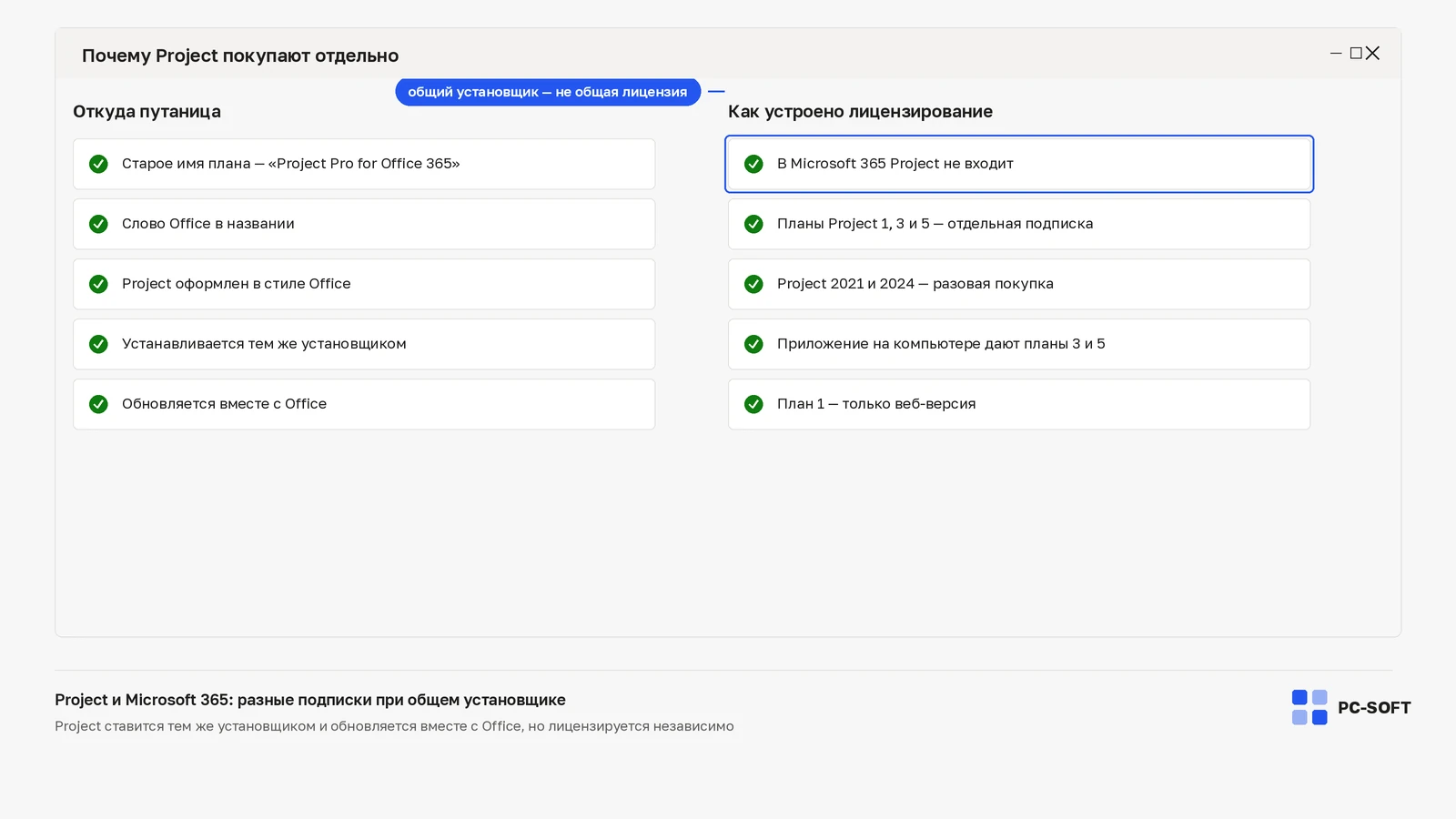
Project Pro Office — что это за продукт? Обычно так неточно объединяют два разных названия. Microsoft Project Professional — самостоятельное настольное приложение для планирования проектов; Word, Excel и PowerPoint от его покупки не появляются. В обычный комплект Office или Microsoft 365 Apps Project также не добавляется автоматически.
Поэтому вопрос «какой Office нужен для Project» начинается не с редакции Office. Сначала уточняют задачи, точное имя Project, модель лицензии и аккаунт владельца.
Отделите Project от офисного пакета
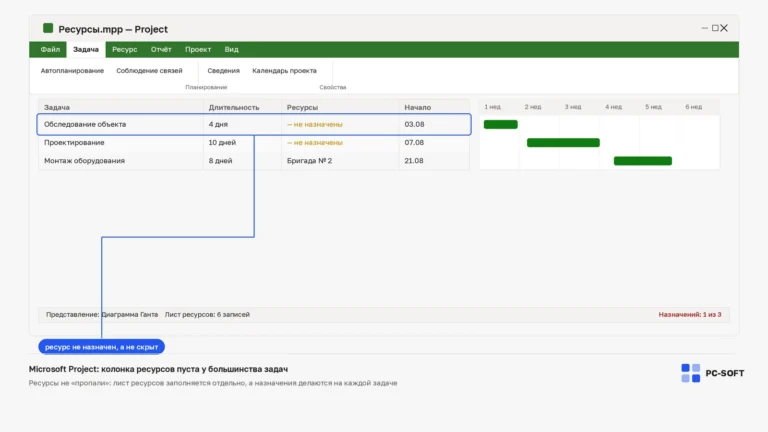
В Project создают задачи и связи между ними, назначают ресурсы, рассчитывают календарный план, фиксируют базовый план и сравнивают его с фактом. Excel может хранить перечень работ, но не заменяет проектный движок автоматически; PowerPoint показывает итог, но не управляет зависимостями.
Расшифруйте название продукта до оплаты
Project Professional с указанным годом
Это определённый настольный выпуск. Например, Microsoft продаёт Project Professional 2024 как разовую покупку для одного ПК. Такая покупка не означает подписку на будущие версии: в документах должны совпасть год, редакция и допустимое устройство.
Настольный Project по подписке
В подписочном варианте право назначается пользователю и зависит от действующего плана. Не путайте его с Project Online: облачный сервис Project Online закрывается 30 сентября 2026 года, тогда как настольное приложение Project этим объявлением не отменяется.
Сформулируйте требование к Standard или Professional
- Нужен ли только локальный план на одном компьютере или предусмотрен управляемый совместный контур.
- Какие представления, отчёты, поля и способы обмена файлами обязательны.
- Должен ли продукт интегрироваться с корпоративной системой управления проектами.
- Какая версия Windows используется и какие требования указаны для выбранного выпуска.
- Кто будет владельцем бессрочной покупки либо кому администратор назначит подписку.
Список функций сравнивайте на официальной странице именно того года, который указан в заказе. Нельзя переносить описание старого Project Professional на новый выпуск или считать, что любое слово Pro гарантирует нужную интеграцию.
Проверьте установленный Project и право на него
Для разовой покупки новый ключ связывают с Microsoft account, после чего установку запускают из Services & subscriptions. Для организационной подписки используют рабочую или учебную учётную запись с назначенной лицензией. Если приложение уже установлено, откройте File → Account и запишите полное название продукта и статус активации.
Правильный результат — не просто запуск Project. Создайте тестовый план, добавьте связанные задачи и ресурс, сохраните MPP, закройте приложение и откройте файл снова. Если выпуск совпадает с заказом, статус лицензии сохраняется, а нужный рабочий сценарий выполняется, продукт выбран осознанно.
Как расшифровать запись Project Pro Office в заказе
Запись может быть сокращением продавца, но она не является достаточным названием лицензии. До оплаты раскройте её до официального продукта: Microsoft Project Professional с годом выпуска, разовая покупка или назначаемая подписка. Отдельно уточните количество устройств и владельца аккаунта.
Это не редакция Word, Excel и PowerPoint
Покупка Project не добавляет приложения Office, а покупка обычного Office не добавляет Project автоматически. Программы могут быть установлены рядом и использовать похожий интерфейс учётной записи, но лицензируются отдельно. Поэтому вопрос «какой Office входит» нужно заменить вопросом «какие два продукта перечислены в заказе».
Если продавец использует общую картинку Office, попросите текстовое наименование и условия лицензии. Изображение не подтверждает комплект. В чеке должны быть отдельно понятны Project, год, редакция и модель покупки.
Для чего нужен Project Professional
В настольном Project создают задачи, задают длительность и связи, назначают ресурсы и используют представления плана. Результат сохраняется как проектный файл, а не как документ Word или таблица Excel. Набор специальных возможностей зависит от конкретного выпуска, поэтому его сравнивают на официальной странице выбранного года.
Не покупайте Professional только из-за слова Pro. Сначала перечислите обязательные рабочие действия. Если нужен лишь простой список дел или разовая таблица, Project может быть избыточен. Если важны зависимости, календарный расчёт и работа с ресурсами, проверяйте поддержку этих функций в точном выпуске.
Standard и Professional сравнивают по сценарию
Не переносите таблицу различий от старой версии на новую. Microsoft меняет продуктовые страницы, поэтому сравнение должно относиться к году из заказа. Запишите функции, без которых работа невозможна, и найдите их в официальном описании обеих редакций.
Для организации добавьте требования к управляемому контуру и совместной работе. Домашнему пользователю важнее локальный план и допустимое устройство. Название Professional не гарантирует любую серверную интеграцию без соответствующей инфраструктуры.
Разовая покупка, подписка и Project Online — разные сущности
Project Professional 2024 предлагается Microsoft как разовая покупка для одного ПК. У подписочного настольного клиента доступ зависит от назначенной рабочей или учебной лицензии. Project Online — отдельный облачный сервис со своим жизненным циклом. Эти сведения нельзя объединять в обещание «вечный облачный Project».
Учётная запись владельца разового Project
Новый ключ связывают с учётной записью, после чего продукт устанавливают из её списка услуг и подписок. Повторная установка опирается на тот же аккаунт. Перед погашением убедитесь, что адрес останется доступен владельцу.
Разовая покупка не означает автоматическое получение будущих выпусков. Если в заказе указан 2024, именно этот год должен отображаться в документах и приложении. Условия переноса на другое устройство проверяют по конкретной лицензии, а не по английскому обозначению perpetual («бессрочная лицензия»).
Microsoft Project 2021 Standard на 1 ПК
Microsoft Project 2019 Standard
Подписка и рабочая учётная запись
Организация назначает право пользователю. Если Project отсутствует на портале, администратор проверяет план и назначение. Личный розничный (retail) код не заменяет корпоративную подписку, а вход в домашний аккаунт не показывает рабочее право.
При прекращении подписки условия доступа меняются. Перед выбором уточните, требуется ли разовая покупка или постоянно действующая услуга. Это влияет и на бюджет, и на способ повторной установки.
Что означает дата закрытия Project Online
Microsoft указывает 30 сентября 2026 года для завершения работы Project Online. Это сообщение относится к облачному сервису и не означает автоматическое прекращение настольных выпусков Project. Не отказывайтесь от подходящей настольной (desktop) лицензии только из-за похожего названия.
Если организация использует Project Online, план миграции должен вести администратор. Покупка одного Project Professional не переносит данные сервиса сама по себе. Пользователю важно выяснить, где хранятся проекты и какой контур должен остаться после даты завершения.
Техническое задание на покупку вместо слова Pro
Короткий бриф защищает от ошибки лучше рекламного сравнения. В нём указывают задачи, редакцию, год, модель лицензии, устройство и владельца. Для компании добавляют требования к совместной работе и администрированию. Для частного пользователя — формат файлов и нужные представления.
Рабочие сценарии
- создание задач и связей между ними;
- назначение ресурсов и проверка загрузки;
- календарное планирование и контроль сроков;
- сохранение и повторное открытие MPP;
- нужные отчёты и представления конкретного выпуска;
- обмен файлами с участниками проекта.
Каждый пункт должен соответствовать реальной работе. Не добавляйте функции «на всякий случай»: они могут привести к более дорогой редакции без пользы. Если необходима корпоративная интеграция, её проверяют отдельно вместе с имеющейся инфраструктурой.
Поля, которые должны быть в заказе
| Поле | Пример смысла |
|---|---|
| Продукт | Microsoft Project, а не общий Office |
| Редакция | Standard или Professional |
| Год | Точный настольный выпуск |
| Модель | Разовая покупка или подписка |
| Устройство | Допустимый компьютер и системные требования |
| Владелец | Личный либо рабочий аккаунт |
Если одного поля нет, запросите уточнение до оплаты. Не считайте слова «Pro Office» подтверждением Professional, пока это не написано в полном названии товара. Сохраните карточку и чек на случай обращения.
Совместимость с существующим окружением
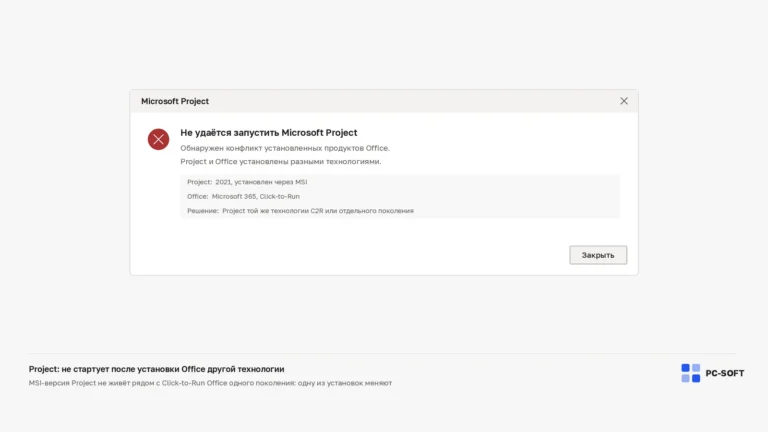
Проверьте версию Windows, разрядность уже установленных Office-приложений и требования Project. Не меняйте несколько компонентов одновременно ради новой программы. На рабочем компьютере согласуйте установку с администратором, особенно если используются надстройки и управляемые политики.
Project устанавливается отдельно, но соседство с Office влияет на обслуживание компьютера. До удаления старого выпуска запишите его полное название и сохраните нужные MPP-файлы. Документы не заменяют установочный источник.
Проверка Project после покупки без догадок по ярлыку
После установки откройте File → Account и найдите Product Information («Сведения о продукте»), затем сопоставьте название с заказом. Для разовой покупки войдите аккаунтом первоначальной привязки; для подписки — назначенным рабочим или учебным пользователем. Статус соседнего Office не подтверждает Project.
Название и право на странице учётной записи
Запишите редакцию, год и аккаунт. Если приложение показывает другой продукт, остановитесь до ввода ключа. Если подписка не назначена, обращайтесь к администратору. Если разовая покупка отсутствует, проверяйте аккаунт погашения и подтверждение заказа.
Не публикуйте полный ключ и пароль. Для продавца достаточно номера заказа, продукта и закрытого снимка сообщения. Для Microsoft важна связанная учётная запись; для администратора — пользователь и назначенный план.
Минимальный тест проектного файла
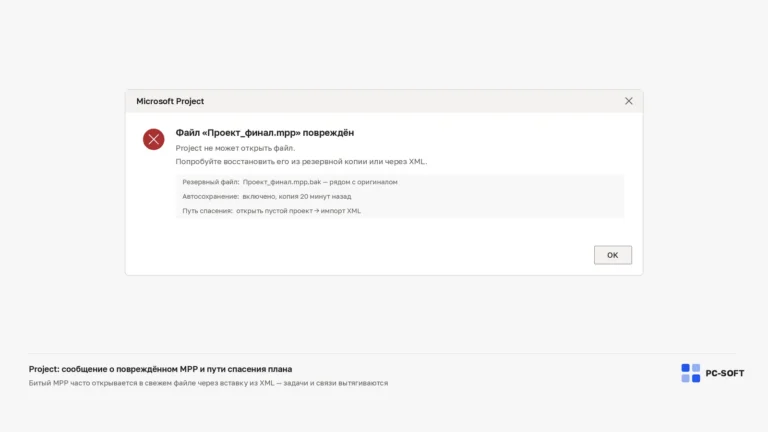
Создайте пустой проект, добавьте две связанные задачи и тестовый ресурс, сохраните MPP и откройте его снова. Этот сценарий отличает Project от обычного запуска ярлыка и подтверждает базовую работу приложения. Для специальных функций используйте отдельный тест из вашего технического задания.
После перезагрузки повторно проверьте файл и статус. Если продукт совпал с заказом и выполняет обязательные сценарии, выбор подтверждён. Если нет — сохраните расхождение до установки другого выпуска.
Кому продукт действительно подходит
Project нужен тем, кто ведёт календарный план с зависимостями и ресурсами и должен работать в формате Project. Standard или Professional выбирают по функциям точного выпуска. Office покупают отдельно, если нужны Word, Excel и PowerPoint. Подписку выбирают, когда организация готова управлять назначениями.
Такой вывод не опирается на одно слово Pro. Он связывает покупку с задачами, устройством и владельцем лицензии. Если продавец не может раскрыть эти параметры, товар нельзя считать однозначно определённым.
Частые вопросы
Появятся ли Word и Excel после покупки Project Professional?
Нет. Project — самостоятельное настольное приложение, и офисные программы вместе с ним не поставляются; обратное тоже верно — обычный Office и Microsoft 365 Apps сами Project не добавляют. Та же путаница с названием встречается и у Visio.
Project Online закрывается — значит, настольный Project брать нельзя?
Можно. 30 сентября 2026 года — дата завершения облачного сервиса Project Online, и на настольные выпуски она не распространяется. Отказываться от подходящей desktop-лицензии из-за похожего названия не нужно, а миграцию данных сервиса ведёт администратор организации.
Разовая покупка Project 2024 даст следующие выпуски?
Нет, это покупка конкретного года для одного ПК, а не подписка на будущие версии. В документах и в приложении должен отображаться именно 2024, а условия переноса на другое устройство смотрят в самой лицензии — слово perpetual их не описывает.
Личный ключ Project заменит корпоративную подписку?
Нет. Организация назначает право пользователю, и розничный код этого назначения не создаёт, а вход в домашний аккаунт рабочее право не показывает. Если Project не виден на портале, план и назначение проверяет администратор.
Как убедиться, что установлен именно оплаченный продукт?
Откройте File → Account, найдите Product Information и сверьте с заказом редакцию, год и аккаунт; ярлык в меню и статус соседнего Office ничего не доказывают. Затем создайте план из двух связанных задач с ресурсом, сохраните MPP и откройте его снова после перезапуска.
Купить ключ Microsoft Project
Для Office важно выбрать лицензию под нужную версию и состав приложений, чтобы не получить ошибку несовместимой редакции.
Microsoft Project 2019 Professional на 1 ПК
Ключ и инструкция по активации приходят на email после оплаты.
Похожие статьи