
PowerPoint не получает камеру или микрофон при записи: проверяем доступ
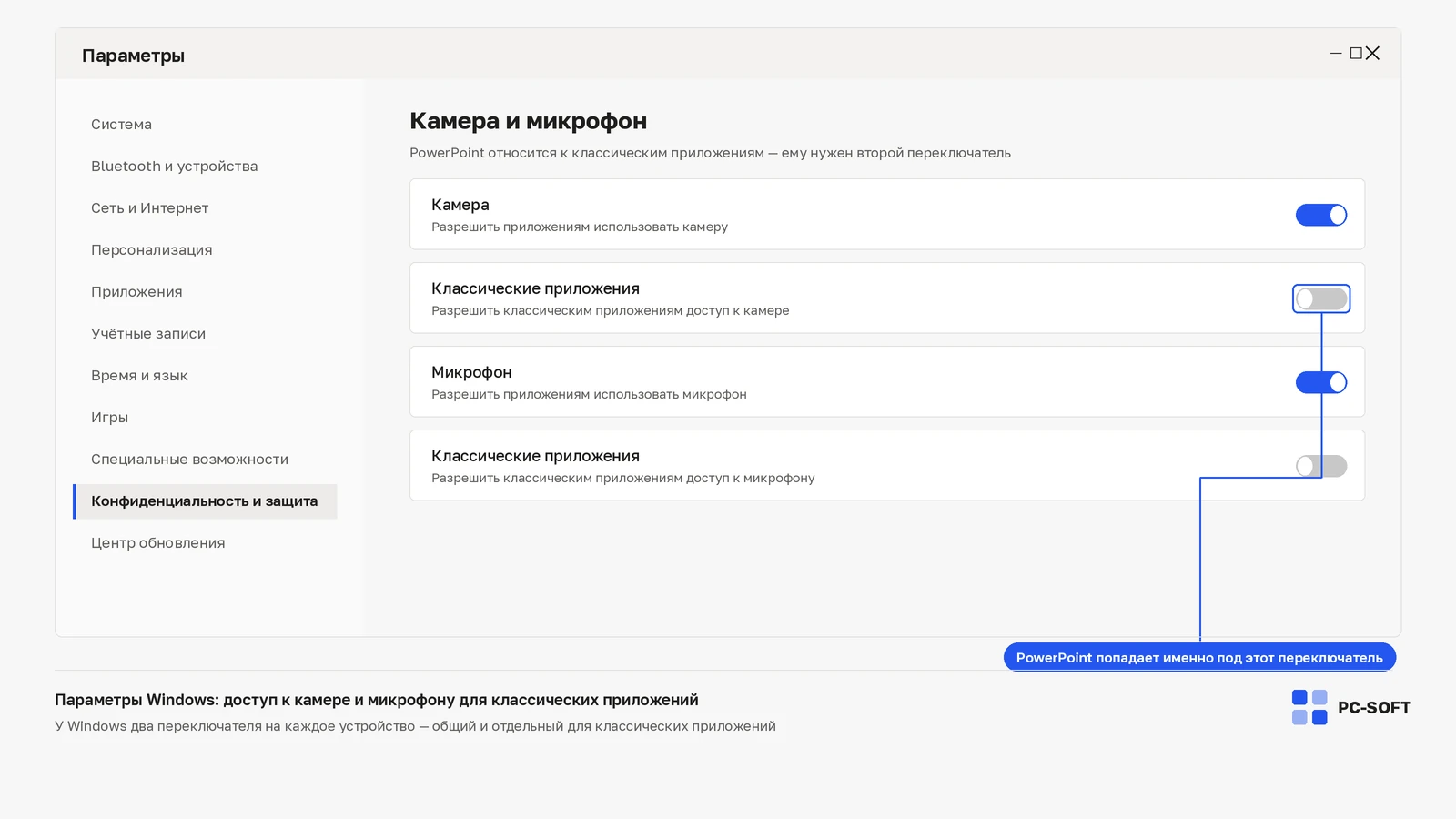
Проверьте камеру и микрофон по отдельности. Чёрное превью камеры и запись без голоса могут иметь разные причины. Сначала убедитесь, что выбранные устройства работают в штатных приложениях Windows.
Проверьте разрешение настольным приложениям
В Windows откройте параметры конфиденциальности камеры и микрофона. Для настольного PowerPoint важен доступ настольных приложений; он может управляться отдельным общим переключателем. Если настройка задана организацией, обратитесь к администратору вместо обхода политики.
Выберите нужный вход перед пробной записью
В окне записи PowerPoint посмотрите выбранные устройства, состояние отключения звука и камеры. При подключённой гарнитуре может использоваться другой микрофон. Закройте приложения, которые заняли устройство, и запишите короткий тест с голосом и движением в кадре.
Microsoft PowerPoint 2024
Прослушайте и просмотрите тест после остановки: индикатор уровня ещё не подтверждает, что звук попал в сохранённую запись. Если Windows видит устройство, а PowerPoint нет, зафиксируйте версию Office и сравните новую пустую презентацию. Выдавайте только необходимые разрешения и возвращайте их к выбранному вами состоянию после работы. Длительную запись начинайте после проверки сохранённого тестового фрагмента.
Источник: официальная документация.
Похожие статьи


