
Режим докладчика PowerPoint не появляется: настраиваем два экрана
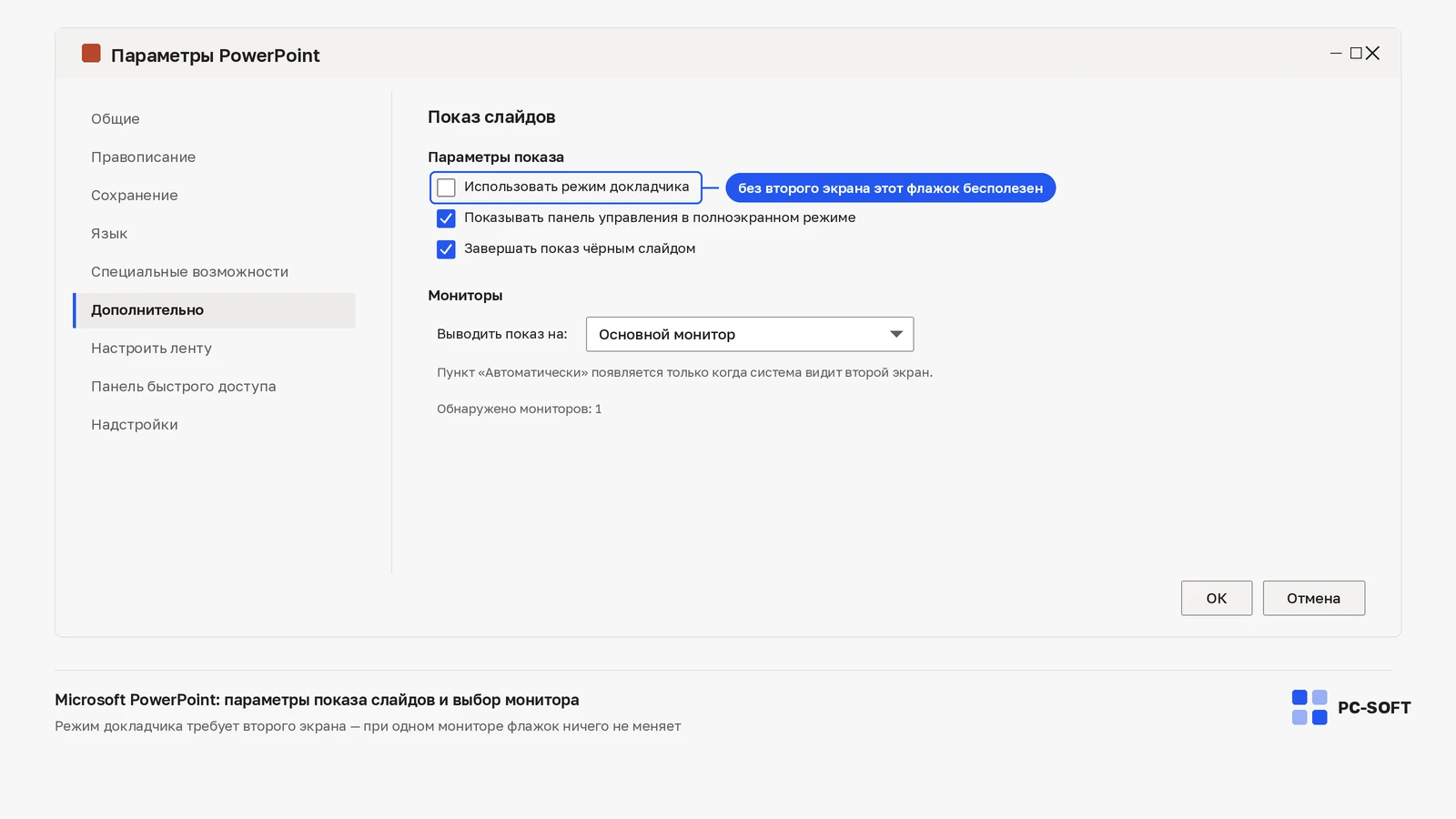
Для отдельного экрана с заметками система должна видеть два дисплея. Если на проекторе просто дублируется экран ноутбука, сначала проверьте режим вывода Windows, а затем настройки показа PowerPoint.
Проверьте определение второго дисплея и расширение
В параметрах экрана определите номера мониторов. Выберите расширение рабочего стола, если хотите показывать на них разное содержимое. Убедитесь, что окно можно переместить между дисплеями. При одном обнаруженном экране проверьте кабель, вход проектора и поддержку подключённого переходника.
Назначьте монитор слайдам и включите режим докладчика
На вкладке показа слайдов PowerPoint включите режим докладчика и проверьте выбранный монитор. Запустите тестовый показ и осмотрите оба экрана. Если заметки оказались на проекторе, поменяйте назначение экранов до прихода аудитории.

Microsoft PowerPoint 2024
При видеоконференции отдельно проверьте, какое окно или дисплей передаёт приложение связи. Видимый докладчику экран не должен случайно транслироваться вместо слайдов. После отключения и повторного подключения проектора проверьте настройки ещё раз: номера дисплеев могут измениться. Исправление подтверждает правильная картинка на стороне зрителя.
Источник: официальная документация.
Похожие статьи


