Как удалить Autodesk перед переустановкой и сохранить проекты
Для переустановки одного AutoCAD, Revit или другого продукта Autodesk сначала используйте его штатное удаление. Полная очистка Autodesk — отдельная процедура, которая затрагивает другие приложения, общие компоненты, настройки и сведения о лицензировании. Её нельзя применять как обычную кнопку «починить одну программу».
Ниже рассмотрена Windows. Перед любым удалением сохраните проекты и пользовательские настройки, определите все установленные продукты и проверьте способ повторного входа. Для Mac и Linux используются другие процедуры.
Содержание
- Удаляем один продукт или всё семейство Autodesk
- Какие данные сохранить перед переустановкой
- Штатное удаление конкретной программы в Windows
- Почему не стоит удалять Licensing Service, Access и библиотеки сразу
- Удаление зависло, запись отсутствует или появляется ошибка
- Когда допустима полная очистка Autodesk
- Переустановка и проверка рабочего результата
Удаляем один продукт или всё семейство Autodesk
| Задача | Подход |
|---|---|
| Переустановить один AutoCAD, сохранив Revit | Штатное удаление конкретного приложения и версии. Общие компоненты оставляем. |
| Удалить ненужную старую версию | Сверяем версии в списке установленных программ и выбираем только нужную запись. |
| Исправить повреждённый деинсталлятор | Разбираем сообщение и используем рекомендованное Autodesk средство восстановления удаления. |
| Полностью убрать все продукты Autodesk | Отдельный clean uninstall по официальной процедуре, с копиями и учётом общих компонентов. |
Слова «полностью удалить» часто скрывают две разные цели: избавиться от одного неисправного приложения или очистить весь компьютер от семейства продуктов. Если на ПК работают другие программы Autodesk, второй вариант может лишить их необходимых служб и библиотек.
Какие данные сохранить перед переустановкой
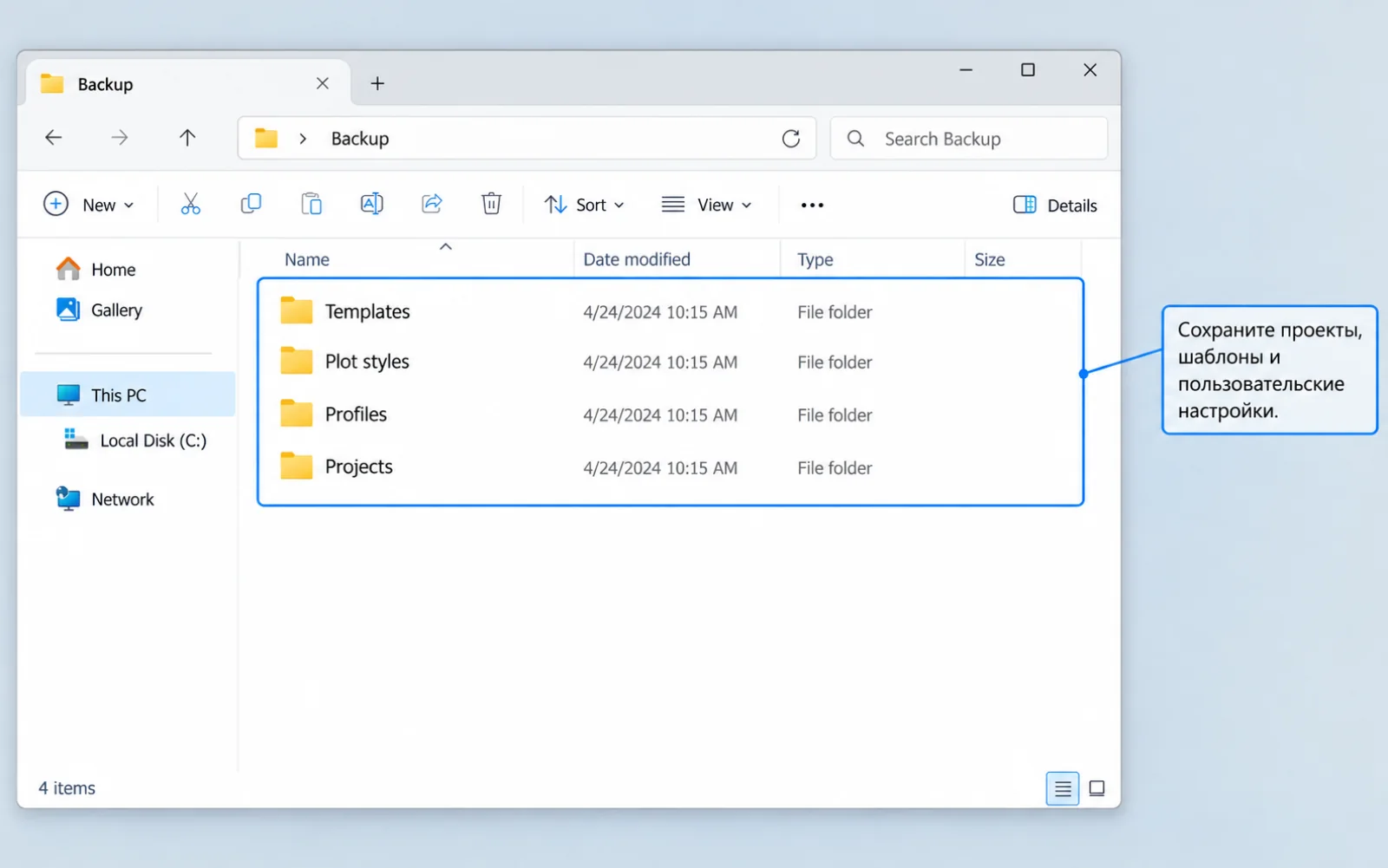
- Проекты и связанные файлы, включая внешние ссылки, текстуры и другие зависимости.
- Пользовательские шаблоны, семейства, стили печати и библиотеки, если они хранятся в изменяемых папках.
- Профили, настройки интерфейса, подключаемые модули и пользовательские скрипты.
- Сведения о версии, обновлениях, языке и пути установки приложения.
- Способ законного повторного входа и назначение продукта вашему аккаунту или организации.

AutoCAD 2027
AutoCAD 2022
Сделайте копию на отдельном носителе и проверьте открытие нескольких рабочих файлов. Не путайте проект с его ярлыком в списке последних документов. Для совместного проекта согласуйте закрытие и синхронизацию; локальный кэш не всегда является полной автономной копией всей рабочей модели.
Если приложение ещё запускается, воспользуйтесь поддерживаемым для него экспортом настроек. Один способ экспорта не подходит всем продуктам и версиям Autodesk. Запишите, что удалось сохранить, а что придётся настроить заново.
Штатное удаление конкретной программы в Windows
- Закройте приложения Autodesk и сохраните работу. Если требуется, завершите ожидающую перезагрузку системы.
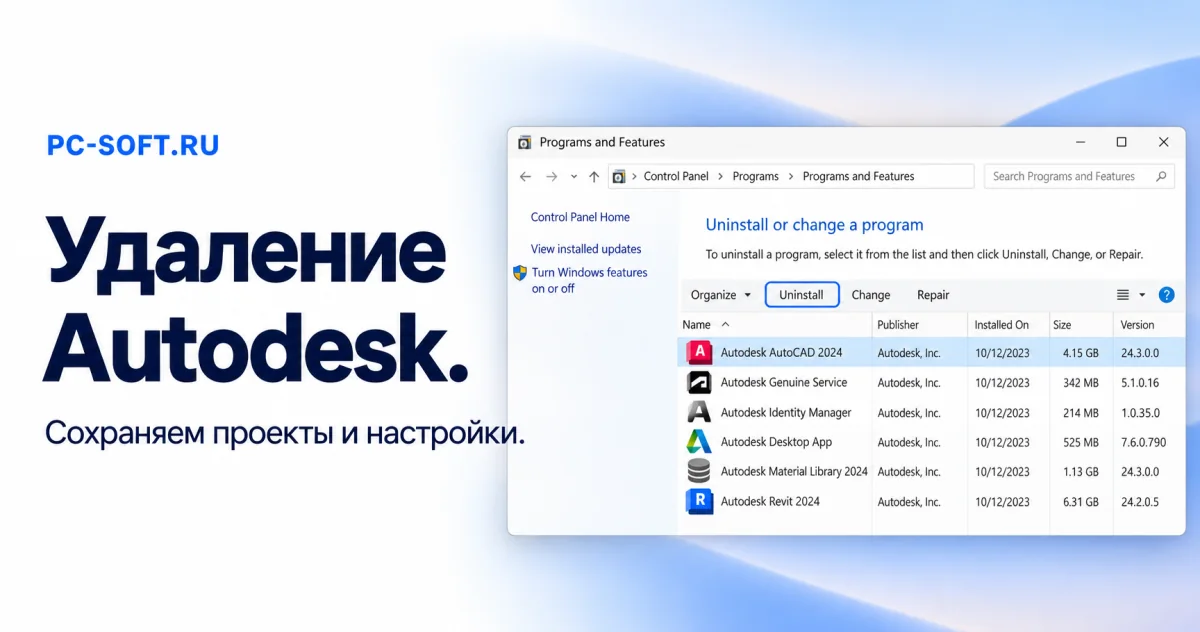
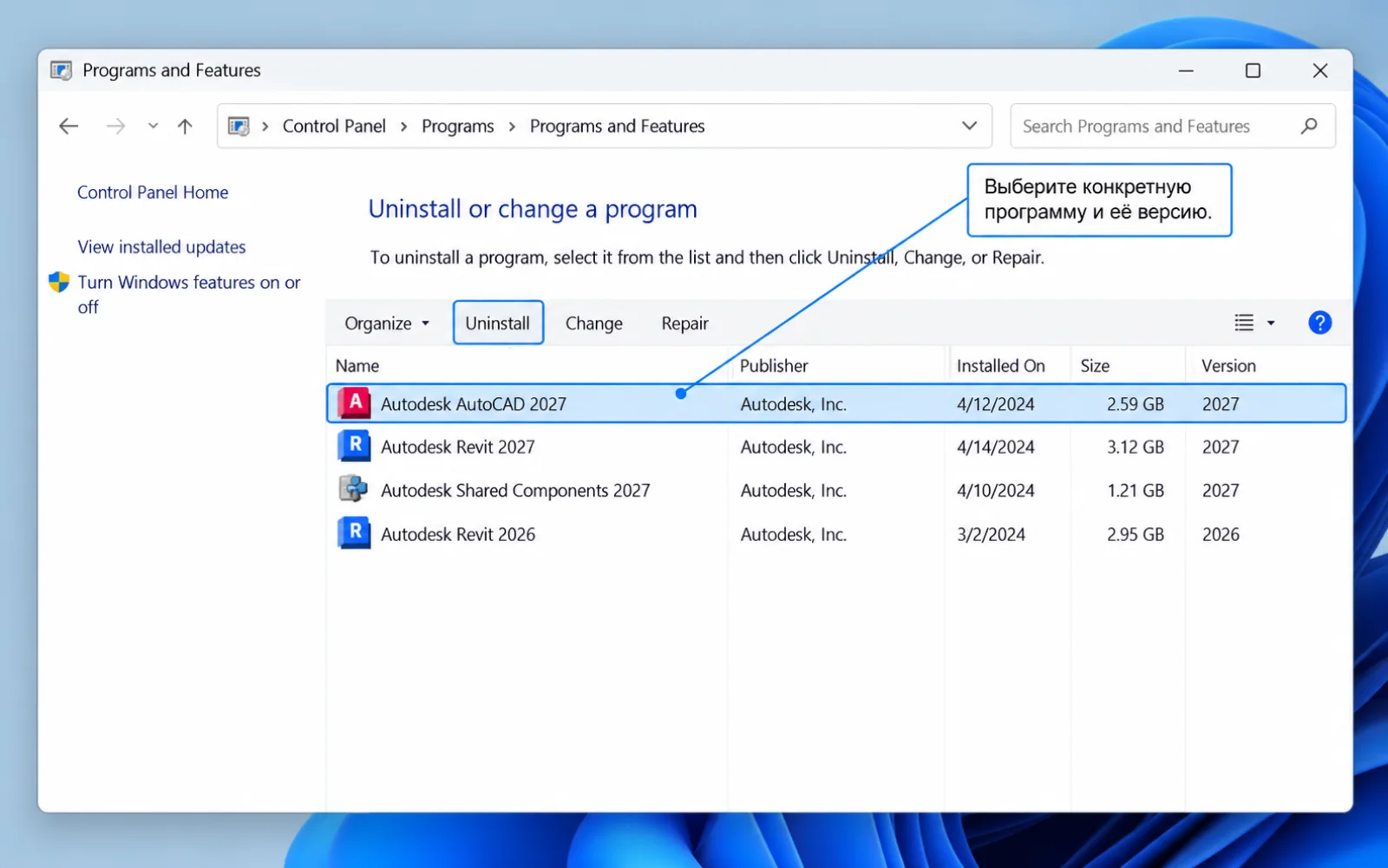
- Откройте «Установленные приложения» в параметрах Windows либо «Программы и компоненты» через
appwiz.cpl. - Найдите точное название продукта и год. При нескольких версиях сравните записи внимательно.
- Запустите «Удалить» для выбранной программы и следуйте её мастеру.
- Дождитесь завершения. Не стирайте папку приложения, пока работает деинсталлятор.
- Перезагрузите ПК, если это требуется, и проверьте состояние оставшихся продуктов Autodesk.
Autodesk Uninstall Tool относится к старым поколениям: в официальной инструкции он указан для версий 2021 и более ранних. Для новых продуктов не нужно искать эту утилиту как обязательный универсальный инструмент. Используйте штатный способ, соответствующий версии.
Почему не стоит удалять Licensing Service, Access и библиотеки сразу
Общие компоненты могут использоваться несколькими установленными приложениями. Autodesk отдельно предупреждает о совместно используемых библиотеках материалов. Службы лицензирования и входа также нельзя считать «мусором» только потому, что их название отличается от AutoCAD.
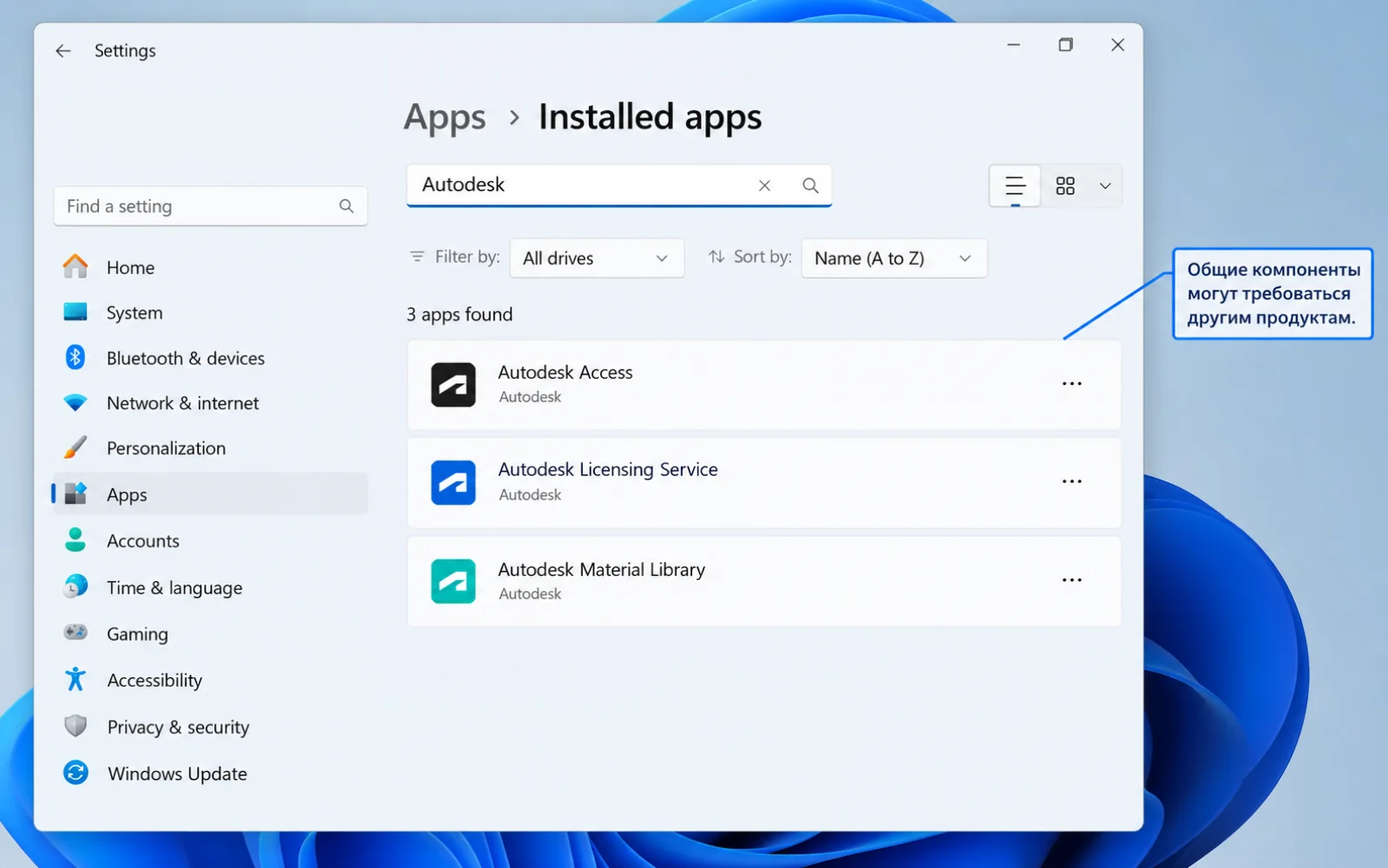
Если переустанавливается один продукт, сохраняйте общие компоненты, пока официальная инструкция по вашей ошибке не требует другого. Если планируется полное удаление семейства, порядок работы со службами задаётся полной процедурой. Удаление файлов службы вручную не равно её корректной деинсталляции.
Не стирайте лицензионные каталоги ради обхода входа или срока подписки. Чистая переустановка не продлевает доступ и не заменяет назначение продукта пользователю.
Удаление зависло, запись отсутствует или появляется ошибка
Запишите точное сообщение и имя продукта. Сначала проверьте, не работает ли другая установка и не ожидается ли перезагрузка. В управляемой рабочей среде права администратора и защитные политики уточняют у IT-специалиста.
Для повреждённых записей установки Autodesk рекомендует средство Microsoft устранения проблем установки и удаления, когда оно применимо к вашей системе. Скачивайте его по официальной ссылке из справки, выбирайте конкретный продукт и повторяйте процедуру только для подтверждённых остатков. Не используйте массовый «чистильщик реестра» вместо разбора одной записи.
Если деинсталлятор не найден, не запускайте случайный .exe из форумного архива. Сохраните журнал и проверьте официальный способ восстановления удаления для этой версии. Принудительное стирание каталога может оставить службы и сведения установщика, после чего повторная установка усложнится.
Когда допустима полная очистка Autodesk
Clean uninstall предназначен для удаления всех продуктов Autodesk с компьютера. Официальная процедура затрагивает остаточные файлы, записи реестра и сведения о лицензировании. Применяйте её только при такой цели и с правами, необходимыми для обслуживания рабочего ПК.
- Составьте перечень всех продуктов и общих компонентов, которые будут удалены. Убедитесь, что оставлять работающие продукты на этом ПК не требуется.
- Проверьте копии проектов, шаблонов, семейств и настроек, а также возможность заново получить официальные установщики.
- Удалите продукты штатным способом в порядке актуальной инструкции Autodesk для ваших поколений.
- Общие установочные, лицензионные и входные компоненты удаляйте только по соответствующим пунктам полной процедуры. Не подменяйте её остановкой неизвестных служб.
- После деинсталляции проверьте остаточные каталоги. Если внутри есть пользовательские шаблоны или семейства, сначала перенесите их в копию вместо безусловного удаления.
- Очистку подтверждённых записей реестра выполняйте только после резервного копирования и проверки области. Если не можете уверенно отличить остатки от нужных данных, поручите этот этап администратору.
- Завершите процедуру и перезапуск, затем устанавливайте нужный продукт заново из официального источника.
В полной справке перечисляются общие каталоги вроде Program Files\Autodesk, Common Files\Autodesk Shared, ProgramData\Autodesk и пользовательских данных Autodesk. Эти адреса показывают масштаб очистки, а не означают, что их можно безопасно стирать на любом ПК. Не применяйте команду рекурсивного удаления ко всем таким путям вслепую.
Autodesk Genuine Service в полной инструкции обрабатывается в указанном там порядке, после предшествующих этапов. Для удаления одного приложения необходимость удалять эту службу не возникает автоматически. Проверяйте актуальную страницу, потому что состав компонентов меняется между выпусками.
Переустановка и проверка рабочего результата
- Проверьте системные требования нужного выпуска и скачайте его из официального аккаунта или канала организации.
- Установите приложение и необходимые обновления. Не восстанавливайте поверх новой установки все старые служебные каталоги целиком.
- Войдите своим разрешённым способом и проверьте доступ к продукту.
- Откройте копию проекта, проверьте внешние ссылки, библиотеки и печать или экспорт.
- Возвращайте пользовательские настройки и надстройки постепенно, проверяя поведение после каждого существенного изменения.
Если чистое приложение работает, а проблема появляется после возврата конкретной надстройки или профиля, исследуйте этот компонент. Не повторяйте полное удаление всего семейства по кругу. При сохранении ошибки подготовьте версию продукта, сообщение, этап сбоя и журнал установки без приватных данных.
В каталоге PC-SOFT варианты Autodesk различаются продуктом, выпуском и сроком подписки. Выбирайте их для своей рабочей задачи и аккаунта. Новая подписка сама по себе не исправляет повреждённый установщик, несовместимый драйвер или ошибку проекта.
Для повторной установки выбирайте нужный продукт и выпуск: AutoCAD 2027 либо Revit 2027. В этих предложениях подписка оформляется на аккаунт Autodesk; её срок и назначение не заменяют диагностику установщика.
Документация и источники иллюстраций
Технические сведения сверены 26 октября 2026 года. Иллюстрации подготовлены редакцией как учебные реконструкции по документации, без воспроизведения личных данных.
Revit: доступ к нужному выпуску
Это подписочные предложения для аккаунта Autodesk. Сначала подтвердите совместимость проекта и необходимых дополнений с выбранной версией.

Revit 2027
После оплаты подписка подключается к вашему аккаунту: вы присылаете email и получаете приглашение в рабочую…

Revit 2022
После оплаты подписка подключается к вашему аккаунту: вы присылаете email и получаете приглашение в рабочую…
Похожие статьи