#ДЕЛ/0! в Excel: проверяем делитель и выбираем обработку пустых данных
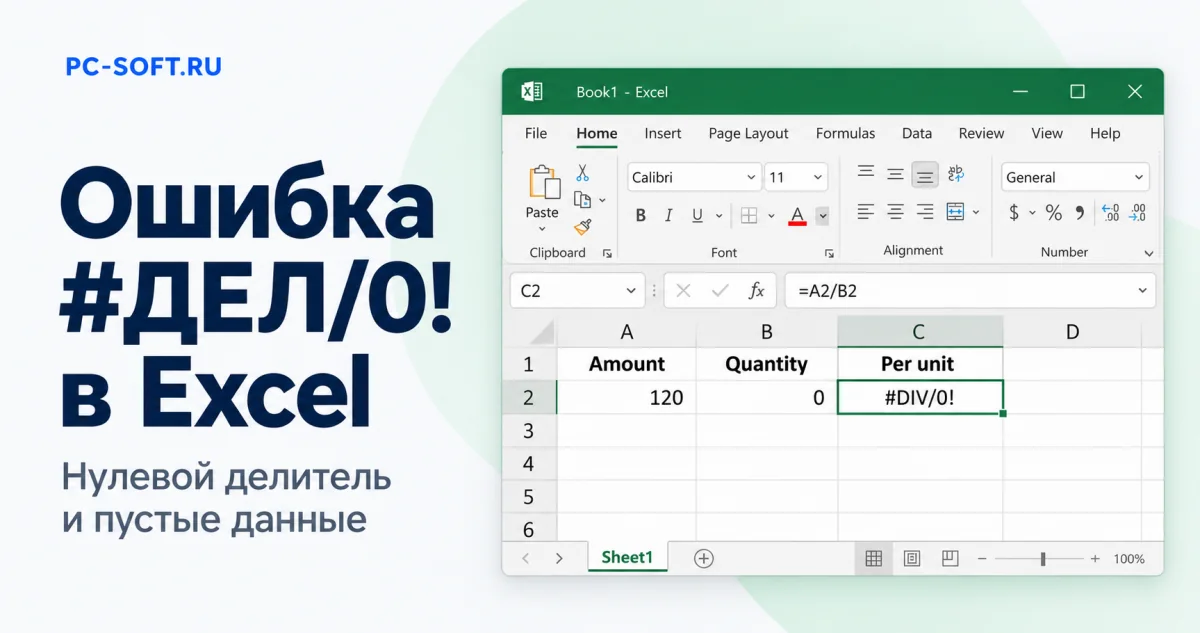
#ДЕЛ/0! означает, что формула делит на ноль или использует пустой делитель. Ошибка не связана с недостатком оперативной памяти или состоянием лицензии. Чтобы убрать её без искажения отчёта, нужно найти знаменатель и решить, какое сообщение должно появляться при отсутствии исходных данных.
Если вы отдельно выбираете программу, Excel 2024 для Windows подходит как отдельное приложение для указанной платформы. Microsoft 365 Персональный — ключ на год — вариант подписки для ПК или Mac. Выбор зависит от устройств и нужных приложений; покупка другого продукта не исправляет деление на ноль.
Содержание
Найдите ячейку, которая стала делителем
Выделите ячейку с ошибкой и прочитайте выражение в строке формул. Найдите ссылку или вычисление, которое стоит в знаменателе. Проверять нужно именно его фактическое значение, а не соседнюю ячейку с похожим названием.
Для независимого примера примем, что A2 содержит сумму, а B2 — количество. Цена за единицу рассчитывается так:
=A2/B2Здесь сначала исследуют B2. Если в ней формула, посмотрите, откуда она получает данные: результатом может быть настоящий ноль или пустая строка. Внешне пустая ячейка не всегда действительно пуста, поэтому одного взгляда на таблицу недостаточно. Проследите цепочку до значения, которое объясняет результат делителя.
Сначала установите причину нулевого или пустого знаменателя, затем выбирайте обработку ошибки. Если ссылка ведёт не в ту строку, исправлять нужно адрес, а не оформление результата.
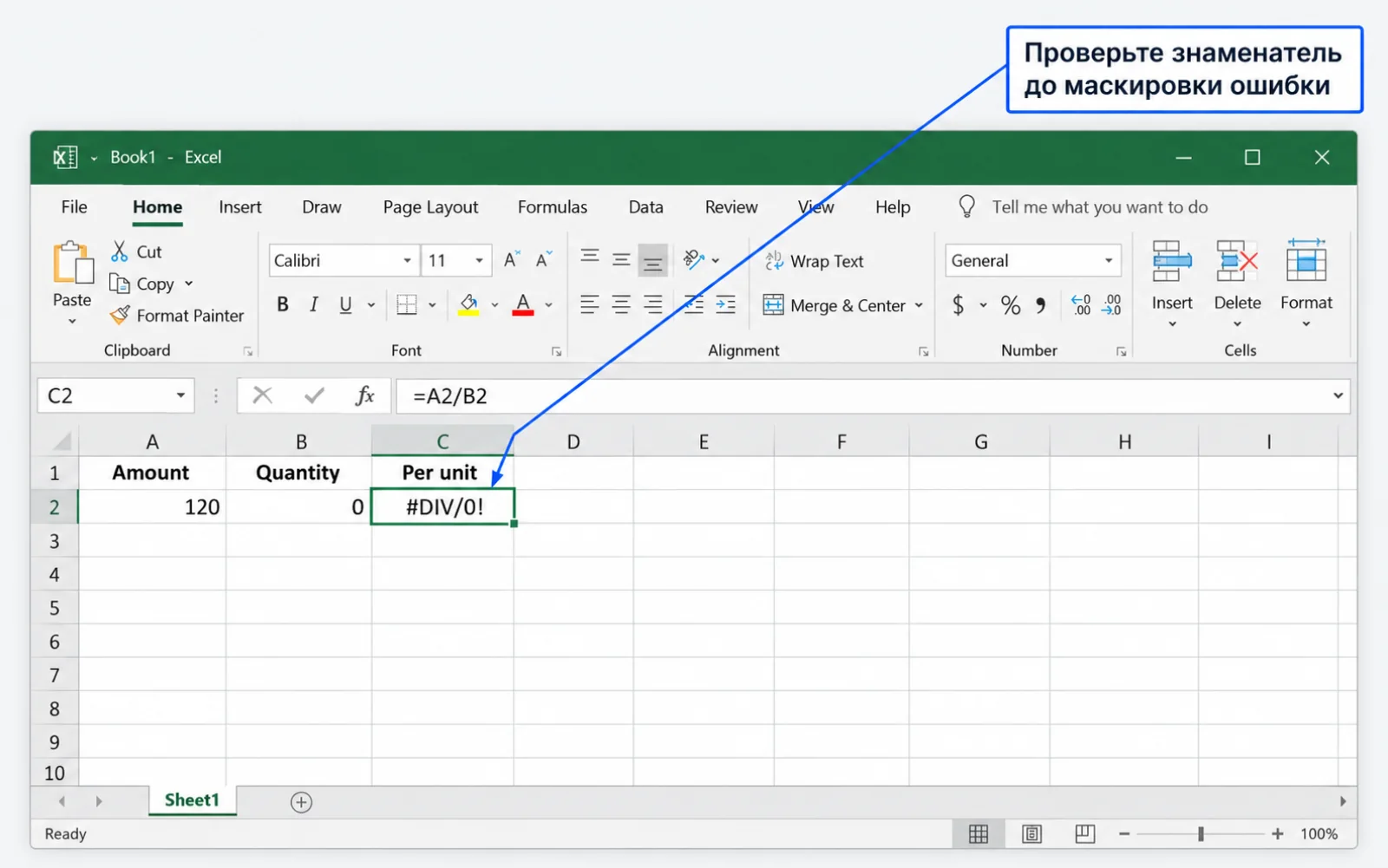
Решите, что означает строка без количества
Перед изменением формул сохраните копию книги. Для общей таблицы убедитесь, что у вас есть право редактировать нужные ячейки. Если участок защищён, передайте владельцу найденную причину и предлагаемое изменение.
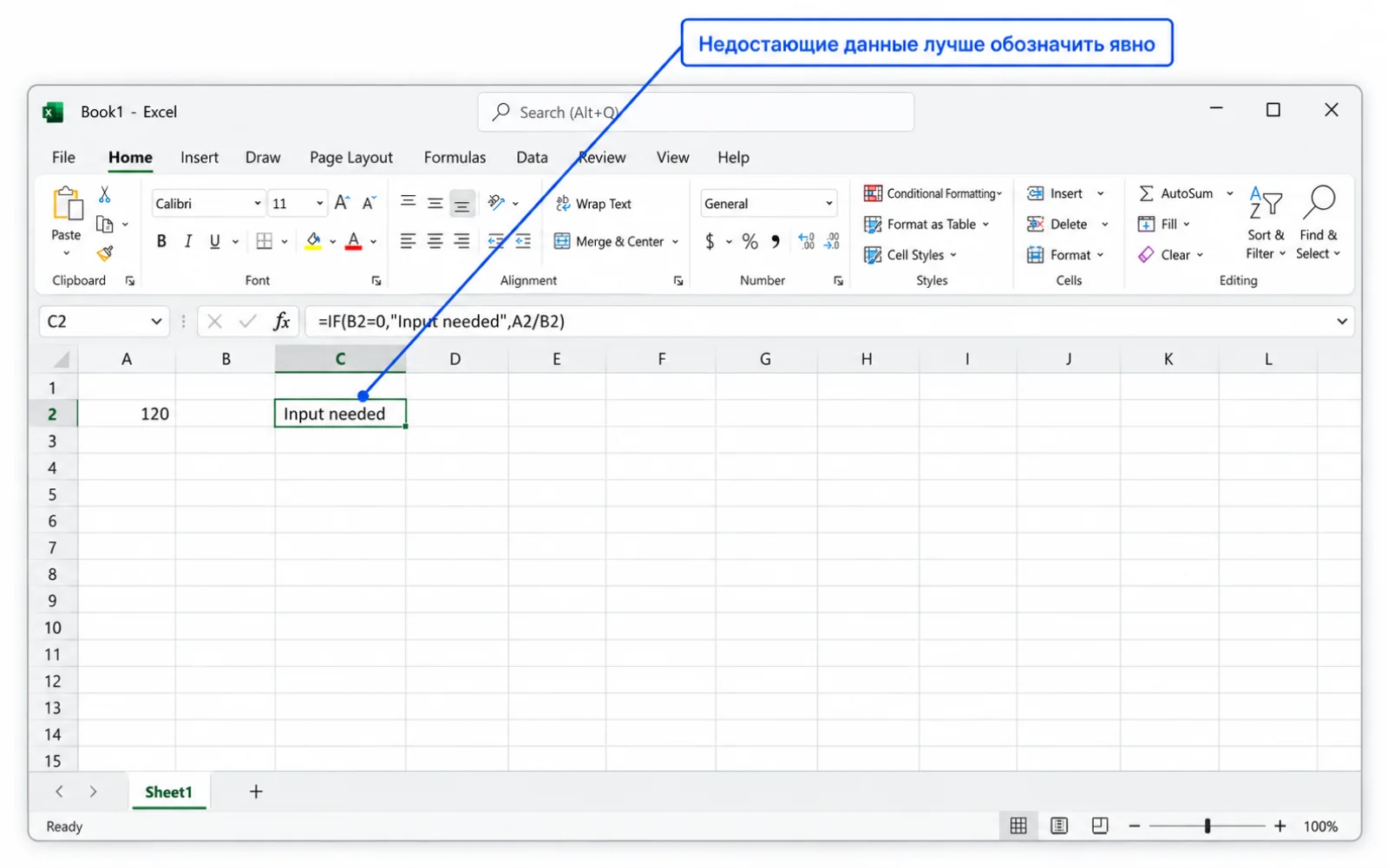
В примере с суммой и количеством пустая B2 может означать, что сведения ещё не внесены. Настоящий ноль может означать, что операций не было. В обоих случаях цену за единицу вычислить нельзя, но смысл исходных данных различается. Выберите понятный статус: например, «Нет данных» для незаполненной строки.

Microsoft Excel 2024

Microsoft Office 2024 Pro Plus
Нулевой результат и отсутствие результата имеют разный смысл. При нулевой сумме и положительном количестве цена действительно равна нулю. Подмена ошибки нулём при отсутствии количества создаёт ложное числовое значение и может исказить последующие расчёты.
Добавьте условие перед вычислением отношения
Если принято решение показывать «Нет данных» при нулевом или пустом количестве, используйте условную проверку:
=ЕСЛИ(ИЛИ(B2=0;B2="");"Нет данных";A2/B2)Формула приведена для русской локализации Excel с точкой с запятой между аргументами. Она проверяет B2: при нуле или пустом значении возвращает текстовый статус, в остальных случаях выполняет деление. Проверка пустоты также учитывает пустую строку, которую возвращает другая формула.
Этот вариант рассчитан на числовые исходные данные. Текстовый заполнитель вроде «—» не становится допустимым количеством благодаря условию. Сначала определите, почему текст оказался в числовом поле, и приведите ввод к принятому в таблице правилу.
Условие проверяет только делитель. Если сумма в A2 тоже может отсутствовать, отдельно определите смысл такой строки: проверка B2 сама по себе не подтверждает полноту всех исходных данных.
Проверьте наличие наблюдений для среднего
Ошибка при вычислении среднего значения также может означать, что для расчёта нет подходящих наблюдений. Тогда проблема не обязательно находится в явно записанном делении: нулевой знаменатель возникает внутри вычисления среднего или другого отношения.
Проверьте, есть ли в используемом наборе числовые данные и относятся ли они к нужному периоду или группе. Если наблюдений пока нет, среднее нельзя считать измеренным значением. Для такого состояния нужен согласованный статус отсутствия данных.
Не заполняйте пропуски нулями только ради исчезновения ошибки. Наблюдение со значением ноль и отсутствие наблюдения имеют разный смысл. Добавленные нули меняют исходный набор и способны изменить среднее, хотя новых измерений не появилось.
Определите границы применения ЕСЛИОШИБКА
ЕСЛИОШИБКА позволяет заменить ошибочный результат выбранным значением, но реагирует на все ошибки выражения. Под одинаковой надписью могут скрыться деление на ноль, неверный адрес и неподходящий тип данных. Поэтому такая обёртка не подходит для первоначальной диагностики.
Применять её имеет смысл после проверки ссылок и исходных значений, когда допустимое поведение уже определено. Если обработка нужна только для пустого или нулевого делителя, условие из предыдущего примера точнее выражает это правило.
Если после проверки вместо #ДЕЛ/0! появляется #ЗНАЧ!, используйте отдельный разбор ошибки #ЗНАЧ! в Excel. Простая замена любого кода ошибки надписью не объяснит причину нового результата.
Проверьте четыре состояния перед заполнением столбца
На копии книги проверьте поведение формулы в отдельных строках. Ниже приведены ожидаемые результаты, по которым можно оценить изменение:
- Ненулевое числовое количество: при сумме 100 и количестве 5 ожидается число 20.
- Настоящий ноль в B2: условная формула должна показать выбранный статус «Нет данных».
- Физически пустая B2: должен появиться тот же статус, если именно такое правило принято для незаполненной строки.
- Текстовый заполнитель в B2: его нужно распознать как нарушение требования к числовому вводу, а не принять за корректное количество.
Дополнительно проверьте случай, когда B2 содержит формулу, возвращающую пустую строку. Перед распространением изменения убедитесь, что нормальные строки продолжают давать числовой результат, а отсутствие данных обозначается явно.
Если причина остаётся неясной, передайте ответственному за книгу адрес проблемной ячейки, текст формулы, фактическое значение делителя и ожидаемый смысл результата. Для разбора достаточно минимального примера без конфиденциальных данных. Изменение глобального режима вычислений и формата отображения не устраняет нулевой знаменатель.
Документация: Ошибка #ДЕЛ/0! в Excel
Сведения сверены 26.10.2026 по первичным материалам Microsoft. Окна в статье воссозданы для объяснения действий; это учебные примеры, а не результаты проверки вашего компьютера.
Скачать официальный дистрибутив Microsoft Office
Если после инструкции нужен установочный файл, откройте подходящий дистрибутив Office и проверьте версию перед активацией.
Office 2021 и подписка с Excel
Personal здесь представлен ключом на год для своего аккаунта. Смена продукта не меняет математический смысл деления на ноль.

Microsoft Office 2021 Pro Plus с привязкой к учётной записи
Ключ и инструкция по активации приходят на email после оплаты.

Microsoft Office 365
Ключ и инструкция по активации приходят на email после оплаты.
Похожие статьи