
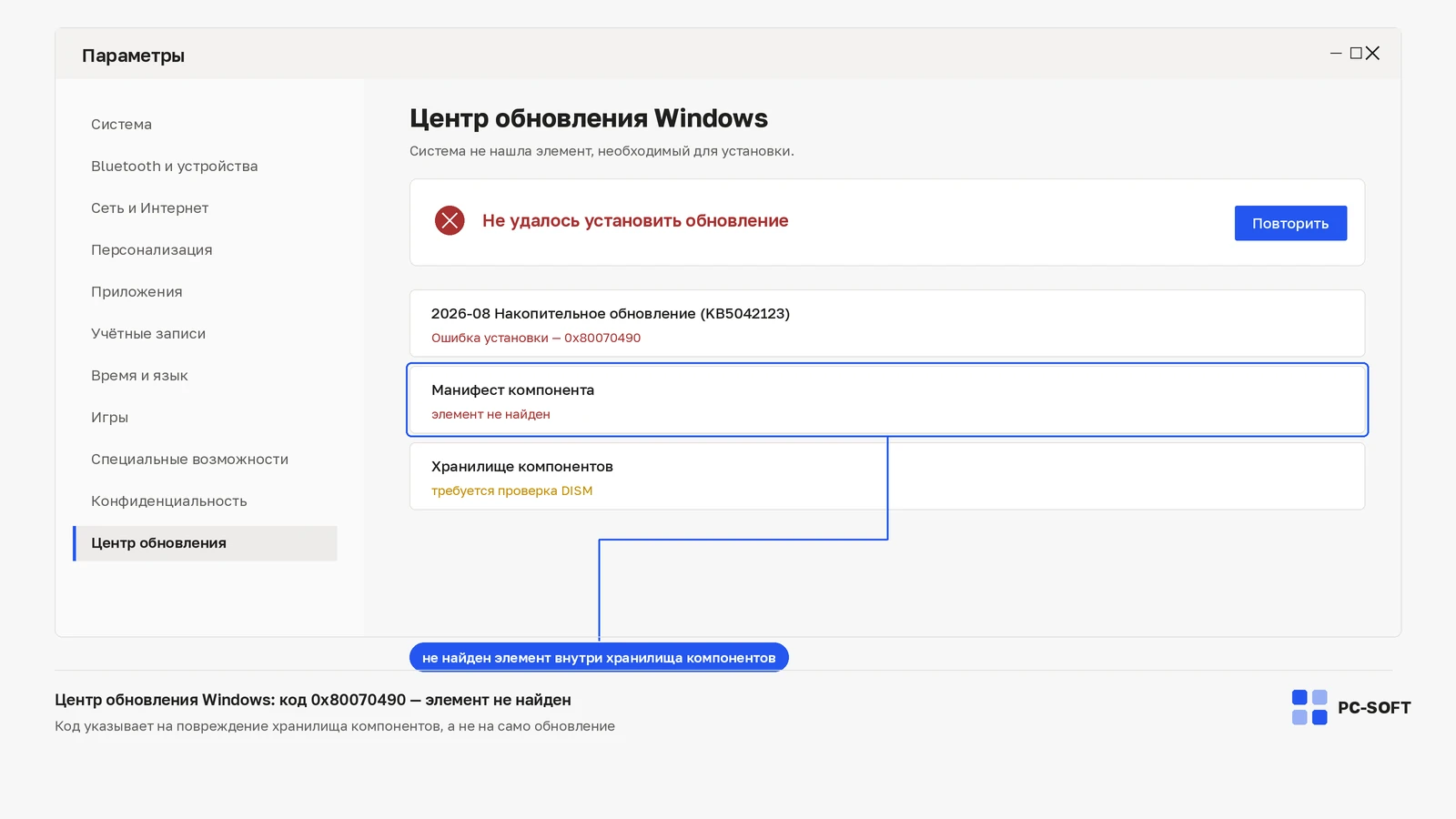
0x80070490 в Windows Update: какой элемент система не находит
Содержание статьи
- ERROR_NOT_FOUND — это граница поиска, а не диагноз
- Номер KB и этап отказа сокращают область проверки
- DISM и SFC проверяют разные слои Windows
- CBS.log нужен, когда автоматический ремонт не закончен
- Серверная статья Microsoft не является домашним рецептом
- После ремонта сравнивают состояние исходного пакета
У кода 0x80070490 есть точное имя — ERROR_NOT_FOUND. В заголовочном файле Microsoft ему соответствует системный номер 1168 (0x490) и сообщение «элемент не найден». При этом не назван сам элемент: им может оказаться часть пакета, запись операции обслуживания или файл, упомянутый в журнале.
Поэтому не начинайте с удаления каталогов Windows Update или правки реестра. Сначала сохраните название неустановленного обновления, его KB и результат штатной проверки; только эти данные превращают общий код в конкретную неисправность.
ERROR_NOT_FOUND — это граница поиска, а не диагноз
- Что известно
- Во время установки Windows не нашла элемент, который ожидал обслуживающий компонент.
- Чего код не раскрывает
- Какой файл, пакет или запись отсутствует и почему это произошло.
- Что нужно получить
- Номер обновления, этап отказа и строку журнала, где рядом с кодом назван объект.
Формулировка «повреждён Центр обновления» шире имеющихся фактов. Пока не определён пакет, нельзя уверенно говорить ни о кэше, ни о драйвере, ни о хранилище компонентов.
Номер KB и этап отказа сокращают область проверки
В истории обновлений откройте неудачную запись и перепишите полное имя пакета. Затем отметьте, когда произошёл отказ: при загрузке, установке, перезагрузке или откате изменений. Ошибка после перезапуска относится к другому этапу обслуживания, чем сообщение до начала установки.
- если указан KB, сохраните его без сокращений;
- если обновление повторяется, сравните дату и статус последней попытки;
- если рядом есть второй код, не отбрасывайте его;
- если пакет неизвестен, сначала запустите средство Windows Update в приложении «Получить помощь».
После работы средства устранения неполадок перезагрузите устройство и снова проверьте исходный KB. Изменение статуса именно этой записи — первый контрольный результат.
DISM и SFC проверяют разные слои Windows
Когда 0x80070490 возвращается на системном обновлении, официальный маршрут Microsoft начинается с восстановления образа Windows через DISM. После успешного завершения запускается SFC, который проверяет защищённые системные файлы. Команды выполняются в терминале администратора по очереди:
DISM.exe /Online /Cleanup-Image /RestoreHealth
sfc /scannowНе закрывайте окно по проценту, который некоторое время не меняется. Дождитесь итоговой строки DISM, затем переходите к SFC. По завершении перезагрузите компьютер и повторите установку того же пакета.
CBS.log нужен, когда автоматический ремонт не закончен
DISM и механизм обслуживания записывают подробности в C:WindowsLogsCBSCBS.log. Откройте копию журнала и найдите последнее появление 0x80070490, ориентируясь на время неудачной установки. Несколько строк до и после кода обычно полезнее, чем весь файл без контекста.
Ищите название объекта, которое следует рядом с ERROR_NOT_FOUND: пакет, файл, манифест или операция драйвера. Не удаляйте найденный путь только потому, что он упомянут в ошибке. Журнал показывает место отказа, но действие должно соответствовать официальной инструкции для конкретного пакета или заключению специалиста.

Windows 11 Pro Retail

Windows 11 Home
Серверная статья Microsoft не является домашним рецептом
У Microsoft есть отдельный материал про 0x80070490, однако в его области применения прямо указаны поддерживаемые версии Windows Server. Там рассматриваются конкретные записи CBS, очереди драйверных операций, SetupConfig.ini и изменения реестра. Эти шаги предназначены для совпавшего серверного сценария после резервной копии системного диска.
Для обычного компьютера с Windows 10 или Windows 11 нельзя переносить удаление веток DriverOperations только по совпадению кода. Без соответствующей строки CBS такая правка лишена доказанной цели и добавляет риск к исходной ошибке.
Администратору Windows Server следует сопоставить журнал с симптомом из документа Microsoft и выполнить резервное копирование, указанное в его предварительных условиях. Пользователю клиентской Windows безопаснее остановиться на штатном средстве, DISM, SFC и сборе журнала.
После ремонта сравнивают состояние исходного пакета
Вернитесь в историю Windows Update и проверьте тот же KB. Успехом считается его установка либо официально объяснённое прекращение предложения этому устройству. Если остался 0x80070490, подготовьте название пакета, время ошибки, итоги DISM и SFC и короткий фрагмент CBS.log.
Не смешивайте этот ремонт с активацией Windows, заменой ключа или переустановкой приложений: код появился в механизме обновлений, а собранные данные уже позволяют продолжить работу именно с ним. Такой отчёт заметно полезнее серии несвязанных «универсальных исправлений».
Частые вопросы
Что означает 0x80070490 буквально?
Это ERROR_NOT_FOUND: в заголовочном файле Microsoft ему соответствует системный номер 1168 и сообщение «элемент не найден». Какой именно элемент отсутствует, код не называет — им может быть часть пакета, запись операции обслуживания или файл из журнала.
Можно ли сразу удалить каталоги Windows Update и почистить реестр?
Нет: пока не определён конкретный пакет, у такой правки нет доказанной цели, а риск она добавляет. Сначала фиксируют KB неустановленного обновления, этап отказа и результат штатного средства устранения неполадок.
SFC завершился без ошибок, но обновление всё равно не ставится — это нормально?
Да: SFC проверяет защищённые системные файлы, а не механизм обновлений, поэтому его успех ничего не доказывает про Windows Update. Порядок такой: сначала DISM восстанавливает образ, затем SFC, потом повторная установка того же пакета — тем же маршрутом идут и при 0x800f0831.
Где лежит CBS.log и что в нём искать при этом коде?
Журнал находится по пути C:WindowsLogsCBSCBS.log; в копии ищут последнее появление 0x80070490 по времени неудачной установки. Полезно название объекта рядом с ERROR_NOT_FOUND и несколько строк до и после кода, а не весь файл целиком.
Подходит ли статья Microsoft про DriverOperations и SetupConfig.ini для домашнего компьютера?
Нет, в её области применения указаны поддерживаемые версии Windows Server, а шаги рассчитаны на совпавший серверный сценарий с резервной копией системного диска. На Windows 10 и 11 останавливаются на штатном средстве, DISM, SFC и сборе журнала.
Купить ключ Windows
Для Windows важно выбрать ключ под установленную версию и редакцию: Windows 11 или Windows 10, Pro, Home или другой вариант, который указан в системе.
Windows 11 Pro
Ключ и инструкция по активации приходят на email после оплаты.
Похожие статьи


