
OneNote не переводит рукопись в текст: проверяем приложение и язык
Сначала определите, работаете ли вы в настольном OneNote или веб-версии. Microsoft указывает, что команда преобразования рукописи в печатный текст недоступна в OneNote для веба. Отсутствие этой кнопки там не является неисправностью пера.
Выделите рукописные штрихи, а не изображение страницы
В настольном приложении откройте вкладку рисования и выделите нужную надпись инструментом «Лассо». Фотография рукописной страницы — другой тип содержимого. Начните с короткого слова, написанного непосредственно в OneNote, чтобы проверить нужный механизм.
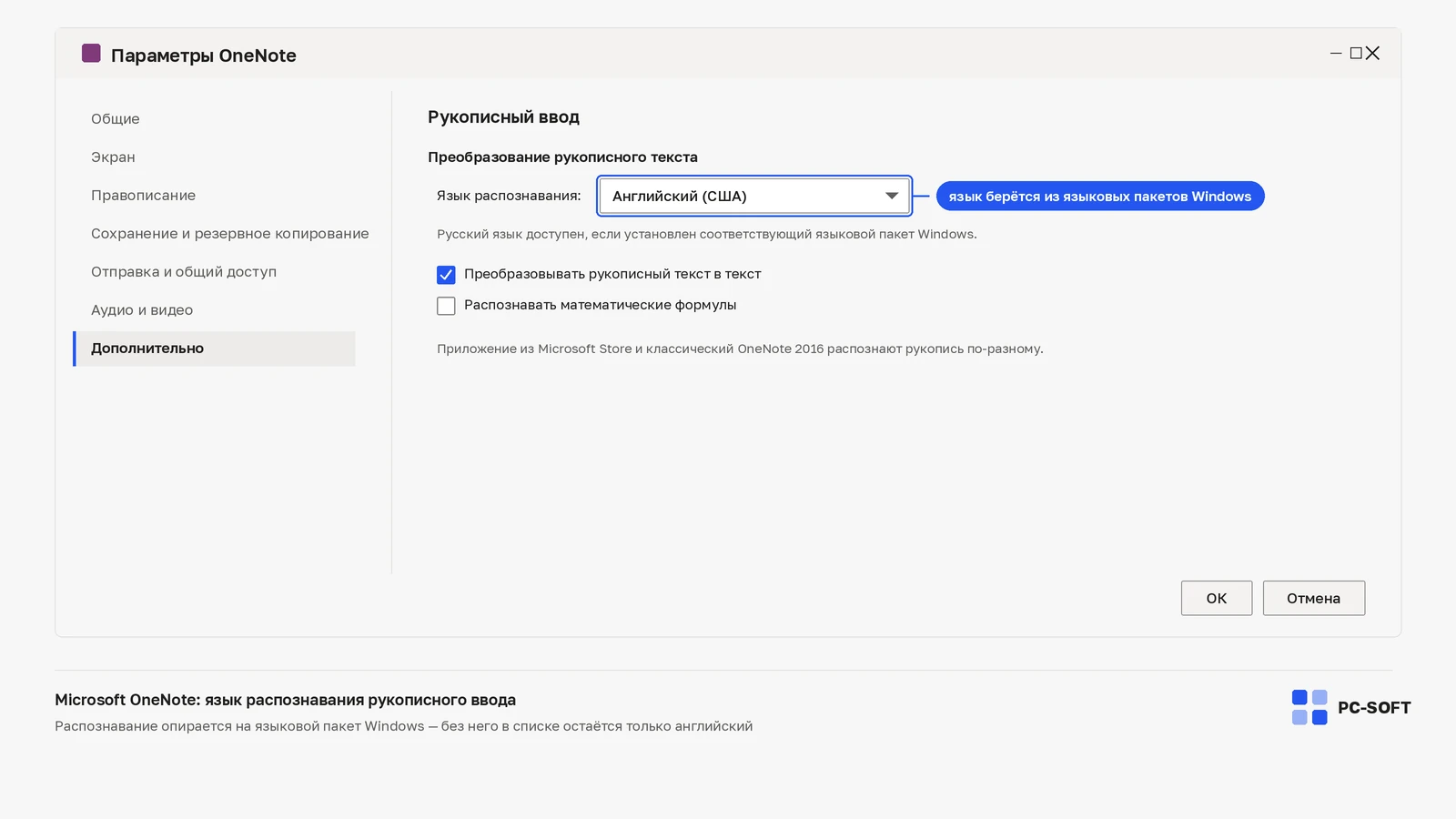
Согласуйте язык заметки с компонентом рукописного ввода
Проверьте, установлен ли в Windows компонент рукописного ввода для нужного языка. Для выделенного текста задайте соответствующий язык проверки и повторите команду преобразования. Доступность языкового компонента зависит от выбранного языка.
Microsoft OneNote 2013
Сохраните исходные штрихи на копии страницы перед массовым преобразованием. Сравните результат на числах, сокращениях и похожих буквах: распознавание не гарантирует безошибочную расшифровку всего почерка. Если короткий пример работает, а большая заметка нет, обрабатывайте её частями и проверяйте качество. Исправление подтверждается редактируемым текстом, который соответствует исходной записи.
Источник: официальная документация.
Похожие статьи


