
OneNote не находит заметку: проверяем область поиска и синхронизацию
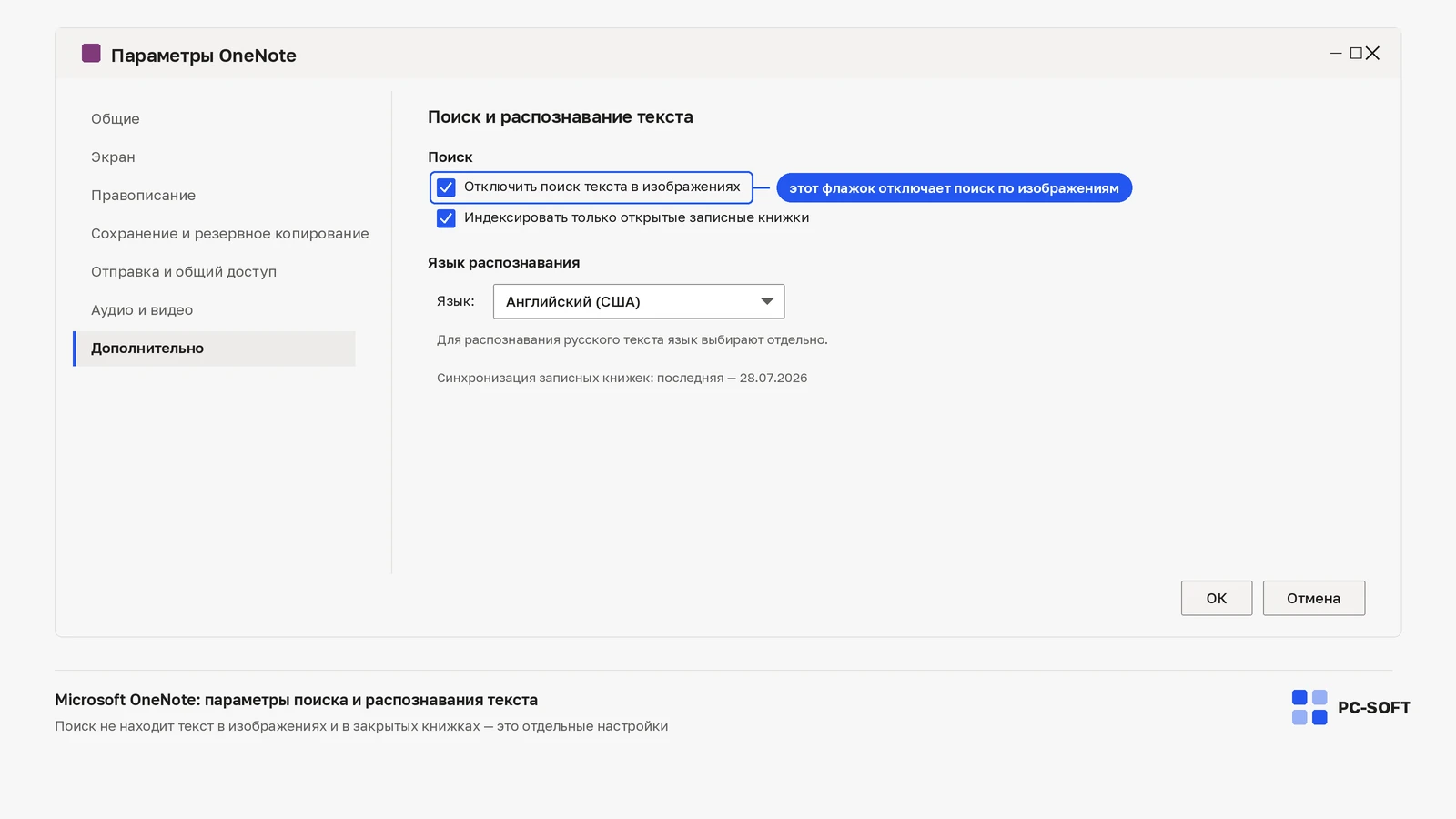
Нулевой результат поиска не доказывает, что заметка удалена. Проверьте, в какой области выполняется поиск и открыт ли нужный блокнот в этом приложении.
Расширьте поиск с текущей страницы до нужного блокнота
В настольном OneNote Ctrl+F ищет на текущей странице, а Ctrl+E позволяет искать по всем записным книжкам. Посмотрите выбранную область рядом со строкой поиска. Введите короткое редкое слово, которое точно присутствует в заметке, и проверьте результат без лишней пунктуации.
Убедитесь, что искомая запись уже доступна на устройстве
Откройте страницу вручную и сравните её с другим устройством или веб-версией того же аккаунта. Если последние строки ещё не синхронизировались, локальный поиск может не видеть ожидаемое содержимое. Сохраните сообщение о синхронизации и убедитесь, что открыт правильный блокнот.

Microsoft OneNote 2013
Текст, картинка с текстом и рукописные штрихи обрабатываются по-разному; сначала проверьте обычное напечатанное слово. Не удаляйте локальный кэш, пока не подтверждена сохранность несинхронизированных записей. После устранения проблемы повторите поиск по странице и по блокноту. Найденная старая версия заметки требует отдельной проверки актуальности её содержимого.
Источник: официальная документация.
Похожие статьи


