
OneNote не экспортирует страницу в PDF: проверяем способ и область
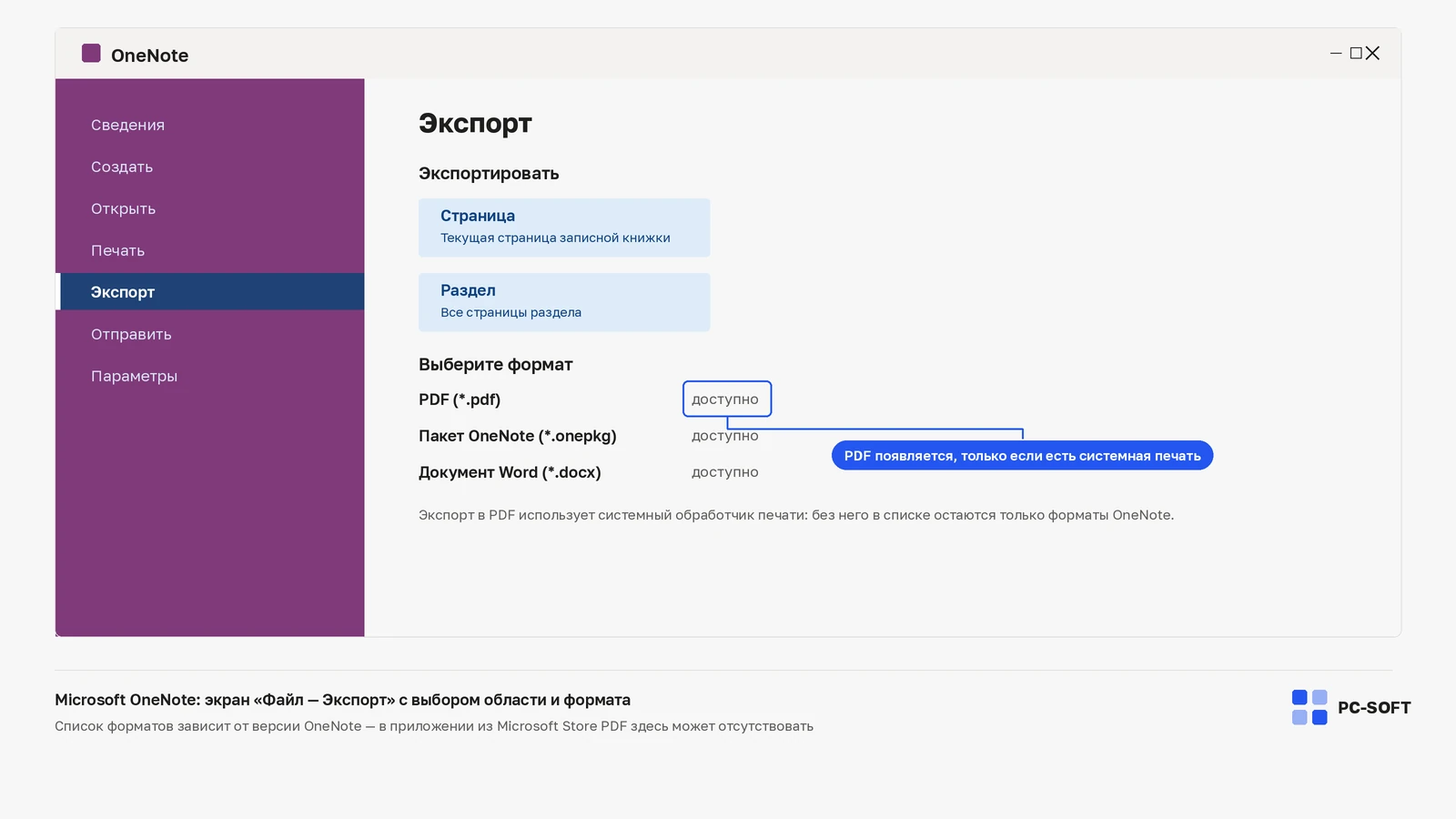
Сначала уточните версию OneNote. Настольное меню экспорта и печать из браузера — разные способы получения PDF. Инструкция ниже относится к настольному OneNote, где есть «Файл → Экспорт».
Выберите страницу и доступную папку назначения
Откройте нужную запись и убедитесь, что загружены последние изменения. В меню экспорта выберите текущую страницу и формат PDF, затем сохраните файл под новым именем в локальную папку, куда есть право записи. Так проще отделить ошибку экспорта от недоступной сетевой папки.
Проверьте края страницы и содержимое PDF
Откройте готовый документ и просмотрите все страницы. Широкая заметка, отдельные контейнеры текста и большие изображения могут дать неожиданные разрывы. На копии заметки расположите содержимое в подходящей ширине и сравните повторный экспорт.
Microsoft OneNote 2013
Если сбоит одна страница, проверьте короткую новую запись без вложений. Если сбой общий, сохраните текст ошибки и версию приложения. PDF является статическим снимком: дальнейшие правки в блокноте не обновляют уже созданный файл. Перед отправкой проверьте дату, полноту текста и отсутствие лишних страниц другого раздела.
Источник: официальная документация.
Похожие статьи


