
Office 2021 не устанавливается в Windows 11: проверка до нового запуска
Содержание статьи
- Поддерживаемая система не объясняет сбой
- Проверьте происхождение установщика
- Сохраните полный текст сбоя до очистки системы
- Уберите прежний или незавершённый пакет Office
- Конфликт 32 и 64 бит затрагивает весь комплект
- Повторите установку и отделите её от активации
- Почему setup Office останавливается ещё до появления приложений
- Розничная покупка, связанная с Microsoft account
- Professional Plus, Standard и установка организации
- Разрядность проверяют у всего семейства Office
- Язык и редакцию фиксируют до удаления старой копии
- Повторяемая проверка установки без смешивания с активацией
- Контрольный список перед повторным запуском
- Что записывать на каждом этапе setup
- Как подтвердить, что пакет действительно установлен
- Данные для поддержки при повторном отказе
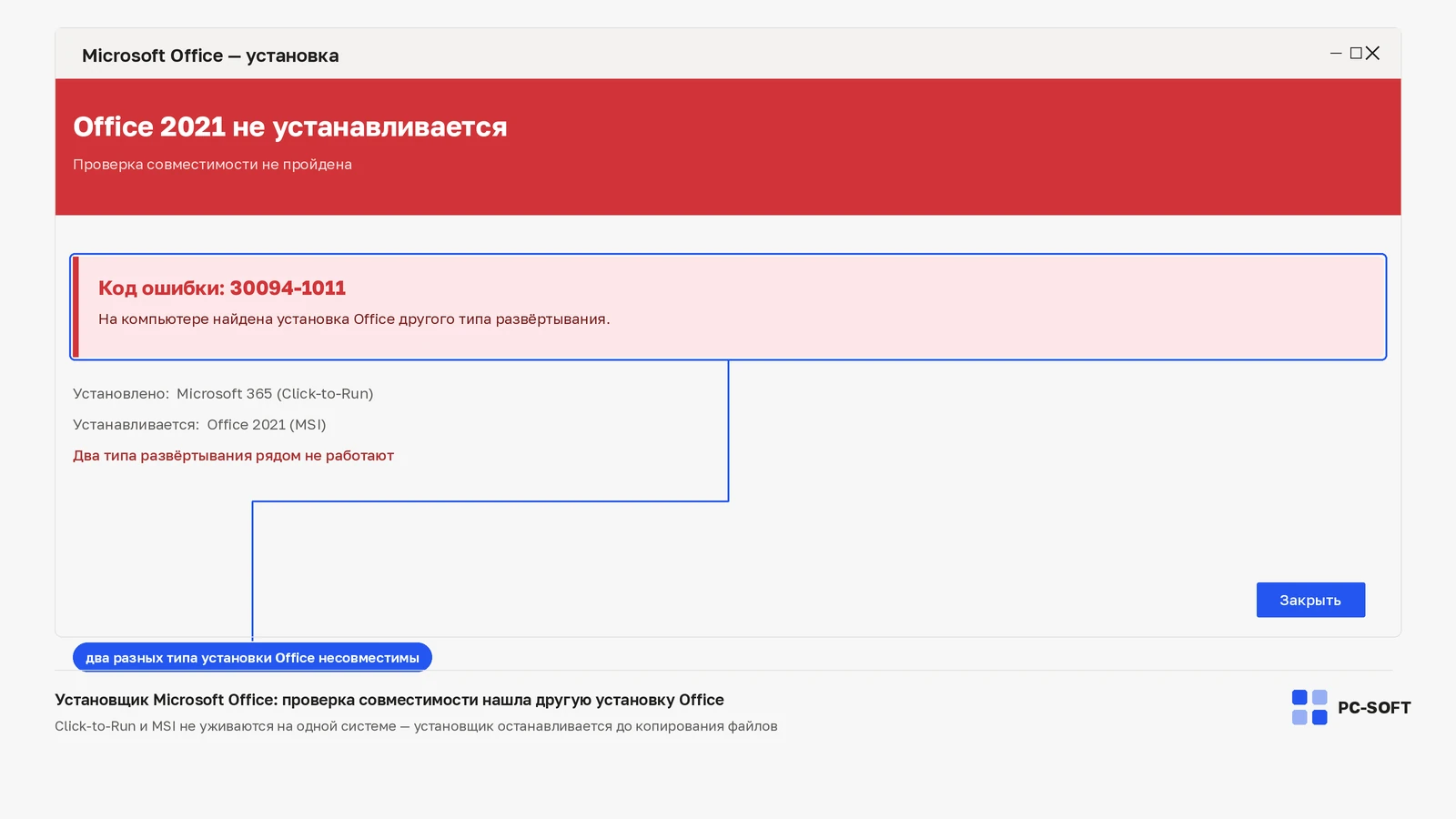
Если Office 2021 не устанавливается на Windows 11, начинать с режима совместимости не требуется: Microsoft официально указывает Windows 11 среди поддерживаемых систем для Office 2021. Полезнее сохранить сообщение установщика, проверить источник дистрибутива и убедиться, что на компьютере не осталась несовместимая копия Office.
Поддерживаемая система не объясняет сбой
Для домашней версии Office 2021 Microsoft указывает процессор от 1,1 ГГц с двумя ядрами, 4 ГБ оперативной памяти, 4 ГБ свободного места и экран от 1280 × 768. Windows 11 входит в список поддерживаемых операционных систем. Подключение к интернету требуется для загрузки, связывания продукта с учётной записью и активации.
Поэтому одно название Windows 11 не объясняет сбой. Проверьте свободное место и стабильное подключение, но не включайте совместимость с Windows 7 и не отключайте обновления системы ради установщика.
Проверьте происхождение установщика
Для розничного Office 2021 повторная установка начинается на панели учётной записи Microsoft. Войдите тем аккаунтом, с которым связан продукт, найдите Office и выберите установку. При первом использовании ключ может потребоваться один раз погасить на странице setup, чтобы связать покупку с учётной записью.
Office Professional Plus, Standard и volume-лицензии — корпоративные лицензии для организаций — могут устанавливаться по правилам ИТ-службы. Если продукт выдан работодателем, используйте их портал или инструкцию администратора. Не подменяйте отсутствующий в аккаунте продукт случайным образом ISO из поисковой выдачи.
Сохраните полный текст сбоя до очистки системы
Сделайте скриншот окна и запишите, на каком этапе остановился процесс: до загрузки, во время подготовки файлов или после запроса контроля учётных записей. Номер ошибки без соседнего текста часто недостаточен. Также отметьте, какая редакция и разрядность выбраны в аккаунте.
Перезагрузите компьютер и повторите установку один раз из того же источника. Microsoft ставит перезапуск первым шагом при проблемах установки. Если сообщение совпало, переходите к старой копии Office, а не запускайте setup многократно.
Уберите прежний или незавершённый пакет Office
Откройте Панель управления → Программы и компоненты и проверьте, какие версии Office, Microsoft 365, Visio или Project уже установлены. Не удаляйте рабочий пакет только по похожему названию: сначала сопоставьте его с тем, который хотите поставить.
Если старая или неудачно установленная копия действительно мешает, используйте официальный деинсталлятор Microsoft через приложение «Получить помощь». Он поддерживает Office 2021, запускается на том же компьютере с Windows 10 или новее и предлагает перезагрузку. Ручное удаление каталогов и записей реестра оставьте за пределами первого сценария.
Конфликт 32 и 64 бит затрагивает весь комплект
Microsoft не допускает смешивание 32- и 64-разрядных приложений Office на одном компьютере. Например, 64-битный Office 2021 не установится рядом с оставшимся 32-битным Visio. Для перехода с одной разрядности на другую сначала нужно удалить версию, которая больше не нужна, и только потом поставить выбранную.
Разрядность Windows и Office — не одно и то же. В аккаунте Microsoft можно выбрать вариант пакета, но он должен совпадать с остальными установленными приложениями семейства Office и с нужными надстройками.
Повторите установку и отделите её от активации
После перезагрузки снова откройте панель связанной учётной записи, выберите Office 2021, язык и подходящую разрядность. Установка завершена, когда мастер сообщает, что Office установлен, а приложения появились в меню «Пуск». Только после этого откройте Word или Excel и пройдите активацию по подсказкам.
Если setup снова завершается тем же сообщением, передайте поддержке скриншот, этап остановки, редакцию, разрядность и список оставшихся продуктов Office. Не вводите ключ в письме и не публикуйте его. Новый код ошибки разбирайте отдельно: он может относиться к загрузке, несовместимой разрядности или лицензированию, а не к Windows 11 как системе.
Если прежний пакет удалён и нужна новая копия установщика, откройте страницу загрузки Microsoft Office 2021. Перед запуском ещё раз сверьте редакцию, язык и разрядность с лицензией и уже установленными приложениями Office.
Почему setup Office останавливается ещё до появления приложений
Office 2021 не устанавливается на Windows 11 по разным причинам: домашняя розничная покупка, корпоративная редакция и уже погашенный продукт используют разные источники установки. Windows 11 поддерживается, но setup должен соответствовать лицензии. Поэтому до очередного запуска определите, откуда законно берётся именно ваш пакет.
Розничная покупка, связанная с Microsoft account
При первой установке новый ключ может связывать Office 2021 с учётной записью. После привязки повторная загрузка выполняется из списка принадлежащих продуктов, а не из случайной ссылки. Войдите в нужный аккаунт, сверьте название и только затем скачивайте установщик. Если продукта нет, сначала ищите аккаунт первоначального погашения.
Не вводите ключ в неизвестную форму и не публикуйте его в обращении. Для проверки покупки сохраните номер заказа, редакцию и последние символы. Если установщик запрашивает другой продукт, остановитесь до изменения системы.
Professional Plus, Standard и установка организации
Эти названия могут относиться к корпоративному каналу. Способ загрузки и конфигурацию задаёт организация, поэтому домашняя панель Microsoft не обязана показывать продукт. Рабочий портал, подготовленный пакет или инструкция администратора имеют приоритет перед общей розничной схемой.
На управляемом компьютере не удаляйте действующий Office и не запускайте другой установщик без согласования. Вместе с приложениями могут использоваться надстройки, политики и корпоративная активация. Передайте администратору полное название требуемого выпуска и текст ошибки.
Microsoft Office 2021 Pro Plus
Microsoft Office 2021 Pro Plus с привязкой к учётной записи
Разрядность проверяют у всего семейства Office
Конфликт может создавать не только старый Word или Excel, но и оставшийся Visio либо Project другой разрядности. Составьте список продуктов Office и отметьте 32 или 64 бита для каждого. Если разрядность меняется, официальный порядок требует удалить несовместимый вариант перед установкой нового.
Не выбирайте 64 бита только потому, что Windows 64-разрядная. На решение влияют остальные приложения и надстройки. Когда задача — восстановить прежний рабочий пакет, безопаснее сохранить его разрядность и не добавлять второе изменение к диагностике.
Язык и редакцию фиксируют до удаления старой копии
Сделайте снимок страницы «Файл → Учётная запись» в работающем приложении, если оно ещё открывается. Запишите полное название, язык интерфейса и аккаунт. После удаления эта информация уже не будет доступна из программы, а похожее имя в истории загрузок может привести к неверному пакету.
Документы пользователя не являются установщиком и обычно не удаляются вместе с Office, но резервная копия важных файлов всё равно нужна перед обслуживанием системы. Отдельно сохраните пользовательские шаблоны и надстройки, если они используются.
Повторяемая проверка установки без смешивания с активацией
Установка и активация — разные этапы. Сначала добейтесь, чтобы мастер завершил развёртывание и приложения появились в меню «Пуск». Только потом открывайте Word или Excel, входите в связанный аккаунт и разбирайте лицензионное сообщение. Код активации не объясняет остановку setup до появления приложений.
Контрольный список перед повторным запуском
- Windows Update завершил проверку, а ожидающая перезагрузка выполнена;
- на системном диске есть свободное место сверх указанного минимума для пакета;
- установщик получен из аккаунта, портала организации или другого подтверждённого источника;
- несовместимая старая копия удалена штатным способом;
- разрядность согласована с оставшимися Visio, Project и надстройками;
- окна Word, Outlook, Excel и установщиков закрыты;
- полный текст прежней ошибки сохранён.
После подготовки перезагрузите компьютер и запустите один установщик один раз. Не открывайте параллельно старый setup и не меняйте сеть в середине загрузки. Если процесс остановится, новая запись будет сопоставима с предыдущей.
Что записывать на каждом этапе setup
| Этап | Наблюдение | Следующая область проверки |
|---|---|---|
| До загрузки | Не виден продукт или нет права скачать | Аккаунт, покупка, портал организации |
| Загрузка | Остановка сети или повторяющийся код | Подключение, прокси, свободное место |
| Подготовка | Сообщение о другой версии или разрядности | Оставшиеся продукты семейства Office |
| Завершение | Мастер закончил, ярлыки появились | Первый запуск и активация |
| Первый запуск | Запрос входа или лицензионное сообщение | Связанный аккаунт и редакция |
Не сводите обращение к словам «не ставится». Укажите последний завершённый этап и дословное сообщение. Поддержка сможет отличить отсутствие права на загрузку от конфликта установки и от отдельной проблемы активации.
Как подтвердить, что пакет действительно установлен
Откройте Word, создайте пустой документ, сохраните его локально, закройте и откройте снова. Затем проверьте Excel тем же коротким способом. На странице учётной записи сопоставьте продукт с заказом. Если нужная редакция отображается и приложения запускаются после перезагрузки, этап установки завершён.
После этого возвращайте надстройки по одной. Не копируйте целиком старый профиль Office: вместе с ним можно вернуть причину, ради которой проводилось удаление. Если сбой появляется после конкретного дополнения, оставьте его отключённым и проверьте совместимую версию у разработчика.
Данные для поддержки при повторном отказе
Подготовьте редакцию и разрядность Office 2021, источник установщика, версию Windows, свободное место, список оставшихся приложений семейства, точный текст и время ошибки. Добавьте сведения о том, завершает ли Windows Update проверку. Не передавайте полный ключ и пароль аккаунта.
Если установку выдаёт организация, обращение направляйте её администратору. Если розничный продукт отсутствует в связанном аккаунте, сначала проверяется право и погашение. Если установщик дважды остановился с одинаковым кодом после официального удаления, не повторяйте очистку: сохранённые данные полезнее третьего запуска.
Частые вопросы
Нужно ли запускать установщик Office 2021 в режиме совместимости с Windows 7?
Нет. Windows 11 официально числится среди поддерживаемых систем для Office 2021, поэтому режим совместимости и отключение обновлений ради setup только добавляют переменных в диагностику.
Почему 64-битный Office 2021 не ставится, если на компьютере остался только старый Visio?
Потому что Microsoft не разрешает держать 32- и 64-разрядные приложения Office на одном компьютере, а Visio относится к тому же семейству. Пока 32-битный Visio не удалён, 64-битный Office 2021 рядом с ним не установится.
Windows 64-разрядная — значит, и Office нужно ставить 64-битный?
Не обязательно: разрядность Windows и Office выбирают независимо. Ориентируйтесь на остальные приложения семейства и надстройки, а при восстановлении ранее работавшего пакета безопаснее сохранить прежнюю разрядность.
В панели учётной записи Microsoft нет моего Office 2021. Скачать дистрибутив со стороннего сайта?
Нет. Сначала ищите аккаунт, в котором ключ погашался изначально, — после привязки продукт виден именно там. Если лицензия выдана работодателем, продукт может и не появляться в домашней панели: источник задаёт портал или инструкция администратора.
Мастер закончил работу, но Word просит вход и показывает лицензионное сообщение. Установка не удалась?
Удалась. Развёртывание считается завершённым, когда мастер отчитался и ярлыки появились в меню «Пуск»; вход и лицензия относятся уже к следующему этапу. Код активации не объясняет остановку setup и разбирается отдельно.
Купить ключ Microsoft Office 2021
Для Office важно выбрать лицензию под нужную версию и состав приложений, чтобы не получить ошибку несовместимой редакции.
Microsoft Office 2021 Pro Plus активация по телефону
Ключ и инструкция по активации приходят на email после оплаты.
Microsoft Office 2021 Home and Business
Ключ и инструкция по активации приходят на email после оплаты.
Похожие статьи


