Microsoft Office 2021 Standard LTSC: какой дистрибутив выбрать
Содержание статьи
- Коротко: что важно знать
- Когда в запросе смешались «dl», Standard и LTSC: что именно вы выбираете на самом деле
- Office 2021 Standard LTSC не равен «обычному Office 2021»: различия, которые влияют на установку и активацию
- Домашний компьютер, рабочее место, терминальный сервер: как сценарий использования меняет выбор редакции
- Домашний ПК
- Рабочее место в компании
- Устройство без частых обновлений
- Терминальный сервер и инфраструктурный сценарий
- Как понять по лицензии и источнику дистрибутива, что перед вами корректный вариант, а не тупиковая сборка
- Если уже скачан не тот пакет: по каким признакам это видно и как без путаницы перейти на нужный
- Короткий маршрут выбора: какой вариант брать, где остановиться и что проверить перед установкой
- Проверка результата: как понять, что проблема действительно решена и что проверить после основного действия
- Частые ошибки
- Что делать, если не получилось
- Полезные страницы по теме
Чаще всего запрос dl microsoft office 2021 standard ltsc что выбрать появляется не тогда, когда у пользователя есть конкретная ошибка установки, а когда уже смешались три разные темы: откуда скачивать пакет, какая редакция нужна и каким способом она вообще активируется. В результате человек ищет «исправление», хотя сначала нужно ответить на более простой вопрос: вам нужен обычный домашний Office, корпоративный LTSC или вы вообще хотите доступ Microsoft 365.
Самая частая ошибка здесь — скачивать первый попавшийся образ или офлайн-пакет, увидев знакомые слова Office 2021 и Standard. После этого выясняется, что дистрибутив volume-канала не подходит под имеющуюся лицензию, на компьютере уже стоит конфликтующий выпуск, а LTSC ожидали как «лучшую» версию для дома, хотя это специальный корпоративный вариант с другим циклом обновлений.
Коротко: что важно знать
По теме «dl microsoft office 2021 standard ltsc что выбрать: как не скачать не тот пакет» важно идти от причины к действию. Office 2021 активируется корректно только при совпадении выпуска, аккаунта и установленного пакета.
- Проверьте, какая редакция Office уже стоит на устройстве.
- Не смешивайте Office 2021 и Microsoft 365 в одной установке.
- Если пакет поврежден, сначала восстановите или переустановите Office.
Когда в запросе смешались «dl», Standard и LTSC: что именно вы выбираете на самом деле
Слово dl в подобных запросах обычно означает не официальный код ошибки, а сокращение от download, загрузки или файла дистрибутива. Поэтому вопрос на деле звучит так: какой пакет Office 2021 скачивать, чтобы потом не упереться в активацию или несовместимость.
Путаница возникает из-за трех уровней выбора:
- Редакция: Standard, Pro Plus, Home and Student, Home and Business и другие варианты.
- Канал поставки: потребительский, корпоративный volume, подписочный.
- Сценарий использования: домашний компьютер, рабочее место сотрудника, устройство с редкими обновлениями, серверная или терминальная среда.
Если смотреть только на название пакета, легко сделать неверный вывод. Например, LTSC выглядит как более серьезный продукт, а Standard звучит как нейтральная и универсальная редакция. На практике это не шкала «обычный — продвинутый», а сочетание редакции и лицензионной модели.
Поэтому в запросах вида «что выбрать что делать» правильный первый шаг не в переустановке, а в уточнении двух вещей: где будет использоваться Office и какая лицензия у вас есть или планируется.
Office 2021 Standard LTSC не равен «обычному Office 2021»: различия, которые влияют на установку и активацию
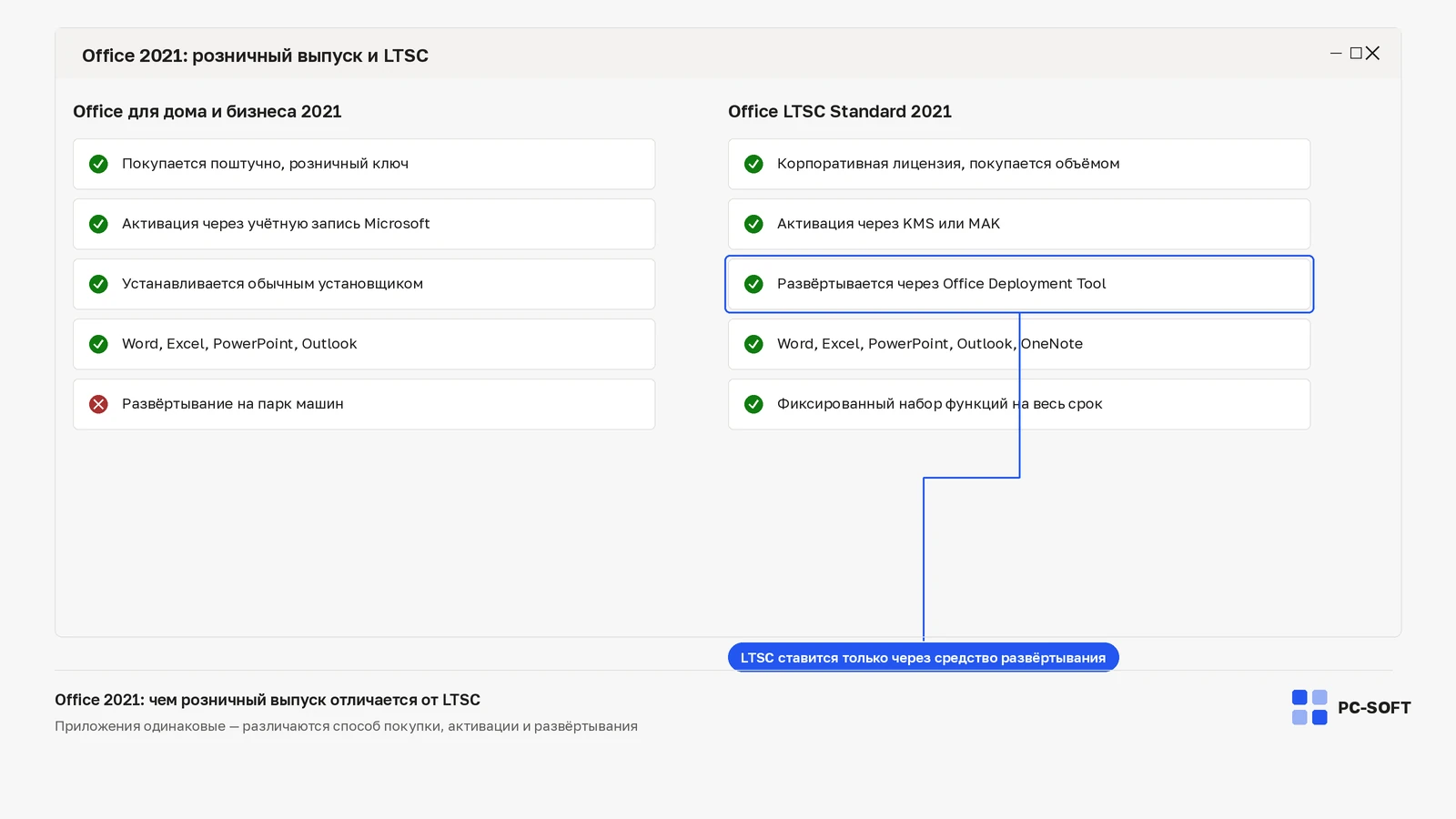
Office LTSC — это не просто бессрочный Office 2021 под другим названием. Это корпоративная линия поставки, рассчитанная на стабильные рабочие среды, где не нужен постоянный поток новых облачных функций и не приветствуются частые изменения интерфейса.
Что важно до скачивания:
- LTSC ориентирован на корпоративное лицензирование. Для него критичен правильный канал поставки и подходящая схема активации.
- Обычные потребительские редакции Office 2021 покупаются и активируются иначе. Они рассчитаны на домашний или малый бизнес-сценарий без корпоративной инфраструктуры.
- Microsoft 365 — это сервисная модель с регулярными обновлениями и облачными возможностями. LTSC и сервисная модель решают разные задачи.
Из практики: многие выбирают LTSC просто потому, что ищут бессрочную версию и хотят «без регулярной оплаты». Это не всегда верный выбор. Если для вас важны актуальные функции, тесная интеграция с облаком, OneDrive, совместная работа и постоянные обновления приложений, логичнее смотреть в сторону Microsoft 365. Если нужен пакет для компании, который должен работать предсказуемо и без частой смены функциональности, LTSC может быть уместен.
Отдельная ошибка — считать LTSC «полной» редакцией по умолчанию. В названии LTSC нет обещания, что это самый универсальный или лучший вариант. Это специализированный выпуск.
Домашний компьютер, рабочее место, терминальный сервер: как сценарий использования меняет выбор редакции
Здесь и появляется ответ на вопрос «dl microsoft office 2021 standard ltsc что выбрать как исправить»: исправлять нужно не установщик, а исходный выбор.
Домашний ПК
Если нужен Word и Excel для одного компьютера дома, обычно стоит смотреть на потребительские редакции Office 2021 или на Microsoft 365, а не на Standard LTSC. LTSC для дома возможен только тогда, когда у пользователя есть легальный и подходящий корпоративный канал лицензирования, что для обычного частного сценария нетипично.
Рабочее место в компании
Если компьютер входит в корпоративную среду, где важны единые образы, предсказуемые обновления и централизованная активация, LTSC становится логичным кандидатом. Но и тут нужно различать Standard и Pro Plus: компании нередко скачивают не ту редакцию просто по привычке, а потом сталкиваются с несоответствием лицензии.
Устройство без частых обновлений
Это типичный случай для киосков, производственных ПК, учебных классов, изолированных рабочих мест. Здесь LTSC подходит лучше, чем сервисная модель, именно из-за стабильного жизненного цикла и иной модели обновлений.
Терминальный сервер и инфраструктурный сценарий
Для серверной или терминальной среды важны не только приложения, но и лицензионные условия, совместимость схемы развертывания и корпоративная активация. В такой конфигурации нельзя выбирать дистрибутив по принципу «лишь бы поставился». Нужно сверять редакцию, канал и права использования в инфраструктуре.
Мини-матрица выбора выглядит так:
Microsoft Office 2021 Pro Plus
Microsoft Office 2021 Pro Plus с привязкой к учётной записи
- Нужны Word/Excel для дома — смотрите потребительский Office 2021 или Microsoft 365.
- Нужна корпоративная стабильность — рассматривайте Office LTSC при наличии корректной лицензии.
- Важны облачные функции и новые возможности — выбирайте Microsoft 365.
- Нужен бессрочный пакет без регулярной оплаты — выбирайте не по слову LTSC, а по типу лицензии и устройству использования.
Как понять по лицензии и источнику дистрибутива, что перед вами корректный вариант, а не тупиковая сборка
Если вопрос звучит как «что выбрать причины», основная причина проблем почти всегда одна: дистрибутив и лицензия не совпадают.
Проверьте следующие признаки до установки:
- Понятно ли, откуда получен пакет. У вас должен быть прозрачный источник дистрибутива и понятный канал поставки, соответствующий типу лицензии.
- Совпадает ли редакция с купленной лицензией. Standard и Pro Plus — не взаимозаменяемые названия.
- Понимаете ли вы схему активации. Для домашнего ключа и для корпоративной среды механика различается. KMS уместен только как корпоративный механизм, а не как универсальный способ для любого ПК.
- Нет ли на компьютере другого несовместимого выпуска. Установленный Microsoft 365, Office 2019 или другая редакция 2021 может создавать конфликт.
- Соответствует ли развертывание вашей среде. Для одного домашнего компьютера и для корпоративного парка требования разные.
Тревожные признаки тупикового сценария:
- скачан volume-дистрибутив, но у пользователя нет подходящей корпоративной лицензии;
- ожидалась редакция Standard LTSC, а по документам закупки проходит Pro Plus;
- пользователь пытается активировать корпоративный выпуск обычным розничным ключом;
- на устройстве уже установлен Microsoft 365 и его не планируют удалять, хотя новый пакет ставится в конфликтующей конфигурации;
- неясно, Windows это или Mac, а пакет выбран без проверки совместимости платформы.
Если уже скачан не тот пакет: по каким признакам это видно и как без путаницы перейти на нужный
Запросы в духе «dl microsoft office 2021 standard ltsc что выбрать пошагово» часто появляются уже после неудачной установки. В этот момент важно не перебирать случайные активаторы и не смешивать несколько дистрибутивов подряд.
По каким признакам видно, что пакет не тот:
- в документах на лицензию указана одна редакция, а установщик предлагает другую;
- после установки программа просит тип активации, не совпадающий с вашим каналом;
- на компьютере остались приложения другой линейки Office, и новый пакет ставится поверх с ошибками или неполным набором программ;
- пользователь ждал домашний бессрочный Office, а получил корпоративный выпуск без подходящего способа активации;
- в интерфейсе и составе приложений видно, что установлен не Standard LTSC, а другой выпуск.
Безопасный порядок перехода на нужный вариант:
- Остановить установку и не продолжать активацию наугад. Случайные действия только усложняют проверку.
- Уточнить редакцию по лицензии или закупочным документам. Не по названию файла, а по документу на право использования.
- Проверить, что уже установлено на устройстве. Посмотрите список приложений и сведения о версии в самом Office, если он открывается.
- Удалить конфликтующий пакет, если это требуется вашим сценарием. Особенно часто это нужно при переходе с Microsoft 365 или другой постоянной версии Office.
- Скачать дистрибутив, соответствующий лицензии и платформе. Не ориентируйтесь на слова Standard и LTSC по отдельности.
- Сначала завершить установку, потом проверять активацию. Наоборот делать не стоит.
Если вы не уверены, нужно ли удалять текущий Office, сначала проверьте, какой выпуск установлен и допускается ли совместная установка в вашей конфигурации. На практике смешение разных каналов и редакций часто приводит к самым неприятным сбоям.
Короткий маршрут выбора: какой вариант брать, где остановиться и что проверить перед установкой
Ниже — короткая инструкция, когда нужно быстро принять решение без лишних кругов.
- Определите сценарий: дом, рабочее место, изолированный корпоративный ПК, терминальная среда.
- Определите модель лицензии: потребительская покупка, корпоративная закупка, доступ Microsoft 365.
- Сверьте редакцию: Standard LTSC, Pro Plus LTSC или потребительский Office 2021 — это разные ветки выбора.
- Проверьте текущие установки: нет ли Microsoft 365, Office 2019 или другого выпуска Office, который помешает.
- Убедитесь в платформе: Windows или Mac, разрядность и поддерживаемость в вашей среде.
- Только после этого скачивайте дистрибутив. Если на предыдущем шаге есть сомнение, пауза полезнее, чем повторная переустановка.
Что брать в типовых случаях:
- Для дома на одном ПК — чаще потребительскую редакцию Office 2021 или Microsoft 365.
- Для компании с централизованным управлением — Office LTSC при подтвержденной корпоративной лицензии.
- Для тех, кому нужен максимально актуальный набор функций — Microsoft 365.
- Для стабильной среды без акцента на новые возможности — LTSC, если этот канал соответствует вашей организации.
Проверка результата: как понять, что проблема действительно решена и что проверить после основного действия
Решение в этой теме считается успешным не тогда, когда установщик просто завершился, а когда совпали все три элемента: редакция, лицензия и сценарий использования.
Проверьте результат по чек-листу:
- Установлена именно та редакция, которая указана в лицензии, а не похожее по названию издание.
- Приложения запускаются без запроса неподходящего типа активации.
- На устройстве нет второго конфликтующего пакета Office, который перехватывает компоненты.
- Пользователь понимает, какой у него канал: сервисная модель, бессрочная потребительская версия или корпоративный LTSC.
- Для корпоративной среды подтверждена штатная схема активации, а не временное обходное решение.
- Состав приложений соответствует ожиданиям: если нужен был Standard LTSC, он должен совпадать по редакции, а не только по году выпуска.
Если этот чек-лист сходится, вопрос «что выбрать решение» закрыт правильно: не подбором случайного файла, а корректным выбором продукта.
Частые ошибки
- Покупать новый ключ до проверки редакции и установленного выпуска.
- Ставить случайный дистрибутив, который не соответствует лицензии.
- Повторять активацию без проверки аккаунта, даты, сети и системных служб.
Что делать, если не получилось
Если после проверки проблема осталась, не вводите ключ много раз подряд. Сначала зафиксируйте редакцию продукта, точный текст ошибки и способ установки.
- Сравните редакцию установленного продукта с купленной лицензией.
- Проверьте, не остались ли компоненты другой версии.
- Используйте подходящий дистрибутив или обратитесь в поддержку с кодом ошибки.
Полезные страницы по теме
Если после чтения нужен следующий шаг, переходите к связанным страницам: там отдельно собраны лицензии, дистрибутивы и инструкции.
Частые вопросы
Подойдет ли Office 2021 Standard LTSC для домашнего использования на одном ПК?
Технически это зависит не только от устройства, но и от лицензии. Для обычного домашнего сценария чаще подходят потребительские редакции Office 2021 или Microsoft 365. LTSC — прежде всего корпоративный вариант, поэтому для частного пользователя он обычно не является базовым выбором.
Чем Office LTSC отличается от Microsoft 365 и почему это важно до скачивания дистрибутива?
LTSC — это бессрочный корпоративный выпуск со стабильным циклом обновлений. Microsoft 365 — Microsoft 365 с регулярным развитием функций и облачными сервисами. Если нужен современный облачный сценарий, LTSC может не совпасть с ожиданиями, даже если установка пройдет без ошибок.
Можно ли активировать Office 2021 Standard LTSC обычным ключом, если он куплен не по корпоративной схеме?
Нужно исходить из типа лицензии и официально предусмотренного способа активации для вашего канала. Корпоративные выпуски не стоит пытаться активировать как розничные. Если схема покупки неясна, сначала уточняют документы на лицензию, а не продолжают установку вслепую.
Что означает «dl» в таких запросах и связано ли это с конкретной ошибкой установки Office?
Обычно нет. Чаще это обозначение загрузки, файла или дистрибутива, а не официальный код ошибки. Поэтому пользователь ищет не столько исправление установки, сколько правильный пакет Office для своего случая.
Как понять, что скачан именно Standard LTSC, а не Pro Plus или потребительская редакция Office 2021?
Ориентироваться нужно не только на имя файла. Сверяйте редакцию по данным лицензии, описанию продукта в источнике дистрибутива и сведениям об установленной версии после установки. Если документы говорят одно, а пакет маркирован иначе, это повод остановиться до разворачивания.
Нужно ли удалять уже установленный Microsoft 365 или Office 2019 перед установкой Office 2021 LTSC?
Часто да, потому что разные редакции и каналы могут конфликтовать. Но решение зависит от текущей конфигурации и целевой схемы развертывания. Безопасный путь — сначала проверить установленный пакет, затем подтвердить совместимость и только потом удалять старую версию.
Если свести тему к одному выводу, то искать нужно не «исправление dl», а правильное сочетание редакции, лицензии и сценария. Для дома чаще подходят потребительские версии Office 2021 или Microsoft 365, для корпоративной стабильной среды — LTSC при корректном канале поставки. Следующий логичный шаг — отдельно сравнить Microsoft 365 и бессрочные версии, а затем проверить совместимость вашей платформы и необходимость перехода между Office 2019 и Office 2021.
Купить ключ Microsoft Office 2021
Для Office важно выбрать лицензию под нужную версию и состав приложений, чтобы не получить ошибку несовместимой редакции.
Microsoft Office 2021 Pro Plus активация по телефону
Ключ и инструкция по активации приходят на email после оплаты.
Microsoft Office 2021 Home and Business
Ключ и инструкция по активации приходят на email после оплаты.
Похожие статьи