PC PC-SOFT Лицензии, активация и цифровая выдача GetCID
Главная Блог Ошибки Windows Microsoft Visual C Redistributable: как восстановить запуск программы без лишней переустановки
Статья

Microsoft Visual C Redistributable: как восстановить запуск программы без лишней переустановки

Частый сценарий из поддержки выглядит так: программа вчера запускалась, после обновления или переноса на другой диск внезапно пишет про Visual C++, DLL или невозможность продолжить выполнение кода. В этот момент многие удаляют все пакеты подряд и ставят заново всё, что найдут. Это не самый удачный путь. Microsoft Visual C Redistributable — не одна библиотека, а набор разных сред выполнения, и ошибка почти всегда подсказывает, где искать причину.

Задача здесь простая: сначала отделить ложные версии проблемы от реальной, потом выбрать действие с наибольшим шансом на исправление. Такой порядок экономит время и не ломает уже работающий софт.

По формулировке сбоя понять, что именно просит Windows: runtime, DLL или повреждённую установку

Текст ошибки важнее, чем кажется. По нескольким словам уже можно понять, нужен ли пакет Visual C++, ремонт системных компонентов или проверка самой программы.

  • msvcp140.dll отсутствует или vcruntime140.dll отсутствует — чаще всего приложению не хватает подходящего runtime из линейки 2015–2022, либо файл повреждён, либо программа ищет библиотеку не там, где должна.
  • side-by-side configuration is incorrect — обычно речь не о конкретной DLL, а о конфликте компонентов, манифестов или некорректной регистрации нужной версии.
  • setup failed, установка завершилась с ошибкой, не удалось установить пакет — сценарий уже не про само приложение, а про проблему установщика, служб Windows или повреждённые записи прошлых установок.
  • Программа не запускается молча, без окна ошибки — часто это уже связка с конкретной игрой, античитом, лаунчером, файлами в папке redist или системными ограничениями.

Полезная привычка: не переписывать ошибку по памяти, а открыть её ещё раз и записать точную формулировку. Особенно важны имя DLL, упоминание side-by-side, разрядность и название приложения. Это сразу отсекает лишние действия.

Не одна библиотека, а набор версий: как не перепутать Visual C++ 2008, 2010, 2015–2022 и архитектуры x86/x64

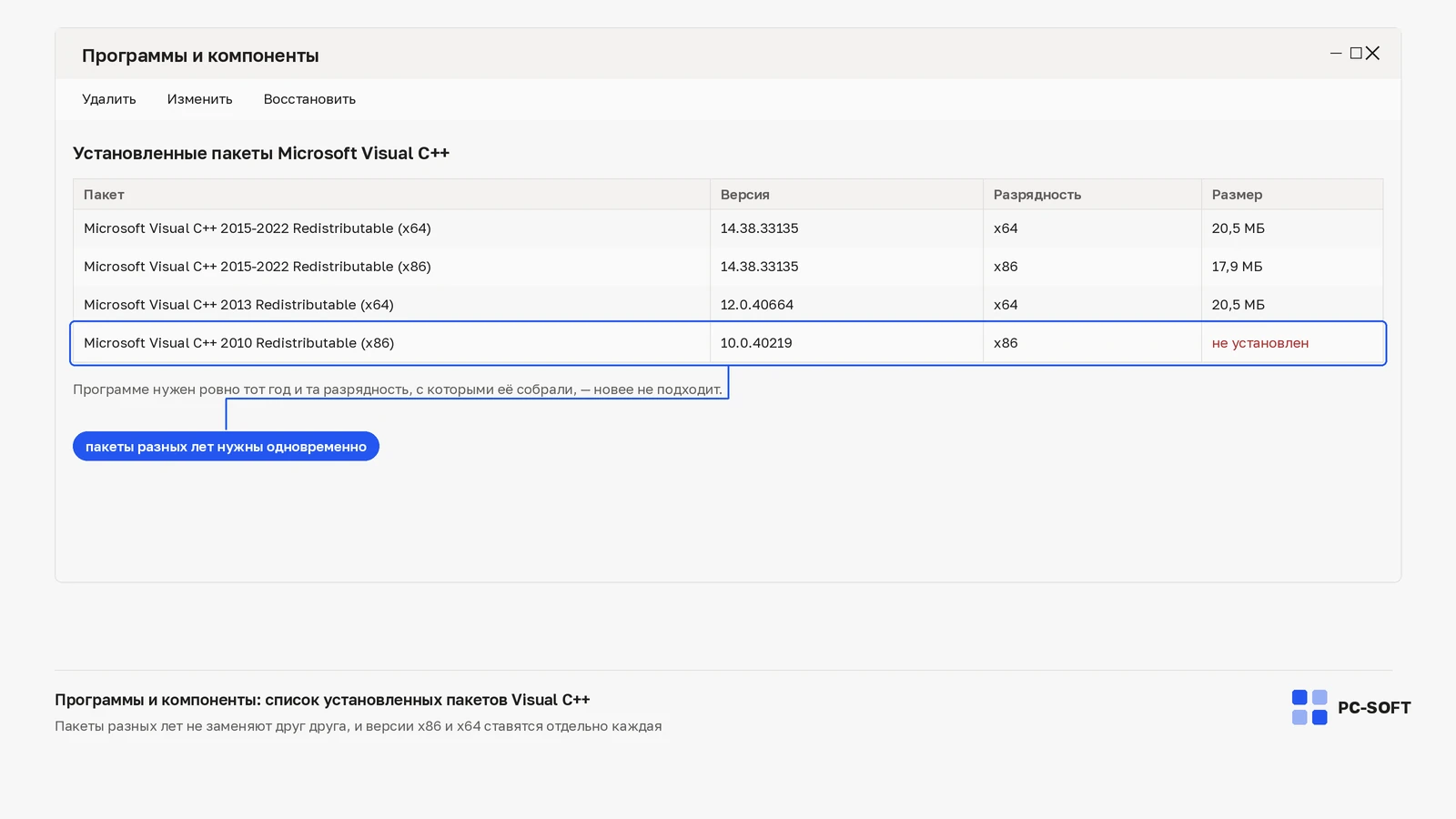
Один из самых частых вопросов — почему в системе одновременно установлены десятки пакетов Visual C++. Ответ простой: разные программы собраны под разные версии среды выполнения. Старый бухгалтерский софт может зависеть от 2010, игра — от 2013, современный редактор — от 2015–2022. Эти пакеты не считаются мусором только потому, что их много.

Отдельная развилка — разрядность. На 64-битной Windows нередко нужны и x64, и x86. Причина не в системе, а в приложениях: 32-битная программа на 64-битной Windows всё равно требует x86-пакет.

Как понять, какая версия нужна именно вам

  1. Посмотрите текст ошибки. Имена вроде msvcp140 и vcruntime140 обычно указывают на линейку 2015–2022.
  2. Проверьте разрядность программы. Если приложение 32-битное, нужен x86 даже на 64-битной системе.
  3. Если ошибка возникает только у одной игры или программы, проверьте её папку установки: там нередко лежит собственный инсталлятор Redistributable.
  4. Откройте список установленных программ и сравните, есть ли нужная линейка и обе архитектуры.

Вот здесь и появляется ответ на запросы вроде Microsoft Visual C Redistributable что делать: не искать «самую новую версию вообще», а подобрать ту, которую реально просит приложение.

Когда помогает не установка «поверх», а зачистка хвостов: старые пакеты, битые записи и конфликтующие сборки

Если пакет уже установлен, а ошибка повторяется, причина может быть не в отсутствии библиотеки, а в повреждённой регистрации компонентов. Такое бывает после неудачного обновления, ручного удаления файлов из системных папок, чистильщиков реестра или переноса образа Windows.

Но здесь важно не перейти грань. Удалять все версии Visual C++ подряд рискованно. Вы легко восстановите одну проблемную программу и одновременно сломаете несколько других, которые до этого работали нормально.

Когда стоит думать о зачистке хвостов

Что может пригодиться по теме
  • Установщик пишет, что пакет уже есть, но ремонт не проходит.
  • В списке программ видны дубли с ошибками удаления или записи без размера и издателя.
  • После попытки установить нужную версию появляется тот же сбой setup failed.
  • Проблема началась после «оптимизации» системы или массовой чистки.

Логика действий здесь такая: сначала попробовать восстановление или переустановку только нужной версии и архитектуры, затем уже разбираться с конфликтами. Массовое удаление — последний шаг, а не стартовый.

Если ошибка цепляется только к одной игре или программе: где искать её собственный инсталлятор Redistributable

Когда Windows в целом работает нормально, а сбой появляется только у одного приложения, полезно сменить точку зрения: возможно, проблема локальная. Многие игры и профессиональные программы несут с собой собственные пакеты runtime. Они лежат в подпапках вроде redist, prerequisites, _CommonRedist или внутри лаунчера.

Это важное различие между системным и прикладным уровнем:

  • Системный уровень — не ставятся пакеты вообще, падает установщик, похожие ошибки возникают у нескольких приложений.
  • Уровень конкретной программы — остальная система в порядке, но одна игра или один редактор постоянно жалуется на отсутствующую DLL или ошибку side-by-side.

Если приложение установлено через игровой клиент, проверьте его встроенную проверку файлов и раздел дополнительных компонентов. Иногда нужный runtime запускается автоматически при первом старте, но процесс прерывается без явного сообщения. После обновления игры её собственный пакет может оказаться важнее того, что уже стоит в Windows.

Проверки вне Visual C++: SFC, DISM, Центр обновления Windows и права установщика

Иногда пакет формально правильный, но не ставится или не работает из-за состояния самой системы. Это тот случай, где повторная установка поверх не лечит причину.

На что смотреть:

  • Системные файлы Windows. Если повреждены компоненты обслуживания, установщик runtime может завершаться сбоем или не регистрировать библиотеки корректно.
  • Обновления Windows. На давно не обновлявшейся системе могут отсутствовать нужные компоненты совместимости и исправления установщика.
  • Права администратора. Запуск пакета без достаточных прав иногда приводит к частичной установке и странным повторяющимся ошибкам.
  • Антивирусный контроль и защита папок. Некоторые средства защиты блокируют запись в системные каталоги или в папку программы.

Если вы дошли до этой развилки, порядок безопасный такой:

  1. Проверить целостность системных файлов штатными средствами Windows.
  2. Проверить состояние хранилища компонентов Windows и при необходимости выполнить его восстановление.
  3. Установить ожидающие обновления системы и перезагрузить компьютер.
  4. Повторно запустить установщик нужного пакета с правами администратора.

Это как раз тот случай, когда запрос Microsoft Visual C Redistributable как исправить нельзя сводить к одному файлу DLL: иногда неисправен не runtime, а среда, в которой он должен устанавливаться.

Маршрут восстановления без лишних действий: от определения версии до повторного запуска приложения

Ниже — последовательность с минимальным риском. Она подходит, когда нужно быстро вернуть запуск программы и не превратить локальную ошибку в системную.

  1. Зафиксируйте точный текст ошибки. Имя DLL, упоминание side-by-side, слова setup failed, название приложения и момент появления сбоя.
  2. Проверьте, одна программа страдает или несколько. Если проблема только у одной игры, сначала смотрите её собственные redist-компоненты и целостность файлов.
  3. Определите версию и архитектуру. Для 32-битного приложения нужен x86, даже если Windows 64-битная.
  4. Поставьте или восстановите нужный официальный пакет. Не всё подряд, а только ту линейку, на которую указывает ошибка или документация программы.
  5. Перезагрузите систему и проверьте запуск. Некоторые компоненты применяются только после перезапуска.
  6. Если пакет уже установлен, переходите к системной проверке. Целостность Windows, обновления, права установщика.
  7. Только затем разбирайтесь с хвостами старых установок. Удаление повреждённых дубликатов и конфликтующих записей имеет смысл после более безопасных шагов.

В этом маршруте есть важная идея: сначала идентификация, потом точечное исправление, и лишь после этого — очистка конфликтов. Такой порядок заметно снижает риск сломать работающие приложения.

Как понять, что проблема действительно решена

Запуск одной программы без ошибки — хороший знак, но для уверенности стоит проверить ещё несколько вещей.

  • Приложение открывается повторно после перезагрузки, а не только один раз сразу после установки пакета.
  • В списке установленных программ присутствует нужная версия и архитектура без ошибок удаления или восстановления.
  • Та же DLL-ошибка не появляется у других программ из той же линейки.
  • Установщик Visual C++ больше не выдаёт setup failed и не предлагает бесконечный цикл ремонта.
  • Если проблема была в игре, её файлы проходят проверку целостности, а лаунчер не пытается заново скачать redist при каждом запуске.

Если после исправления сменилась формулировка ошибки, это тоже полезный результат. Например, вместо отсутствующей DLL появилась ошибка конкретного модуля игры. Значит, уровень проблемы сместился с системного на прикладной, и дальше уже нужно разбирать саму программу.

Частые вопросы

Microsoft Visual C Redistributable уже установлен, а программа всё равно не запускается. Что делать?

Проверьте, совпадают ли версия и архитектура с требованиями приложения. Наличие пакета само по себе ничего не гарантирует: может не хватать x86-варианта, повреждены системные файлы Windows, либо сама программа использует свой локальный redist-пакет.

Как понять, какую именно версию пакета нужно установить для конкретного приложения?

Смотрите на текст ошибки, документацию программы и её папку установки. Имена msvcp140.dll и vcruntime140.dll обычно указывают на линейку 2015–2022. Если приложение старое, ему может требоваться 2008, 2010 или 2013. Для 32-битной программы нужен x86-пакет.

Нужно ли удалять все Microsoft Visual C++ Redistributable перед переустановкой?

Нет, это плохая идея без явной причины. Разные приложения зависят от разных выпусков, и массовое удаление часто создаёт новые ошибки. Сначала восстановите или переустановите только нужную версию, а к полной зачистке переходите лишь при подтверждённых конфликтах.

Почему 64-битной Windows часто нужны сразу и x64, и x86 версии?

Потому что на 64-битной системе могут одновременно работать 64-битные и 32-битные приложения. Каждое требует свою среду выполнения. Отсутствие x86 — одна из самых типичных причин, когда программа не стартует, хотя «всё уже установлено».

Как исправить ошибку установки, если установщик завершается сбоем?

Проверьте права администратора, состояние обновлений Windows и целостность системных компонентов. Если пакет уже присутствует, попробуйте его восстановление. При следах старых битых установок может понадобиться очистка конфликтующих записей, но только после системной диагностики.

Что делать, если после установки ошибка с DLL не исчезла?

Не копируйте DLL вручную в случайные папки. Сначала убедитесь, что установлена правильная линейка и нужная архитектура. Затем проверьте, не привязана ли ошибка к одной программе, нет ли повреждения её файлов и не мешают ли запуску системные проблемы Windows.

Если нужен быстрый следующий шаг, начните с уточнения сценария: ошибка только у одной игры, у рабочего приложения или у нескольких программ сразу. Это поможет выбрать нужную ветку в категории ошибок Windows и не тратить время на лишние переустановки. Когда формулировка сбоя уже известна, подобрать подходящую версию пакета и проверить x86/x64 можно гораздо точнее.

Что важно по теме статьи Разверните блок, чтобы быстро понять, кому пригодится инструкция и что делать дальше.

Как использовать эту инструкцию и какой следующий шаг выбрать

Ошибка Visual C++ может означать совсем разные проблемы: не хватает DLL, повреждён пакет runtime, не та разрядность или сломаны компоненты Windows. Здесь — маршрут диагностики с минимальным риском для системы.

Какую задачу решает эта инструкция

Статья относится к темам Ошибки Windows и помогает решить практический вопрос без лишних отвлечений.

Это прикладной материал: пройти шаги, проверить результат и при необходимости сразу перейти к следующему действию.

Кому пригодится материал

Статья полезна тем, кто уже столкнулся с конкретной ошибкой, установкой, обновлением или активацией и хочет быстро дойти до результата без форумов и случайных советов.

Если после инструкции остаётся вопрос по версии продукта или покупке, рядом уже есть связанные товары и категории.

Что открыть дальше

После инструкции обычно нужен один следующий шаг: открыть подходящую категорию, выбрать нужную версию или сразу перейти к покупке.

Поэтому рядом собраны релевантные товары, категории и материалы по той же теме.

Если статья посвящена ошибке

Материалы по кодам ошибок особенно полезны, когда уже известна сама проблема и нужен не общий обзор, а конкретное решение.

Если ошибка связана с активацией, совместимостью или версией продукта, статья помогает не только закрыть вопрос, но и перейти к правильной категории или товару.

Какие решения могут пригодиться после статьи

По теме статьи могут пригодиться такие решения: Ключ активации Windows 11 Home ( Домашняя версия ), онлайн x32/x64 ,бессрочная лицензия, русский язык, для ПК, Ключ активации Microsoft Windows 10 домашняя, электронный, 32-64 бит, OEM, активация по телефону и Ключ активации Microsoft Windows 10 домашняя, для ПК, Retail, русский, активация по телефону.

Это помогает сначала закрыть вопрос по инструкции, а затем выбрать нужный товар без повторного поиска.

Куда перейти после решения вопроса

После хорошей инструкции должен быть понятен следующий шаг: перейти в подходящую категорию, открыть нужную версию продукта или посмотреть следующую статью по теме.

Если дальше выбираете Windows

Инструкции по Windows чаще всего читают перед активацией, исправлением ошибки или проверкой совместимости. После этого обычно сравнивают Home и Pro, а также выбирают подходящую версию системы.

Если статья помогла разобраться с ошибкой или активацией, следующий шаг — перейти к подходящей карточке или категории и выбрать совместимый ключ без лишних промежуточных действий.