Microsoft Visio 2021 не активируется после установки: что проверить
Содержание статьи
- Когда возникает ошибка Visio
- Что проверить перед изменениями
- Пошаговый порядок действий
- Диагностика по признакам
- Что важно не перепутать
- Практические нюансы
- Полезные ссылки
- Когда обращаться к PC-SOFT.RU
- Как проверить результат
- Расширенная проверка перед применением
- Контрольный список для пользователя
- Как действовать после исправления
- Дополнительные рабочие сценарии
- Частые ошибки
- Что делать, если не получилось
- Полезные страницы по теме
Microsoft Visio 2021 не активируется — чаще всего из-за несовпадения выпуска, конфликта с установленным Office, старого аккаунта Microsoft 365 или неверного сценария активации. Visio похож на приложения Office, но лицензируется отдельно, поэтому ошибка не всегда связана с самим ключом.
Если после установки Visio появляется окно входа, сообщение о неподходящем ключе или запрос Confirmation ID, действовать нужно по порядку: версия, дистрибутив, учетная запись, конфликт Office и только потом повторная активация.
Когда возникает ошибка Visio
Проблема обычно появляется сразу после установки или после запуска Visio на компьютере, где уже есть Microsoft 365, Office 2021, старый Visio или рабочая учетная запись. Чем больше старых компонентов Office, тем важнее чистая диагностика.
- Visio установлен, но не принимает ключ продукта.
- Программа просит войти в учетную запись Microsoft 365.
- На компьютере уже есть Office другого выпуска.
- После переустановки Windows Visio требует повторную активацию.
- Окно активации показывает Installation ID и ожидает Confirmation ID.
Что проверить перед изменениями
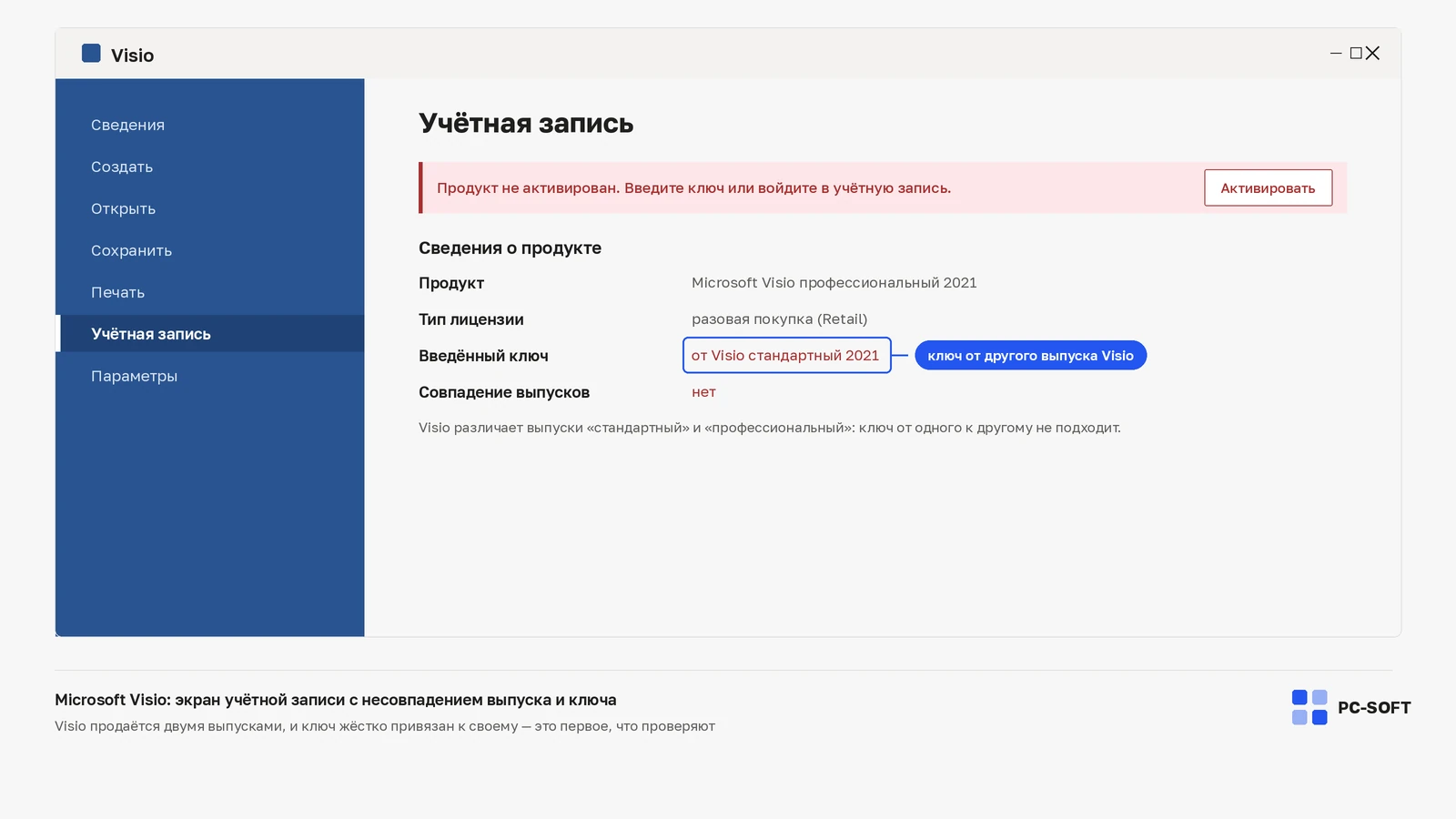
Перед повторным вводом ключа проверьте, какой выпуск Visio установлен. Ключ должен соответствовать версии и каналу установки; иначе даже правильная лицензия будет выглядеть как нерабочая.
- Откройте Visio и посмотрите название продукта в разделе учетной записи.
- Проверьте, не установлен ли старый Visio или конфликтующий Office.
- Сравните ключ с выпуском Visio 2021, LTSC или другой версией.
- Выйдите из лишних рабочих аккаунтов, если они перехватывают лицензию.
- Проверьте интернет, дату, время и обновления Windows.
- Если появился Installation ID, сохраните его и номер заказа PC-SOFT.RU.
Пошаговый порядок действий
Не вводите ключ много раз подряд. Если установлен не тот выпуск, повторный ввод не исправит ошибку и может запутать диагностику.
- Проверьте установленный выпуск Visio и наличие старых версий.
- Удалите конфликтующий Visio, если он остался после прошлой установки.
- При необходимости очистите старые компоненты Office через штатные средства или Troubleshooter.
- Скачайте подходящий дистрибутив Visio.
- Установите Visio и откройте его после перезагрузки.
- Введите ключ или выполните сценарий активации, который соответствует вашему заказу.
- Если отображается Installation ID, получите Confirmation ID через онлайн-форму.
Диагностика по признакам
| Ситуация | Что проверить | Что делать дальше |
|---|---|---|
| Ключ Visio не подходит | Выпуск Visio и тип ключа | Скачайте подходящую версию через раздел загрузок Visio или проверьте Microsoft Visio 2024 LTSC как отдельный продукт. |
| Visio просит аккаунт | Microsoft 365, рабочую учетную запись, кэш лицензии | Проверьте, не перехватывает ли лицензию старый Office. |
| Есть конфликт с Office | Версии Office и Visio, Click-to-Run | При необходимости используйте Microsoft 365 Uninstall Troubleshooter, затем ставьте нужные продукты заново. |
| Нужен Confirmation ID | Installation ID и номер заказа | Используйте онлайн-форма активации PC-SOFT.RU или услуга GetCID. |
Что важно не перепутать
Visio часто ставят как дополнение к Office, поэтому пользователи забывают, что это отдельная лицензия. Отсюда ошибки с аккаунтом, выпуском и каналом установки.
- Не пытайтесь активировать Visio ключом от Office.
- Не оставляйте старый Visio, если ставите новый выпуск.
- Не смешивайте Microsoft 365 и бессрочную версию без понимания лицензий.
- Не закрывайте окно с Installation ID, если оно уже появилось.
- Не скачивайте Visio из случайных архивов с “готовой активацией”.
Практические нюансы
Visio Professional и Standard отличаются возможностями и лицензией. Если ключ выдан для одного выпуска, установка другого выпуска приведет к ошибке активации. Поэтому первым делом сверяйте не только год, но и редакцию продукта.
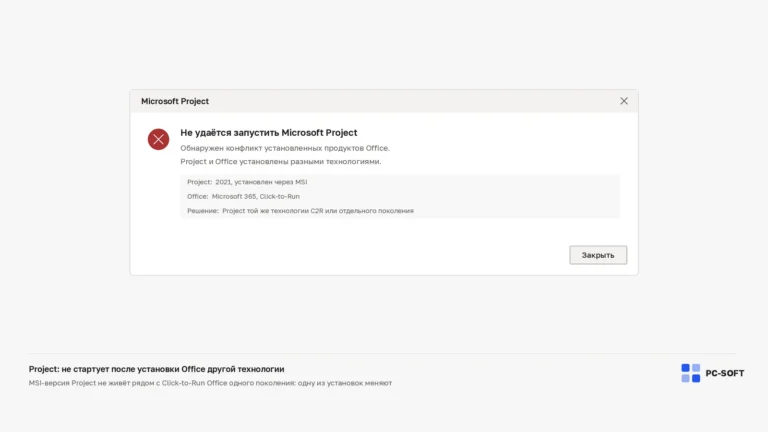
Если на компьютере есть Microsoft 365, Visio может подхватить общий механизм Office и предложить вход в аккаунт. Это не всегда ошибка, но если у пользователя ключ продукта, нужно проверить, не установлен ли неподходящий канал.
После удаления старого Visio перезагрузка обязательна. Компоненты Office могут оставаться в памяти, а Click-to-Run продолжает удерживать часть файлов. Без перезагрузки новая установка иногда наследует старый конфликт.
Сценарий CID нужен только при наличии Installation ID. Если такого окна нет, сначала разбирайте выпуск, ключ, учетную запись и интернет. Если окно есть, используйте онлайн-форму PC-SOFT.RU и переносите Confirmation ID в стандартное окно активации.
Полезные ссылки
Для установки используйте раздел загрузок Visio и, если подходит по задаче, Microsoft Visio 2024 LTSC. Для очистки конфликтующего Office доступен Microsoft 365 Uninstall Troubleshooter. Для CID используйте онлайн-форма активации PC-SOFT.RU и услуга GetCID.
Когда обращаться к PC-SOFT.RU
PC-SOFT.RU помогает довести активацию Visio до результата без устаревших сценариев. Если есть Installation ID, пользователь переходит в онлайн-форму, указывает данные заказа и получает Confirmation ID.
Как проверить результат
После исправления Visio должен открываться без повторного запроса ключа и показывать корректный продукт.
- В Visio отображается нужный выпуск.
- Ключ принят или введен Confirmation ID.
- Office на компьютере продолжает работать без конфликтов.
- Visio открывает и сохраняет схемы без лицензионных окон.
- После перезагрузки статус активации не сбрасывается.
Расширенная проверка перед применением
Для Visio 2021 важно объяснить, что это отдельный продукт, а не просто приложение внутри Office. Пользователь должен проверить выпуск, год, тип лицензии и установленный Office рядом, иначе правильный ключ может выглядеть нерабочим.
Если старый Microsoft 365 или Office 2021 уже стоит на компьютере, Visio может использовать общий механизм Office и предлагать вход в аккаунт. Это не всегда ошибка, но при ключевой лицензии нужно убедиться, что установлен именно нужный выпуск Visio.
Сначала сверяется выпуск Visio, затем при необходимости удаляется старая версия, потом ставится дистрибутив из раздел загрузок Visio. Если конфликт идет через Office-компоненты, помогает Microsoft 365 Uninstall Troubleshooter. Если окно активации показывает Installation ID, следующий шаг — онлайн-форма активации PC-SOFT.RU или услуга GetCID.
Контрольный список для пользователя
- Сверьте Visio Professional/Standard и год выпуска с заказом.
- Проверьте, не установлен ли старый Visio параллельно.
- Проверьте, не перехватывает ли Microsoft 365 учетную запись продукта.
- Не вводите ключ от Office вместо ключа Visio.
- При Installation ID сохраните полный код до закрытия окна.
- После активации проверьте статус Visio после перезагрузки.
Как действовать после исправления
Если выпуск не совпадает, исправлять нужно установку, а не ключ. Если выпуск совпадает и появляется Installation ID, пользователь уже находится в CID-сценарии. Если появляется только окно входа, сначала проверяйте тип лицензии и учетные записи.
После успешной активации стоит открыть реальный файл схемы, сохранить его и перезапустить Visio. Это лучше, чем ориентироваться только на стартовое окно, потому что некоторые лицензионные предупреждения появляются уже после запуска редактора.
PC-SOFT.RU помогает связать заказ, правильный дистрибутив Visio и онлайн-получение Confirmation ID. Поэтому ссылки на онлайн-форма активации PC-SOFT.RU и услуга GetCID должны быть рядом с объяснением Installation ID, а не в случайном блоке.
Дополнительные рабочие сценарии
Если Visio нужен для рабочих схем, лучше проверить активацию до переноса шаблонов и корпоративных файлов. Откройте пустой документ, создайте простую блок-схему, сохраните файл, закройте программу и запустите ее снова. Так вы увидите, сохраняется ли лицензионный статус после реального действия, а не только после стартового экрана.
Отдельно стоит проверить сочетание Visio и установленного Office. Если Word и Excel работают через доступ Microsoft 365, а Visio активируется отдельным ключом, в разделе учетной записи могут отображаться разные сведения. Это нормально только тогда, когда каждый продукт показывает свой корректный статус и не требует повторного входа при каждом запуске.
Если после ввода ключа появляется Installation ID, не меняйте дистрибутив сразу. Это означает, что приложение перешло к сценарию подтверждения. Подготовьте номер заказа, откройте онлайн-форма активации PC-SOFT.RU или услуга GetCID и перенесите полученный Confirmation ID в стандартное окно Visio.
Частые ошибки
- Покупать новый ключ до проверки редакции и установленного выпуска.
- Ставить случайный дистрибутив, который не соответствует лицензии.
- Повторять активацию без проверки аккаунта, даты, сети и системных служб.
Что делать, если не получилось
Если после проверки проблема осталась, не вводите ключ много раз подряд. Сначала зафиксируйте редакцию продукта, точный текст ошибки и способ установки.
- Сравните редакцию установленного продукта с купленной лицензией.
- Проверьте, не остались ли компоненты другой версии.
- Используйте подходящий дистрибутив или обратитесь в поддержку с кодом ошибки.
Полезные страницы по теме
Если после чтения нужен следующий шаг, переходите к связанным страницам: там отдельно собраны лицензии, дистрибутивы и инструкции.
FAQ
Почему Visio 2021 не принимает ключ?
Чаще всего установлен не тот выпуск Visio или ключ не соответствует версии. Проверьте год, редакцию и канал установки.
Можно ли активировать Visio через аккаунт Microsoft 365?
Только если лицензия действительно привязана к аккаунту. Для ключа продукта нужен подходящий выпуск Visio.
Когда нужен CID для Visio?
Когда окно активации показывает Installation ID и ожидает Confirmation ID. Тогда используйте онлайн-форму PC-SOFT.RU.
Нужно ли удалять Office перед Visio?
Не всегда. Но если есть конфликт установок или старый Microsoft 365 перехватывает лицензию, очистка может понадобиться.
Похожие статьи