
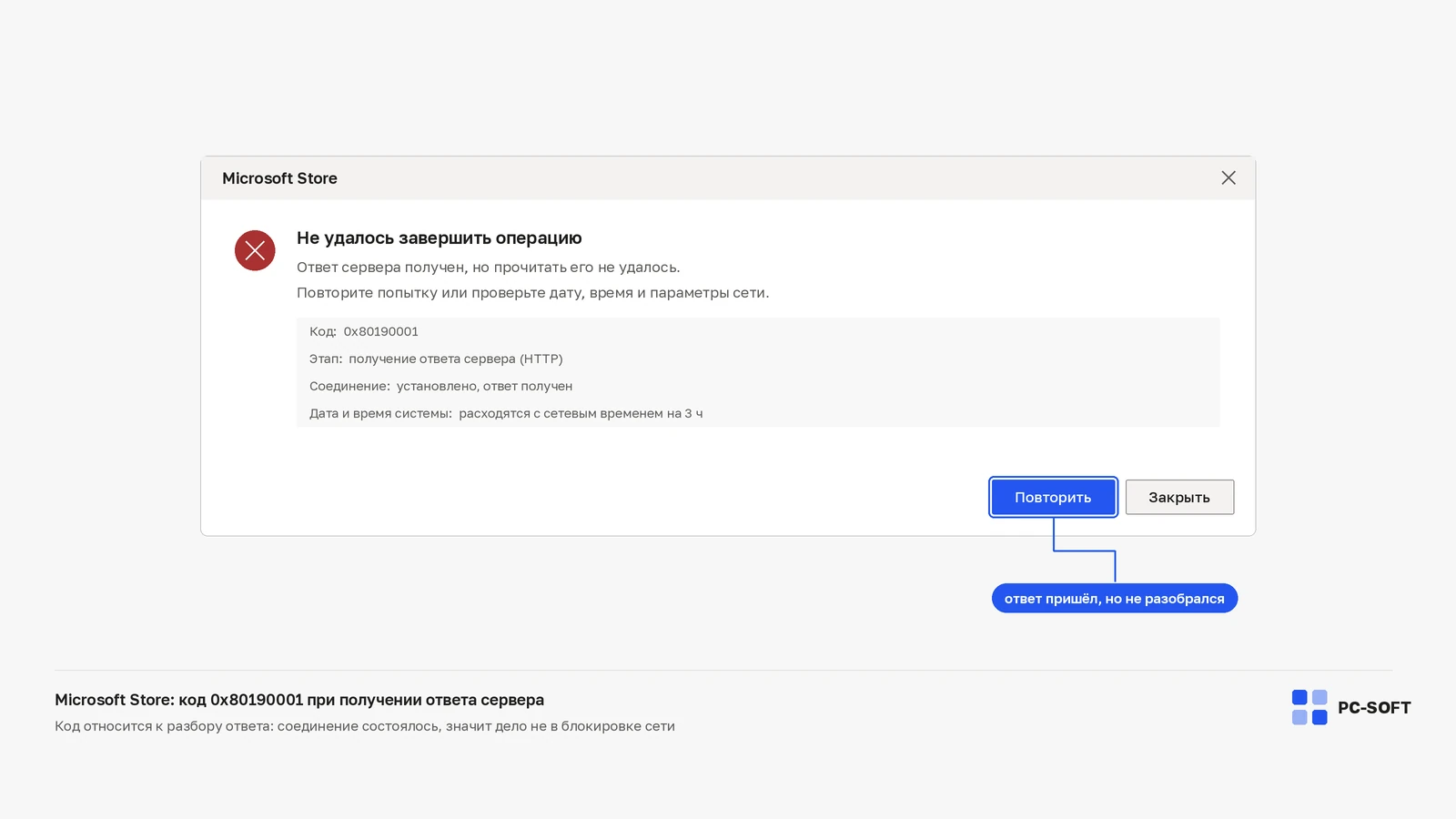
Ошибка 0x80190001 в Microsoft Store: определяем этап сбоя
Содержание статьи
- Отметьте последний успешный экран
- Учётную запись сверяют до сброса приложения
- Восстановление приложения безопаснее полного сброса
- wsreset очищает кэш, но не меняет сетевую политику
- Сеть организации проверяет администратор
- Глубокое восстановление нужно только при общем повреждении
- Microsoft Store: ошибка 0x80190001 на разных этапах
- Главная Store открывается, но вход не завершается
- Код появляется только у одной карточки
- Ошибка начинается после команды установки
- Store закрывается до появления каталога
- Контрольный прогон и данные для поддержки без лишних сбросов
- Журнал, который можно прочитать через день
- Минимальный пакет сведений для Get Help или администратора
- Граница самостоятельной диагностики
Код 0x80190001 в Microsoft Store встречается в разных точках: при входе, открытии карточки, получении лицензии или начале загрузки. В открытой документации Microsoft нет универсальной расшифровки, которая доказывала бы одну причину для всех этих случаев. Поэтому правильный первый вопрос — не «какую службу включить», а «после какого действия появляется код».
Запишите название приложения, время ошибки и состояние Store до нажатия кнопки. Если главная страница открывается, но вход не проходит, переустановка магазина решает не ту задачу.
Отметьте последний успешный экран
Перезапустите Store и выполните только один сценарий: открыть главную, войти, найти бесплатное приложение, начать установку. Остановитесь сразу после появления 0x80190001. Так станет понятно, связан ли сбой с интерфейсом, аккаунтом или очередью загрузки.
Не используйте платную покупку как тест. Бесплатного приложения достаточно, чтобы проверить получение и загрузку без риска повторного списания.
Учётную запись сверяют до сброса приложения
Microsoft советует убедиться, что Store открыт под нужной учётной записью. Выйдите и войдите снова только после проверки адреса. Если компьютер принадлежит организации, личный аккаунт может быть ограничен политикой, а рабочий — не иметь права на выбранное приложение.
Проверьте регион Windows и доступность приложения для этого региона и устройства. Ошибка одной карточки при рабочей установке других программ не похожа на поломку всего магазина.
Восстановление приложения безопаснее полного сброса
Откройте дополнительные параметры Microsoft Store и сначала выберите Repair — восстановление приложения без сброса его данных, — если эта операция доступна. Она проверяет и исправляет приложение, не возвращая его сразу к исходному состоянию. После завершения снова повторите ровно тот сценарий, на котором появился код.
Reset — полный сброс данных приложения — применяйте, когда Repair не изменил результат. После сброса понадобится повторный вход, поэтому до операции убедитесь, что знаете адрес аккаунта и способ авторизации.
wsreset очищает кэш, но не меняет сетевую политику
Нажмите Win + R, введите wsreset.exe и дождитесь, пока служебное окно закроется и Store откроется. Команда полезна при повреждённом кэше. Она не выдаёт пользователю права, не меняет регион и не отменяет правила прокси.
Если после wsreset код возникает на прежнем этапе, не запускайте команду циклически. Зафиксируйте отсутствие эффекта и переходите к проверке Windows Update и сети.
Сеть организации проверяет администратор
Microsoft Store использует инфраструктуру Windows Update для получения приложений. На рабочем компьютере доступ могут ограничивать политика, прокси, фильтрация доменов или управление устройствами. Самостоятельное изменение реестра в такой среде способно нарушить принятые правила и всё равно не открыть нужные адреса на шлюзе.
Передайте администратору время ошибки, код, название приложения и результат теста в разрешённой другой сети. Эти сведения помогут проверить журналы и правила, не отключая защиту целиком.
Глубокое восстановление нужно только при общем повреждении
Если Store отсутствует, не запускается и одновременно не работают другие системные приложения, используйте отдельную инструкцию по восстановлению Microsoft Store. Там уместны системные проверки, которые избыточны при одной ошибке входа.
Когда 0x80190001 повторяется после обновлений, Repair, Reset и проверки сети, откройте приложение Get Help («Получить помощь»). Укажите не предположительную причину, а границу: какой экран работает и какое действие стабильно возвращает код.
Microsoft Store: ошибка 0x80190001 на разных этапах
В Microsoft Store код 0x80190001 может появиться на разных этапах и сам по себе не показывает, что именно отказало. Для полезной диагностики рядом с кодом нужны три признака: действие пользователя, последний экран без ошибки и результат повторного теста. Такой протокол не требует менять систему и помогает не спутать отказ входа с проблемой конкретной карточки или загрузки.
Главная Store открывается, но вход не завершается
В этом сценарии каталог уже загрузился, поэтому полное восстановление приложения преждевременно. Сначала сверьте адрес учётной записи, убедитесь, что пароль и дополнительное подтверждение проходят в браузере, затем повторите вход в Store. Не пересылайте поддержке пароль, одноразовый код или резервные коды. Достаточно указать тип аккаунта — личный, рабочий или учебный — и точный текст, который появляется после авторизации.
Если вход работает в браузере, но не в приложении, зафиксируйте это различие. Оно не доказывает единственную причину, зато сужает область проверки до приложения, его данных или правил устройства. Если оба входа не проходят, сначала восстанавливают доступ к аккаунту; сброс Store не заменит восстановление учётной записи.
Windows 10 Pro
Windows 10 Home Retail
Код появляется только у одной карточки
Найдите другое бесплатное приложение, совместимое с вашим устройством, и начните его загрузку. Успешный тест показывает, что Store в целом способен получать приложения. После этого проверьте регион, системные требования и доступность проблемной позиции для выбранной учётной записи. Не используйте покупку в качестве контрольного действия: диагностике достаточно бесплатной карточки, а платёж добавляет отдельный процесс, который только усложняет картину.
Запишите полное название приложения и издателя. Одинаковые или похожие названия в каталоге могут относиться к разным продуктам. Снимок страницы с требованиями полезнее предположения о том, что «магазин сломан», когда другие позиции устанавливаются нормально.
Ошибка начинается после команды установки
Когда карточки открываются и аккаунт определён, но очередь не переходит к загрузке, проверьте Windows Update и разрешённый сетевой путь. По документации Microsoft получение приложений зависит от инфраструктуры обновлений Windows. Если страница обновлений тоже не может выполнить проверку, это важная общая граница: кэш одной программы уже не объясняет оба отказа.
На домашнем компьютере можно сравнить результат в другой доверенной сети. На управляемом устройстве согласуйте такой тест с администратором: правила прокси, фильтрации и доступа к Store могут быть намеренной частью политики. Не выключайте межсетевой экран или антивирус целиком ради одной попытки.
Store закрывается до появления каталога
Это другой сценарий, чем ошибка после входа или начала загрузки. Сначала установите ожидающие обновления Windows, затем примените Repair для Microsoft Store. Reset оставьте следующим шагом, потому что после него данные приложения возвращаются к исходному состоянию и потребуется новый вход. Между действиями выполняйте один и тот же тест, иначе нельзя понять, какое изменение повлияло на результат.
Если вместе со Store перестали запускаться и другие встроенные приложения, зафиксируйте их названия. Массовый отказ оправдывает системную диагностику; единичный сбой — нет. Не регистрируйте пакеты PowerShell-командами из случайной инструкции, пока штатные Repair, Reset и обновления не проверены и пока не создана точка возврата.
Контрольный прогон и данные для поддержки без лишних сбросов
После каждого изменения повторяйте короткую последовательность: запуск Store, вход, поиск той же бесплатной карточки и начало загрузки. Результат записывайте одной строкой. Если изменился этап отказа, это тоже результат: например, вход заработал, а загрузка остановилась позже. Не объявляйте проблему решённой по одному открытию главной страницы.
Журнал, который можно прочитать через день
| Проверка | Что записать | Как трактовать |
|---|---|---|
| Главная страница | Открылась или закрылась, время теста | Проверяет запуск интерфейса, но не вход и загрузку |
| Учётная запись | Тип аккаунта и текст отказа без секретов | Отделяет авторизацию от каталога |
| Бесплатная карточка | Название, регион, совместимость | Показывает, единична ли проблема |
| Начало загрузки | Этап очереди и повторяемость кода | Связывает тест с инфраструктурой обновлений |
| Repair или Reset | Какое действие выполнено и что изменилось | Не даёт повторять сбросы без вывода |
Таблица нужна не ради отчёта. Она сохраняет последовательность и не позволяет приписать улучшение последней случайной команде. Если код исчез, завершите загрузку, запустите приложение, затем перезагрузите компьютер и повторите проверку Store. Так подтверждается устойчивый результат, а не временно очищенное окно.
Минимальный пакет сведений для Get Help или администратора
- версия Windows и наличие ожидающей перезагрузки после обновлений;
- точное время появления 0x80190001 и действие перед ним;
- тип учётной записи без адреса, пароля и кодов подтверждения;
- название приложения, если ошибка относится к одной карточке;
- результат Windows Update, Repair, Reset и
wsreset.exeпо отдельности; - признак управляемого компьютера или корпоративной сети.
Не прикладывайте полный снимок экрана, если на нём видны адрес, покупки или платёжные данные. Обрежьте изображение до сообщения и подпишите этап. Для администратора добавьте результат разрешённого теста в другой сети, если он проводился. Эти сведения позволяют проверять конкретный путь, не отменяя защитные настройки устройства.
Граница самостоятельной диагностики
Остановитесь, если ошибка воспроизводится после обновлений, повторного входа, Repair и одного Reset, а также возникает в Windows Update или нескольких системных приложениях. Дальнейшее циклическое очищение кэша не добавляет новой информации. Передайте журнал в Get Help либо администратору и сохраните текущее состояние до ответа.
Если код относится только к одной карточке, не переустанавливайте Windows и не удаляйте Store. Если проблема появляется только в управляемой сети, не обходите её через неизвестный VPN. Если недоступен сам аккаунт, работайте с восстановлением аккаунта. Правильное завершение здесь — точно названная граница сбоя и проверяемый следующий шаг.
Храните журнал до устойчивого контрольного запуска. Если проблема вернулась после обновления, добавьте новую дату и последнее успешное действие, не переписывая прежние строки. История покажет, меняется ли этап отказа, и позволит отличить повторение одного симптома от нового сбоя. После подтверждённого решения удалите из снимков лишние личные данные, но оставьте техническое описание для будущего обслуживания.
Частые вопросы
Помогает ли wsreset.exe при 0x80190001?
Только если дело в повреждённом кэше. Команда не выдаёт учётной записи прав, не меняет регион и не отменяет правила прокси, поэтому при возврате кода на том же этапе её не запускают повторно.
Вход в браузере проходит, а в Microsoft Store — нет. Что это означает?
Это сужает проверку до приложения, его данных и правил устройства, но одной причины не доказывает. Если же вход не проходит и в браузере, сначала восстанавливают доступ к аккаунту — сброс Store эту задачу не решает.
Можно ли проверить работу магазина покупкой платного приложения?
Не нужно: для теста достаточно бесплатной карточки, совместимой с устройством. Платёж добавляет отдельный процесс и риск повторного списания, а на вопрос «получает ли Store приложения» отвечает так же.
0x80190001 появляется после команды установки, и Windows Update тоже не проверяет обновления — это связано?
Да, это общая граница: приложения магазин получает через инфраструктуру обновлений Windows, и кэш одной программы двух отказов не объясняет. Если проверка обновлений падает сама по себе, смотрите разбор 0x80070422 в Microsoft Store.
Стоит ли перерегистрировать пакеты Store командами PowerShell?
Не раньше, чем выполнены обновления Windows, Repair и один Reset, и не при ошибке одной карточки. Команды из случайной инструкции меняют состояние системных пакетов, поэтому до них создают точку возврата.
Похожие статьи


