Лицензия Project Professional: привязка и контроль после установки
Содержание статьи
- Определите канал лицензии Project до ввода ключа
- Погасите новый ключ в учётной записи Microsoft
- Установите Project из списка принадлежащих вам продуктов
- Сверьте выпуск в разделе «Сведения о продукте»
- Разберите Unlicensed Product без повторных попыток вслепую
- Подготовьте данные, по которым можно отличить причины
- Microsoft Project: активация после покупки и по подписке
- Project Professional из разовой покупки
- Подписка, назначенная сотруднику
- Volume license и управляемая установка
- Professional, Standard и год выпуска
- Приёмка Project после активации: аккаунт, выпуск и рабочий файл
- Сопоставление имени Project с документами покупки
- Небольшой план вместо проверки на реальном проекте
- Если Unlicensed Product остаётся
- Устойчивость лицензии Project при новом запуске
Чтобы активировать Microsoft Project Professional, сначала определите, какая лицензия у вас куплена. Для бессрочного выпуска, подписки и корпоративной volume license — лицензии для массового развёртывания в организации — действуют разные маршруты. Универсальный совет «введите ключ ещё раз» здесь только мешает: уже погашенный ключ обычно заменяет связанная с продуктом учётная запись.
Ниже — порядок, который следует официальным инструкциям Microsoft. В нём нет CID (Confirmation ID — кода подтверждения для телефонной активации), сторонних активаторов и команд, меняющих службу лицензирования.
Определите канал лицензии Project до ввода ключа
Бессрочные Project Standard и Project Professional устанавливаются как отдельные приложения. Новый ключ такого выпуска Microsoft предлагает один раз погасить под существующей или новой учётной записью Microsoft. Подписочная версия, напротив, появляется у рабочей или учебной учётной записи только после назначения лицензии администратором.
- Бессрочная покупка. Нужна личная учётная запись Microsoft, с которой будет связан продукт.
- Подписка Project. Используйте рабочий или учебный аккаунт, которому администратор назначил лицензию.
- Volume license — корпоративная лицензия — или Workplace Discount Program (программа льготной покупки Microsoft для сотрудников). Не переносите на них розничный сценарий: порядок установки определяет организация или отдельная инструкция программы покупки.
Погасите новый ключ в учётной записи Microsoft
Если ключ ещё не использовался, откройте официальный сервис настройки Microsoft, войдите в выбранную учётную запись и добавьте к ней Project. Это одноразовый шаг. Когда система сообщает, что ключ уже был использован, не нужно снова искать поле для его ввода: проверьте аккаунт, под которым ключ погашали.
Перед подтверждением сверьте название и год выпуска. Project Professional и Project Standard — разные продукты, как и выпуски разных лет. Если нужно сопоставить варианты в каталоге, откройте раздел Microsoft Project, но лицензию активируйте только штатным способом Microsoft.
Установите Project из списка принадлежащих вам продуктов
После привязки войдите в Microsoft 365 тем же аккаунтом и найдите Project среди принадлежащих вам продуктов. Для бессрочной версии используется личная учётная запись; для подписки — рабочая или учебная. Если Project отсутствует, сначала проверьте аккаунт и назначение лицензии, а не скачивайте другой выпуск наугад.
- Закройте Project и другие приложения семейства Office перед новой установкой.
- Проверьте, под каким аккаунтом открыт раздел продуктов и подписок.
- Выберите именно тот выпуск Project, который связан с лицензией.
- После установки запустите Project и войдите под тем же аккаунтом, если приложение запросит авторизацию.
Раздел загрузок Project можно использовать для навигации по выпускам PC-SOFT, однако источник установки должен соответствовать условиям конкретной лицензии.
Сверьте выпуск в разделе «Сведения о продукте»
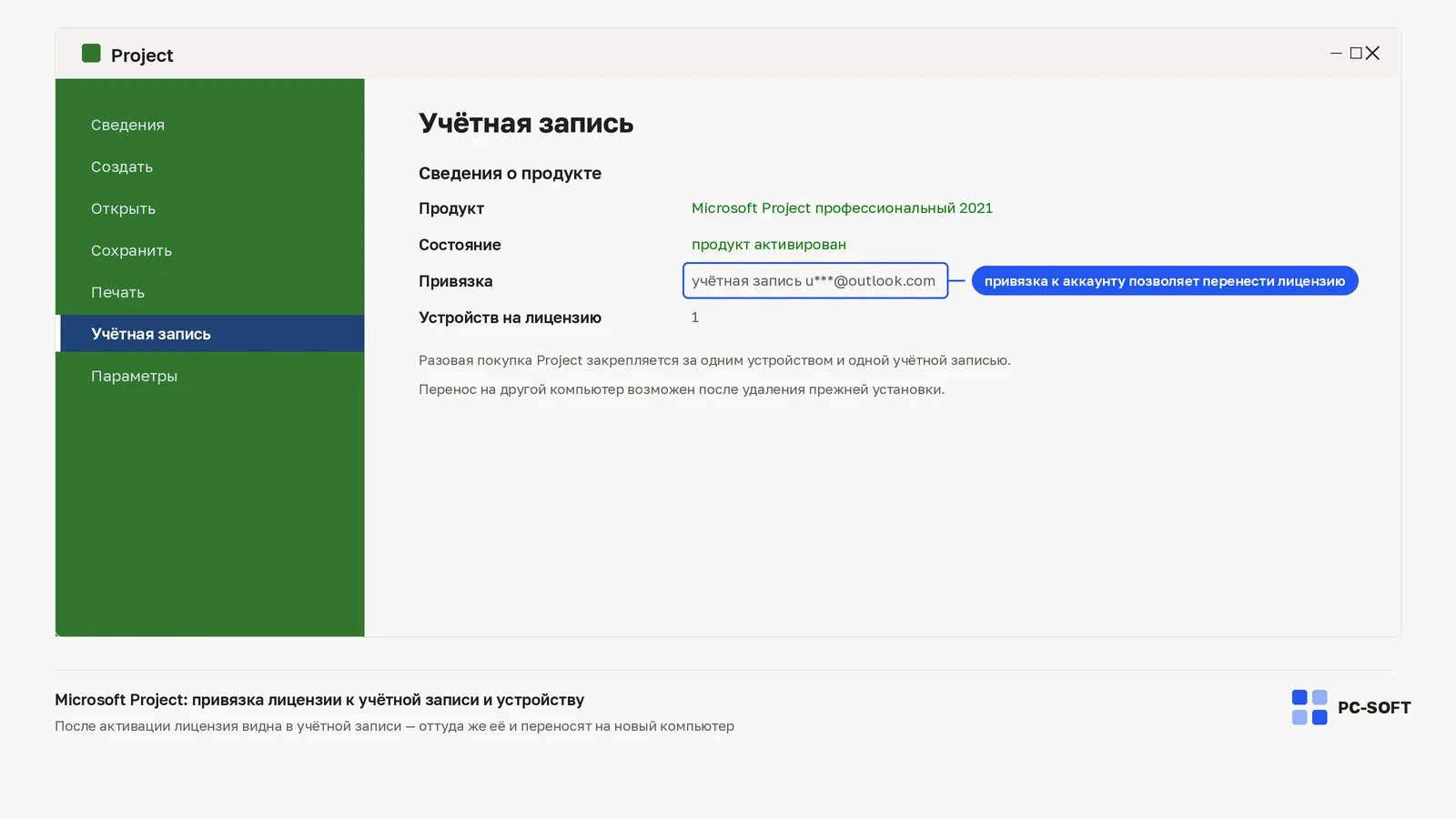
В Project откройте File > Account и найдите блок Product Information («Сведения о продукте»). Там Microsoft показывает название продукта и сведения о версии. Сравните их с покупкой: совпасть должны приложение, редакция и год. Этот экран подтверждает, что вы проверяете Project, а не лицензию установленного рядом Office.
Если статус лицензии нормальный, закройте и снова откройте Project. Дополнительная переустановка или повторный ввод ключа не нужны только ради «закрепления» результата.
Разберите Unlicensed Product без повторных попыток вслепую
Надпись Unlicensed Product не указывает одну универсальную причину. Официальная последовательность начинается с правильной учётной записи. Затем проверяют, не установлено ли несколько копий Office-приложений, и действительна ли подписка, если лицензия подписочная.
- Войдите тем адресом, с которым продукт отображается в Services & subscriptions («Службы и подписки»).
- Для рабочего аккаунта попросите администратора подтвердить назначение Project.
- Удаляйте лишнюю установку только после того, как нашли дубликат и поняли, какой выпуск нужно сохранить.
- Если используется подписка, проверьте её состояние до ремонта приложения.
- При сохранении ошибки запустите официальный мастер устранения неполадок для своей версии Office.
Подготовьте данные, по которым можно отличить причины
Для поддержки запишите точное название из Product Information, год выпуска, тип учётной записи и полный текст ошибки. Добавьте сведения о том, отображается ли Project среди продуктов аккаунта. Этого достаточно, чтобы отделить неверный вход от неназначенной подписки, несовпадающего выпуска или конфликта установок без догадок об активационном сервере.
Microsoft Project: активация после покупки и по подписке
Способ активации Microsoft Project зависит от способа приобретения программы. Разовый выпуск один раз связывается с личной учётной записью, подписку организация назначает рабочему или учебному аккаунту, а корпоративный пакет разворачивает администратор. Эти варианты нельзя смешивать.
Project Professional из разовой покупки
Перед погашением сверьте год и редакцию. Войдите в аккаунт, который должен владеть покупкой, и используйте официальный setup-сервис Microsoft. После успешной привязки ключ не требуется для каждой повторной установки: продукт ищут в списке услуг и подписок того же аккаунта.
Сохраните номер заказа и адрес владельца без пароля. Полный ключ не отправляйте в обычном письме и не показывайте на снимке. Если сервис сообщает о прежнем использовании, ищите первоначальную привязку, а не создавайте новый аккаунт.
Подписка, назначенная сотруднику
Рабочий или учебный аккаунт получает Project после назначения лицензии администратором. Личный Microsoft account и розничный код не создают такое назначение. Если приложение отсутствует на портале, попросите администратора подтвердить план, пользователя и время последней синхронизации.
После подтверждения выйдите из Office-приложений и войдите рабочим аккаунтом снова. Не удаляйте действующий Office только потому, что рядом отсутствует Project: продукты могут иметь независимые назначения.
Microsoft Project 2021 Standard на 1 ПК
Microsoft Project 2019 Standard
Volume license и управляемая установка
Корпоративный выпуск может устанавливаться подготовленным пакетом и активироваться средствами организации. Пользователь не должен заменять этот путь найденным розничным (retail) установщиком или личным ключом. Запишите точное название уже установленного продукта и передайте администратору сообщение без изменения служб лицензирования.
Если компьютер больше не принадлежит организации, сначала выясните, сохранилось ли право использовать этот выпуск. Техническая возможность запуска не заменяет лицензионное основание. На личном компьютере используйте Project, право на который подтверждено вашей покупкой или назначенной вам лицензией.
Professional, Standard и год выпуска
Проверьте три элемента одновременно: приложение Project, редакцию и год. Ключ от другой редакции или выпуска не становится подходящим после переустановки. Office, Visio и Project также являются отдельными продуктами; статус Word не подтверждает право на Project.
Если установлено несколько копий, не удаляйте их по похожему названию. Сначала определите, какой выпуск связан с лицензией и какие проекты должны открываться. Затем оставьте один подтверждённый экземпляр по официальной инструкции.
Приёмка Project после активации: аккаунт, выпуск и рабочий файл
Для Project важна не только запись на портале: в приложении должен открываться именно купленный выпуск. После входа откройте раздел «Сведения о продукте», запишите полное название и сравните с заказом или назначением. Затем выполните короткий тест с новым планом, не используя конфиденциальные данные.
Сопоставление имени Project с документами покупки
В File > Account проверьте имя продукта и учётную запись. Для личной покупки должен использоваться аккаунт первоначальной привязки; для подписки — назначенный рабочий или учебный пользователь. Если название расходится с документами, не вводите другой ключ поверх текущей установки.
Закройте Project и откройте снова. Если приложение предлагает войти другим адресом, зафиксируйте текущий и требуемый тип аккаунта, не передавая пароль. На управляемом устройстве такую разницу проверяет администратор.
Небольшой план вместо проверки на реальном проекте
- Создайте пустой проект.
- Добавьте две задачи с разной длительностью.
- Свяжите задачи штатной зависимостью.
- Добавьте тестовый ресурс без личных данных.
- Сохраните файл MPP в новую папку.
- Закройте Project и откройте файл повторно.
Этот тест подтверждает запуск и работу с базовым проектным файлом. Он не доказывает наличие каждой функции Professional, поэтому специальные возможности сравнивают с официальным описанием конкретного выпуска. Не используйте производственный план, пока статус лицензии не проверен.
Если Unlicensed Product остаётся
Проверьте, отображается ли продукт в аккаунте, действительна ли подписка и нет ли нескольких установок. Выполняйте проверки последовательно. Не меняйте дату системы, не отключайте защиту и не запускайте стороннюю активацию: такие действия не создают право и затрудняют официальный разбор.
Сделайте снимок раздела «Сведения о продукте», закрыв адрес и другие личные данные. Запишите точный текст, время, редакцию, год, тип аккаунта и результат проверки портала. Для рабочей подписки добавьте подтверждение администратора о назначении.
Устойчивость лицензии Project при новом запуске
Перезагрузите компьютер, снова откройте тестовый MPP и страницу аккаунта. Правильный результат — тот же подтверждённый выпуск, сохранённый статус и возможность работать с файлом. Повторный ввод уже погашенного ключа для «закрепления» не нужен.
Если после перезагрузки статус меняется, отметьте, под каким аккаунтом запускается приложение и есть ли сетевые ограничения организации. Эти наблюдения важнее очередной переустановки и позволяют поддержке проверить конкретную точку.
Частые вопросы
Сервис пишет, что ключ Project уже использован. Нужен новый ключ?
Нет. Погашение — одноразовый шаг, и такое сообщение означает, что продукт уже привязан к какой-то учётной записи. Ищите первоначальную привязку, а не создавайте новый аккаунт и не покупайте второй ключ.
Project не виден в списке продуктов рабочего аккаунта — поможет розничный ключ?
Нет: подписочный Project появляется у рабочего или учебного аккаунта только после назначения лицензии администратором, а личный Microsoft account и розничный код такого назначения не создают. Попросите администратора подтвердить план, пользователя и время последней синхронизации.
Word и Excel активированы, а Project показывает Unlicensed Product. Почему?
Потому что Office, Visio и Project — отдельные продукты с отдельными правами, и статус Word ничего не говорит про Project. Смотреть нужно блок «Сведения о продукте» именно в Project, а не лицензию соседнего Office.
Можно ли активировать Project по телефону через Confirmation ID?
Официальный маршрут Project этого не предполагает: он строится на учётной записи, разовом погашении ключа и назначении лицензии. Ни CID, ни сторонние активаторы, ни команды, меняющие службу лицензирования, в этот порядок не входят.
После перезагрузки статус лицензии снова сбрасывается — переустанавливать Project?
Сначала зафиксируйте, под каким аккаунтом запускается приложение и есть ли сетевые ограничения организации — это точнее указывает на причину, чем очередная переустановка. Повторный ввод уже погашенного ключа результат не закрепляет.
Купить ключ Microsoft Project
Выберите лицензию под Microsoft Project, чтобы не получить ошибку версии, редакции или несовместимого выпуска.
Microsoft Project 2019 Professional на 1 ПК
Ключ и инструкция по активации приходят на email после оплаты.
Похожие статьи