Командная строка для Office: сначала определите тип лицензии
Содержание статьи
- Одна команда не подходит всем редакциям Office
- Подготовьте три факта до запуска CMD или PowerShell
- Что показывает PowerShell у подписочного Microsoft 365 Apps
- Office LTSC: найдите ospp.vbs и начните с /dstatusall
- Пути для 64- и 32-разрядной установки
- Что читать в результате проверки
- Когда /act и /inpkey допустимы для корпоративной лицензии
- Розничный Office 2024 или 2021 активируется через аккаунт
- Разберите ошибку без перебора случайных команд
- Как подтвердить, что Office действительно активирован
- Что нельзя исправить командной строкой
Как активировать Microsoft Office через командную строку, зависит не от версии Windows, а от типа лицензии Office. Для Microsoft 365 Apps используется вход в назначенную учётную запись и диагностический скрипт vnextdiag.ps1. Обычный розничный Office 2024 или 2021 связывается с Microsoft account. Скрипт ospp.vbs нужен прежде всего корпоративным volume-редакциям, включая Office LTSC. Поэтому безопасный порядок такой: определить продукт, выполнить проверку без изменений, а затем идти по своей ветке активации.
Ниже нет публичных KMS-серверов, универсальных ключей и способов обхода лицензирования. Команды помогают проверить законную лицензию и понять причину ошибки. Если редакция Office не совпадает с купленным ключом или назначенной подпиской, никакая команда не исправит это совпадение автоматически.
Одна команда не подходит всем редакциям Office
Сначала откройте Word или Excel и перейдите в раздел «Файл → Учётная запись». Запишите название продукта так, как оно показано в приложении. Формулировки «Microsoft 365 Apps», «Office 2024», «Office 2021» и «Office LTSC» обозначают разные механизмы лицензирования.
| Что установлено | Чем проверять | Как проходит штатная активация |
|---|---|---|
| Microsoft 365 Apps | vnextdiag.ps1 -action list |
Вход пользователя, которому назначена действующая подписка |
| Розничный Office 2024/2021 | Раздел учётной записи и Microsoft account | Однократное погашение ключа, затем вход в связанный аккаунт |
| Office LTSC или другая volume-редакция | ospp.vbs /dstatusall |
MAK, Active Directory или внутренний KMS вашей организации |
Это разделение важно по двум причинам. Во-первых, начиная с версии 1910 новый механизм лицензирования Microsoft 365 Apps больше не обслуживается через ospp.vbs. Во-вторых, розничный ключ после погашения связывается с аккаунтом и не должен превращаться в корпоративную редакцию с помощью найденных в интернете команд.
Подготовьте три факта до запуска CMD или PowerShell
- Название продукта. Перепишите его из «Файл → Учётная запись», не полагаясь на имя ярлыка или папки.
- Источник лицензии. Уточните, это личная покупка, подписка Microsoft 365 или лицензия, которую выдала организация.
- Разрядность Office. В Word откройте «Файл → Учётная запись → О программе Word». Путь к служебным скриптам зависит от того, установлен 32- или 64-разрядный Office.
Сохраните открытые документы и закройте приложения Office перед изменяющими командами. Для первичной проверки Microsoft 365 достаточно PowerShell, а для ospp.vbs Microsoft требует повышенную командную строку и учётную запись из локальной группы администраторов.
Сначала диагностика. Не удаляйте лицензию, не меняйте ключ и не запускайте
/act, пока не увидели текущее состояние продукта. Так вы не потеряете исходные данные, необходимые для разбора ошибки.
Что показывает PowerShell у подписочного Microsoft 365 Apps
Скрипт vnextdiag.ps1 входит в Microsoft 365 Apps начиная с версии 2104. Он показывает тип и состояние лицензии, продукт, пользователя и идентификатор организации. Команда -action list ничего не активирует и не удаляет: это безопасный способ получить исходную картину.
Откройте Windows PowerShell. Для 64-разрядной установки Office выполните:
Set-Location "$env:ProgramFilesMicrosoft OfficeOffice16" Если на 64-разрядной Windows установлен 32-разрядный Microsoft 365 Apps, используйте другой системный каталог:
Set-Location "${env:ProgramFiles(x86)}Microsoft OfficeOffice16" В выводе найдите состояние лицензии. Значение Licensed означает, что лицензия действительна. Одновременно сверьте название продукта и пользователя: Office может быть установлен правильно, но открыт под аккаунтом, которому подписка не назначена.
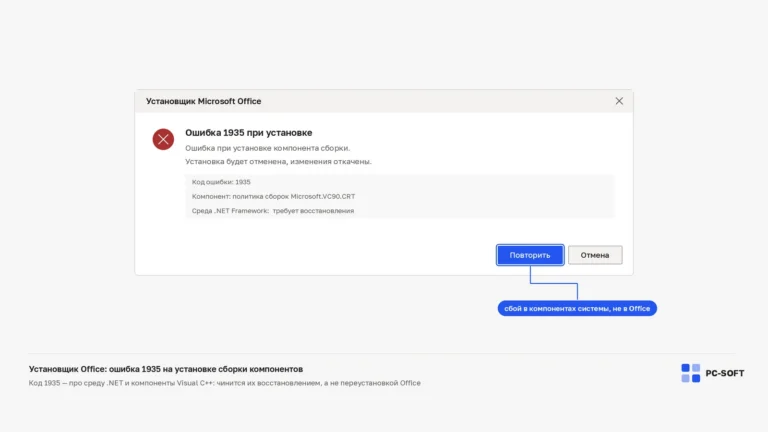
Если PowerShell сообщает, что путь или скрипт не найден, не копируйте команды для ospp.vbs. Сначала проверьте разрядность Office и наличие обновлений. Отсутствие vnextdiag.ps1 может указывать на старую сборку, другой тип установки или на то, что перед вами вообще не Microsoft 365 Apps.
При статусе без действующей лицензии закройте приложения Office, откройте Word снова и войдите под тем личным, рабочим или учебным аккаунтом, которому назначен продукт. Если подписку выдала организация, её наличие проверяет администратор Microsoft 365. Командная строка не может самостоятельно назначить лицензию пользователю.
Вывод vnextdiag может содержать адрес электронной почты и tenant ID. Если отправляете снимок специалисту или публикуете его на форуме, закройте эти данные. Полный диагностический вывод не стоит размещать в открытом доступе.
Office LTSC: найдите ospp.vbs и начните с /dstatusall
ospp.vbs применяется для корпоративных volume-редакций Office, Project и Visio. К ним относятся Office LTSC 2024 и Office LTSC 2021. Откройте меню «Пуск», введите cmd, выберите «Командная строка» и нажмите «Запуск от имени администратора».
Пути для 64- и 32-разрядной установки
Для 64-разрядного Office или 32-разрядного Office на 32-разрядной Windows стандартная команда выглядит так:
cd /d "%ProgramFiles%Microsoft OfficerootOffice16"
cscript ospp.vbs /dstatusallДля 32-разрядного Office на 64-разрядной Windows:
cd /d "%ProgramFiles(x86)%Microsoft OfficerootOffice16"
cscript ospp.vbs /dstatusallУ некоторых более старых способов установки в пути нет каталога root. Тогда проверьте соответственно %ProgramFiles%Microsoft OfficeOffice16 или %ProgramFiles(x86)%Microsoft OfficeOffice16. Не нужно вручную переписывать диск C: системные переменные сами указывают правильный каталог Program Files.
Сообщение «системе не удаётся найти указанный путь» означает проблему с расположением файла, а не с лицензией. Откройте проводник и найдите OSPP.VBS внутри папки Microsoft Office. Если копий несколько, используйте ту, что относится к установленному сейчас пакету, а не к остаткам старой версии.
Что читать в результате проверки
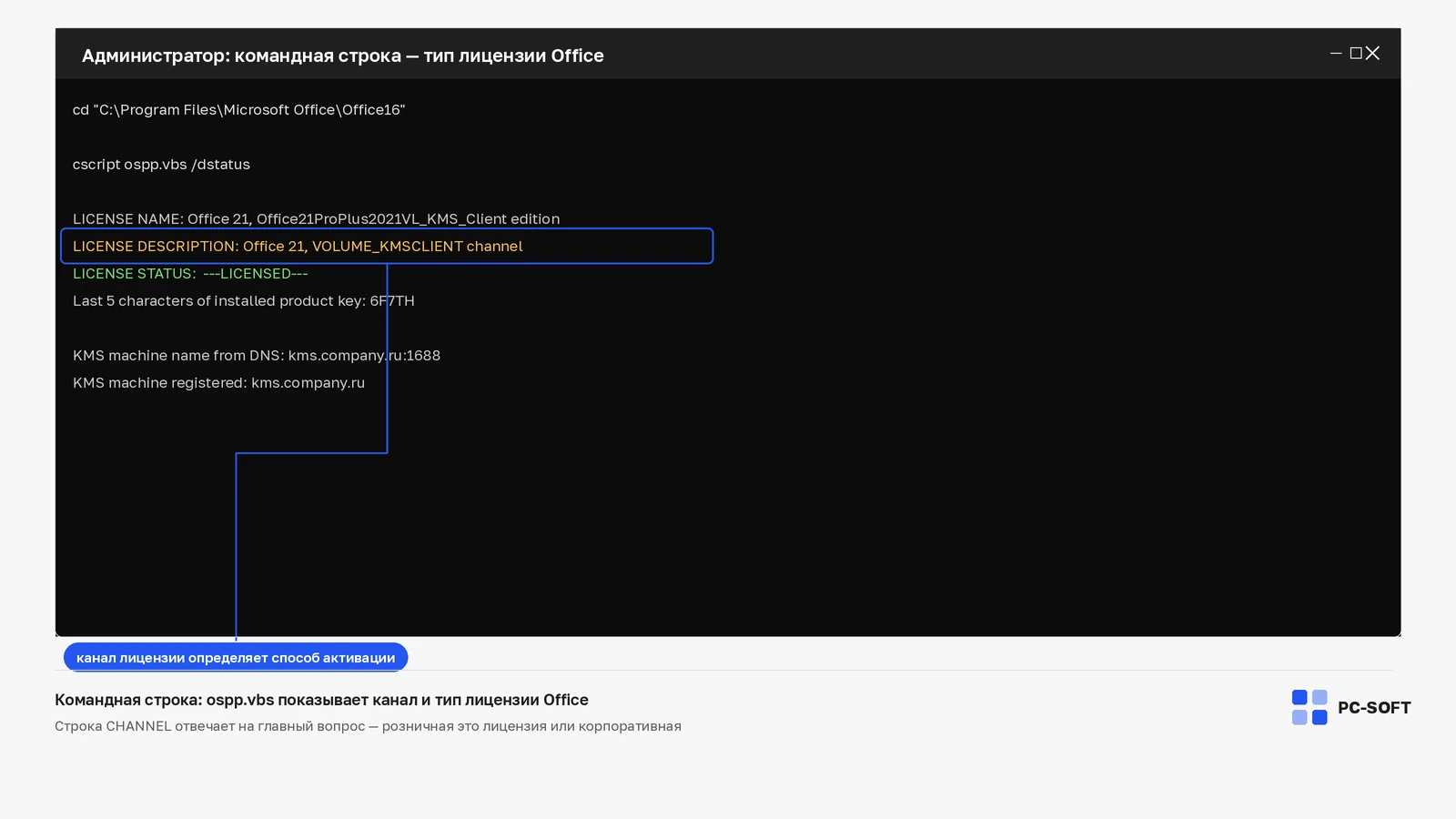
Команда /dstatusall выводит сведения обо всех найденных лицензиях. Для более узкой проверки есть cscript ospp.vbs /dstatus. В отчёте важны не все строки, а четыре ориентира:
- LICENSE NAME и LICENSE DESCRIPTION — название и канал установленной лицензии;
- LICENSE STATUS — текущее состояние продукта;
- Last 5 characters of installed product key — только последние пять символов ключа;
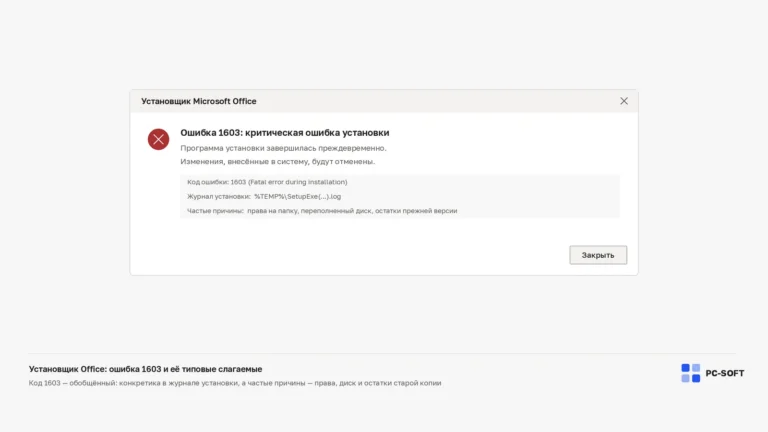
- код ошибки — точная отправная точка, если активация не завершилась.
Microsoft Office 2021 Pro Plus на 1 ПК
Microsoft Office 2019 Pro Plus на 1 ПК
Статус LICENSED подтверждает активацию найденной volume-лицензии. Если показано несколько продуктов, сопоставьте название каждого с реально установленными Office, Project или Visio. Старый ключ может относиться к удалённой редакции и создавать впечатление, что проверяется не тот продукт.
Не отправляйте полный ключ в чат поддержки и не размещайте его на скриншоте. Для идентификации установленного ключа обычно достаточно последних пяти символов из отчёта и документа о покупке или выдаче лицензии.
Когда /act и /inpkey допустимы для корпоративной лицензии
Следующие команды уже изменяют состояние, поэтому их используют только после проверки канала лицензирования. Если на компьютере установлен законный volume-выпуск и ключ или корпоративная инфраструктура настроены корректно, команда запуска активации выглядит так:
cscript ospp.vbs /actДля установки действительного MAK- или другого разрешённого volume-ключа администратор может использовать:
cscript ospp.vbs /inpkey:XXXXX-XXXXX-XXXXX-XXXXX-XXXXX
cscript ospp.vbs /act/inpkey устанавливает ключ и заменяет существующий, поэтому нельзя выполнять эту команду «на пробу». Перед заменой зафиксируйте последние пять символов текущего ключа и убедитесь, что новый ключ относится именно к установленной volume-редакции.
В корпоративной сети клиент обычно находит внутренний KMS организации через DNS. Адрес сервера и правила подключения сообщает системный администратор. Если рабочий ноутбук находится вне корпоративной сети, может потребоваться штатный VPN организации, но это не повод подключать Office к случайному публичному KMS.
Если у вас личный компьютер и обычная покупка Office 2024 или 2021, этот раздел пропустите. Наличие файла ospp.vbs само по себе не доказывает, что retail-лицензию нужно активировать volume-командами.
Розничный Office 2024 или 2021 активируется через аккаунт
Новый розничный ключ погашается один раз на официальной странице office.com/setup или microsoft365.com/setup. Войдите в Microsoft account, введите ключ и дождитесь, пока продукт будет добавлен к аккаунту.
После привязки при установке и повторной активации обычно нужен не повторный ввод ключа, а вход в тот же Microsoft account. Откройте раздел «Службы и подписки», найдите купленный Office и используйте предложенную там установку. Если сайт сообщает, что ключ уже использован, сначала проверьте аккаунты, под которыми продукт мог быть погашен ранее.
Не используйте для retail-покупки последовательность ospp.vbs /inpkey и /act из старых инструкций. Она предназначена для поддерживаемого volume-сценария и может только добавить конфликт каналов. Если установлен неверный дистрибутив, удалите его штатным способом и установите редакцию, связанную с покупкой. Ссылки на установочные файлы собраны в разделе дистрибутивов Microsoft Office, но название скачиваемой редакции всё равно нужно сверять с лицензией.
Когда Office уже есть в аккаунте, но приложение показывает окно активации, проверьте интернет, системные дату и время, затем выйдите из Office и войдите снова. Если продукт принадлежит другому аккаунту, смена команды в CMD не перенесёт лицензию между учётными записями.
Разберите ошибку без перебора случайных команд
Для volume-редакции история ошибок активации доступна через повышенную командную строку в папке с ospp.vbs:
cscript ospp.vbs /dhistoryacterrЕсли у вас есть конкретный код, запросите его описание:
cscript ospp.vbs /ddescr:КОД_ОШИБКИЗапишите код полностью, название лицензии и её статус. Эти данные полезнее фразы «Office не активируется». После этого сопоставьте проблему со сценарием:
| Что наблюдается | Что проверить первым | Следующий безопасный шаг |
|---|---|---|
Не найден vnextdiag.ps1 |
Тип продукта, версия и разрядность Microsoft 365 Apps | Обновить Office или проверить, не установлена ли другая редакция |
Не найден ospp.vbs |
Папку Office16, ветку Program Files и наличие root |
Найти скрипт у активной установки, не менять лицензию |
| Ключ принят, но статус не стал LICENSED | Совпадение ключа, редакции и канала volume | Сохранить код ошибки и проверить корпоративную инфраструктуру |
| Microsoft 365 просит активацию | Аккаунт, назначение подписки и доступ в интернет | Войти правильным пользователем или обратиться к администратору |
| Retail-ключ уже использован | Microsoft account, к которому его привязали | Устанавливать продукт из «Служб и подписок», а не погашать ключ заново |
Не удаляйте старые ключи до того, как выяснили, какой продукт они обслуживают. Не отключайте антивирус и системные службы ради «быстрой активации». Такие действия не устраняют несовпадение лицензии и могут добавить новую проблему к исходной.
Как подтвердить, что Office действительно активирован
- Закройте Word, Excel, Outlook и другие приложения Office, затем откройте одно из них снова.
- Перейдите в «Файл → Учётная запись» и убедитесь, что исчезло предупреждение о необходимости активации.
- Для Microsoft 365 повторите
.vnextdiag.ps1 -action listи проверьте состояниеLicensedи правильного пользователя. - Для Office LTSC снова выполните
cscript ospp.vbs /dstatusallиз командной строки от имени администратора. - Сверьте название продукта и последние пять символов установленного volume-ключа с вашими данными.
Успешное сообщение одной команды ещё не заменяет итоговую проверку. В системе могут одновременно оставаться сведения о нескольких продуктах, а приложение может быть открыто под другим аккаунтом. Подтверждением служит сочетание трёх признаков: правильное название редакции, действующий статус и отсутствие уведомления об активации в приложении.
Если статус не изменился, сохраните код ошибки и результаты диагностики, не показывая полный ключ и личные данные. Для заказа, приобретённого на PC-SOFT, можно обратиться в раздел помощи и указать номер заказа, редакцию Office, код ошибки и последние пять символов ключа.
Что нельзя исправить командной строкой
- CMD не превращает ключ от одной редакции Office в лицензию для другой.
vnextdiagне назначает подписку Microsoft 365 и не заменяет вход пользователя.ospp.vbsне делает публичный KMS законным и не подтверждает право использования Office.- Команда активации не восстанавливает повреждённую установку и не исправляет неверные системные дату, время или сеть.
- Полный product key нельзя публиковать, отправлять незнакомым людям или оставлять на открытом скриншоте.
Итоговый маршрут простой: Microsoft 365 проверяйте через vnextdiag.ps1 и активируйте правильным входом; розничный Office связывайте с Microsoft account; для законной корпоративной Office LTSC используйте ospp.vbs из повышенной командной строки. Такой порядок даёт понятную диагностику и не смешивает несовместимые типы лицензирования.
Частые вопросы
Почему ospp.vbs не подходит для Microsoft 365 Apps?
Начиная с версии 1910 у Microsoft 365 Apps действует новый механизм лицензирования, и через ospp.vbs он не обслуживается. Диагностику подписки делают скриптом vnextdiag.ps1, а активацию — входом того пользователя, которому подписка назначена.
PowerShell не находит vnextdiag.ps1 — что проверять?
Скрипт входит в Microsoft 365 Apps начиная с версии 2104, поэтому его отсутствие указывает на старую сборку, другой тип установки или на то, что установлен не Microsoft 365 Apps. Сверьте разрядность: у 32-разрядного Office каталог Office16 лежит в Program Files (x86), а команды для ospp.vbs копировать не нужно.
Можно ли выполнить /inpkey просто чтобы проверить ключ?
Нет, команда устанавливает ключ и заменяет существующий, отката у неё нет. Сначала зафиксируйте последние пять символов текущего ключа из /dstatusall и убедитесь, что новый ключ относится именно к установленной volume-редакции.
Ноутбук вне корпоративной сети — можно взять публичный KMS?
Нет. В корпоративной сети клиент находит внутренний KMS организации через DNS, а вне её может потребоваться штатный VPN; адрес сервера и правила подключения сообщает системный администратор. Публичный KMS не подтверждает право использования Office.
Команда отработала успешно, а Word снова просит активацию. Почему?
Успешное сообщение одной команды не заменяет итоговую проверку: в системе могут оставаться сведения о нескольких продуктах, а приложение быть открыто под другим аккаунтом. Активацию подтверждают три признака сразу — правильное название редакции, действующий статус и отсутствие уведомления в разделе учётной записи.
Купить ключ Microsoft Office
Для Office важно выбрать лицензию под нужную версию и состав приложений, чтобы не получить ошибку несовместимой редакции.
Microsoft Office 2024 Pro Plus на 1 ПК
Ключ и инструкция по активации приходят на email после оплаты.
Microsoft Word 2016
Ключ и инструкция по активации приходят на email после оплаты.
Похожие статьи