Изоляция ядра не включается: как проверить несовместимые драйверы
Если «Целостность памяти» не включается и Windows показывает несовместимые драйверы, сначала определите, какое устройство или приложение использует каждый файл. Это поможет выбрать подходящее обновление и сохранить работу нужной периферии. Удаление файла по одному только имени может нарушить работу компонента, ради которого драйвер установлен.
Если параллельно выбираете редакцию системы, у Windows 11 Home и Windows 11 Pro для этой задачи есть общее требование: драйвер должен быть совместим с защитой. Выбор между редакциями зависит от остальных требований к системе; покупка другой редакции Windows не устраняет несовместимость драйвера.
Содержание
Что именно блокирует «Целостность памяти»
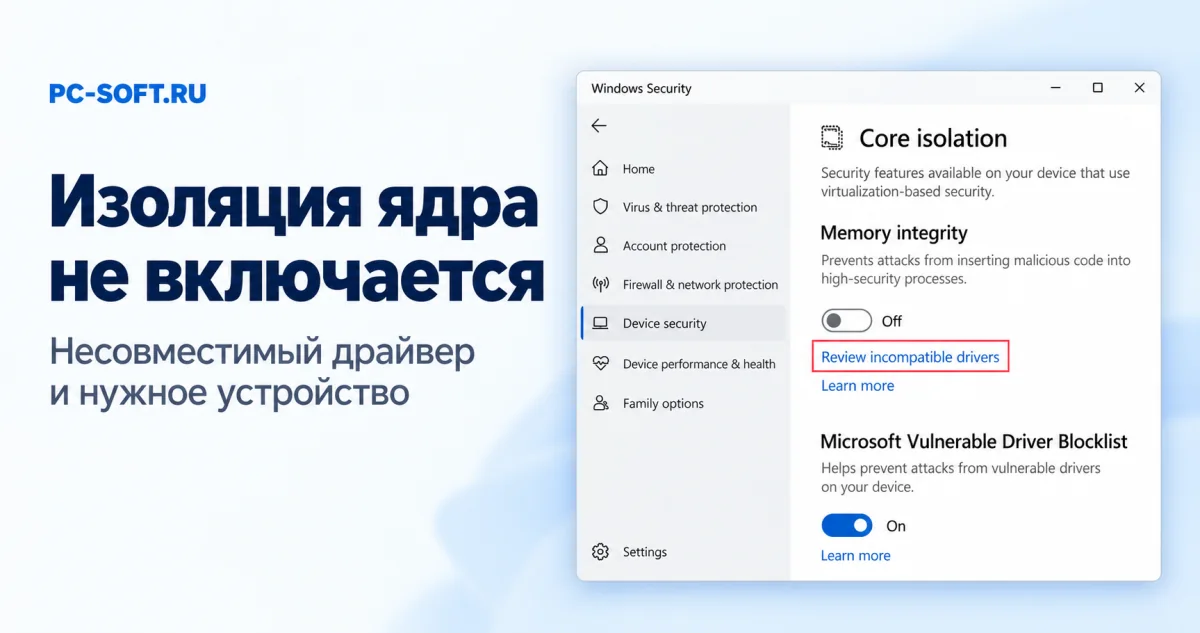
«Целостность памяти» в изоляции ядра — это HVCI, работающая на основе безопасности с использованием виртуализации, VBS. Она не проверяет исправность оперативной памяти и не равнозначна Secure Boot или TPM. Поэтому сообщение о несовместимом драйвере не даёт основания менять настройки этих механизмов.
Откройте «Безопасность Windows» → «Безопасность устройства» → «Сведения об изоляции ядра» и прочитайте сообщение рядом с настройкой. Дальнейшие действия зависят от наблюдения: указан конкретный драйвер, отсутствует необходимая виртуализация или настройкой управляет организация. Проверка совместимости файла и проверка условий виртуализации требуют разных действий. Сохраните точный текст сообщения: он поможет вернуться к исходной причине, если после обновления поведение изменится.
Какие сведения сохранить из списка драйверов
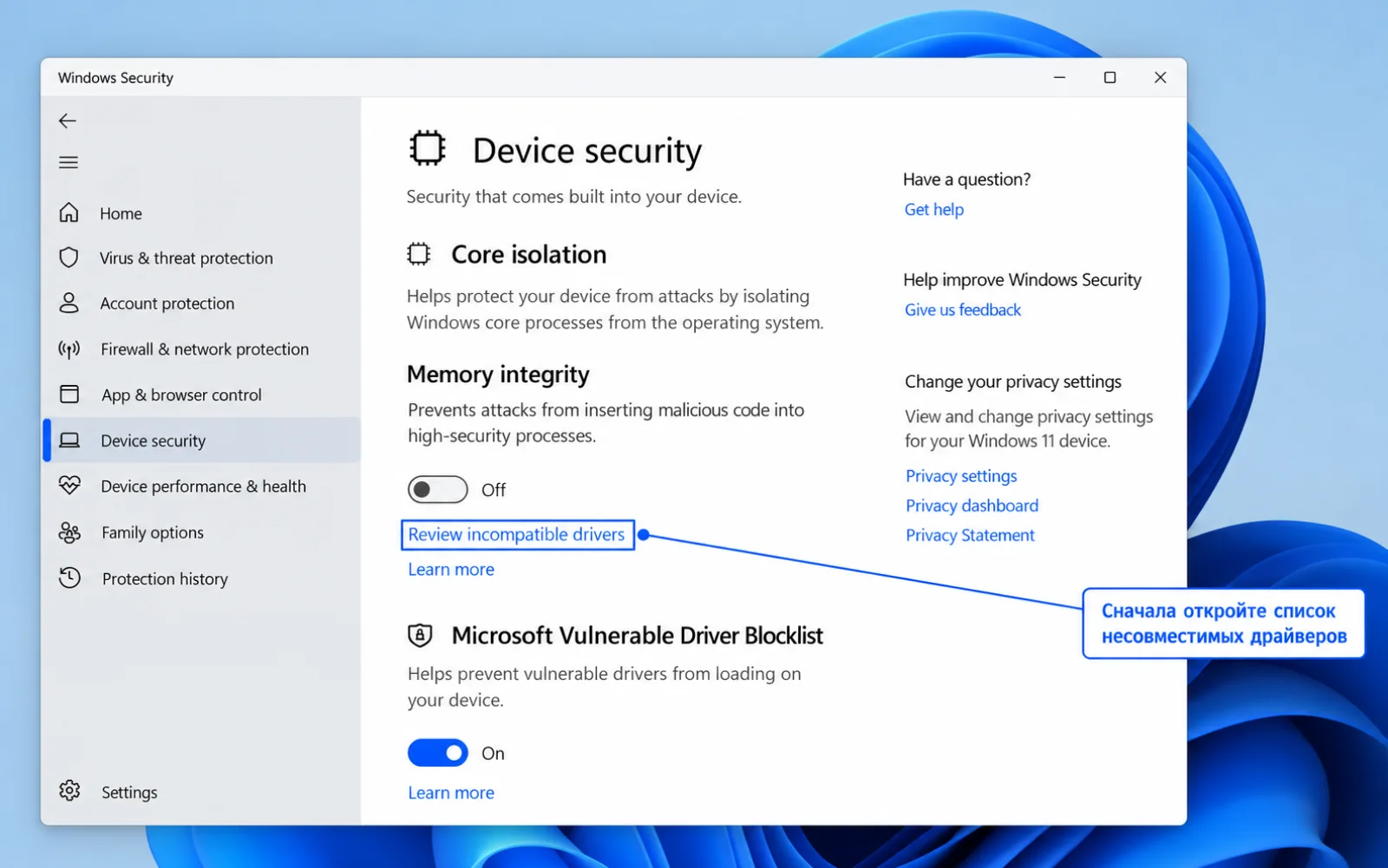
Под переключателем «Целостность памяти» откройте «Просмотр несовместимых драйверов» (Review incompatible drivers). Если записей несколько, зафиксируйте каждую отдельно: устранение одного препятствия ещё не означает, что остальные исчезли. Для каждой записи нужны следующие сведения:
- полное имя файла с расширением .sys;
- издатель, если он указан;
- связанное устройство или приложение, если Windows его показывает;
- остальные доступные сведения, которые помогут отличить эту запись от похожих.
Windows 11 Pro
Windows 11 Home
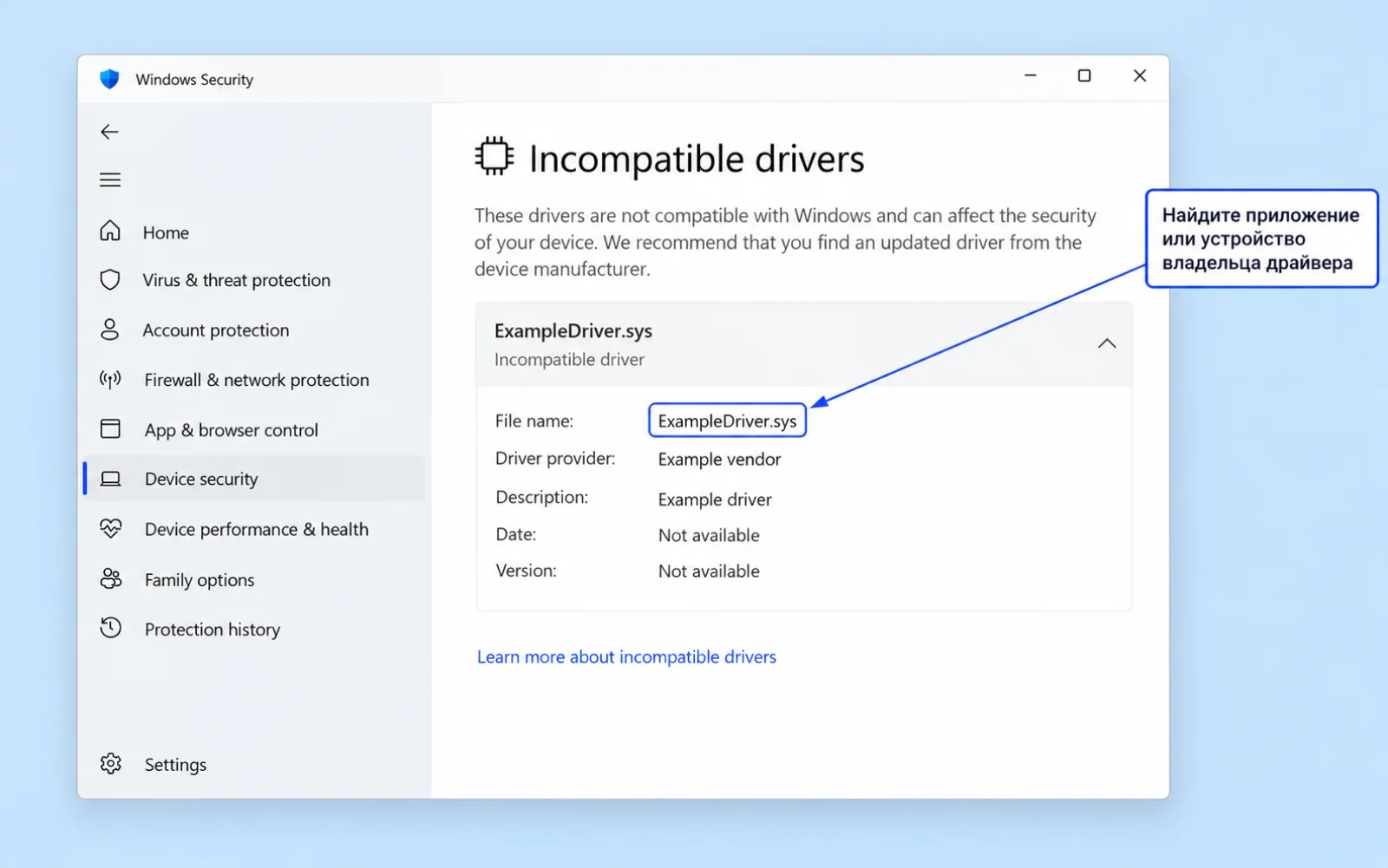
Сначала установите владельца драйвера. Имя файла — отправная точка для поиска компонента, а не указание на то, что файл можно удалить. Скриншот сохранит исходное состояние, но отдельно перепишите имя: это снизит вероятность перепутать похожие записи при обращении в поддержку.
Как связать файл с устройством и сохранить доступ
Сопоставьте издателя и сведения о драйвере с установленными приложениями и подключёнными устройствами. Подтверждайте связь по данным производителя конкретного компонента. Одного похожего названия недостаточно: предположение о владельце должно стать проверенной связью между файлом, пакетом и устройством либо программой. Если уверенности нет, передайте собранные сведения производителю или администратору до удаления.
Перед изменением пакета сохраните важные данные и выясните, как восстановить работу компонента, если обновление окажется неподходящим. Особенно внимательно отнеситесь к устройству, через которое получаете доступ к компьютеру или сети. Не удаляйте компоненты, от которых зависят накопители, сеть или защитное ПО. Для них сначала нужен согласованный способ обновления и восстановления доступа. Не начинайте удаление, если возвращение рабочего состояния пока не подготовлено.
Когда обновлять компонент, а когда удалять старый
Если устройство или приложение используется, ищите совместимое обновление именно для него через официальный источник производителя компьютера, устройства или программы. Сверяйте модель и назначение пакета: обновление для похожего оборудования не подтверждает совместимость вашего компонента. Если драйвер установлен вместе с приложением, проверяйте обновление этого приложения. Отдельная замена файла не даёт уверенности, что весь пакет будет работать согласованно.
Удаление рассматривайте только для устаревшего приложения или устройства, которое больше не требуется. До этого подтвердите владельца драйвера, возможность восстановления и отсутствие зависимости от компонента у хранения данных, сети и средств защиты. Удалять следует ненужный компонент предусмотренным для него способом.
Не удаляйте произвольные системные файлы .sys и не пытайтесь принудительно удалить пакет oemNN.inf по чужому скриншоту. Если совместимого обновления нет, запросите у производителя решение для вашей модели и версии компонента. Отсутствие обновления не делает удаление безопасным.
Недоступная виртуализация и ограничения организации
Если сообщение указывает на отсутствие необходимой виртуализации, рассматривайте это как отдельную ветку диагностики. Найдите точную инструкцию производителя компьютера для вашей модели и соответствующих настроек. Перед изменениями обеспечьте доступ к ключу восстановления BitLocker, если шифрование используется. Без понятной инструкции и подготовленного восстановления доступа не меняйте параметры наугад.
Очистка TPM и отключение Secure Boot не устраняют несовместимость указанного драйвера. Не используйте их как пробные способы включения защиты. Если настройкой управляет организация, передайте вопрос администратору: локально обходить её политику нельзя. Для обращения приложите текст ограничения и список драйверов, если он доступен. Само сообщение об управлении ещё не объясняет, какое изменение разрешено на этом компьютере.
Как проверить защиту и периферию после перезапуска
После установки совместимого обновления перезагрузите компьютер, затем снова попробуйте включить «Целостность памяти». Если Windows запрашивает дополнительный перезапуск, выполните его и повторно откройте состояние защиты. Исчезновение одной записи из списка — промежуточный результат: проверьте, не осталось ли других препятствий.
Затем проверьте нужное устройство в обычной для него задаче. Например, если менялся компонент периферии, убедитесь, что сохранилась именно используемая вами функция. Результат подтверждён, когда защита включена и нужное устройство продолжает работать. Одного положения переключателя до перезагрузки для такого вывода недостаточно.
Если препятствие осталось, передайте в поддержку имя файла, издателя, связанный компонент, сведения об установленном обновлении, текст текущего сообщения и результат проверки устройства. Такой набор позволяет продолжить диагностику с конкретного состояния. Постоянно выключенная «Целостность памяти» не считается исправлением несовместимости.
Документация: Изоляция ядра не включается
Сведения сверены 26.10.2026 по первичным материалам Microsoft. Окна в статье воссозданы для объяснения действий; это учебные примеры, а не результаты проверки вашего компьютера.
Похожие статьи