0xC004F211: как вернуть цифровую лицензию после замены платы
Содержание статьи
- Что изменилось для цифровой лицензии
- До реактивации сверяют Home или Pro
- Связанная учётная запись открывает штатный маршрут
- Пункт о недавней замене оборудования выбирают осознанно
- Право переноса нельзя определить только по коду
- Не всякая замена детали затрагивает лицензию
- Четыре факта, которые собирают до запуска средства
- Порядок шагов в средстве устранения неполадок
- Что при этом коде не помогает
- Что зафиксировать, если реактивация отклонена
- Чего 0xC004F211 не означает
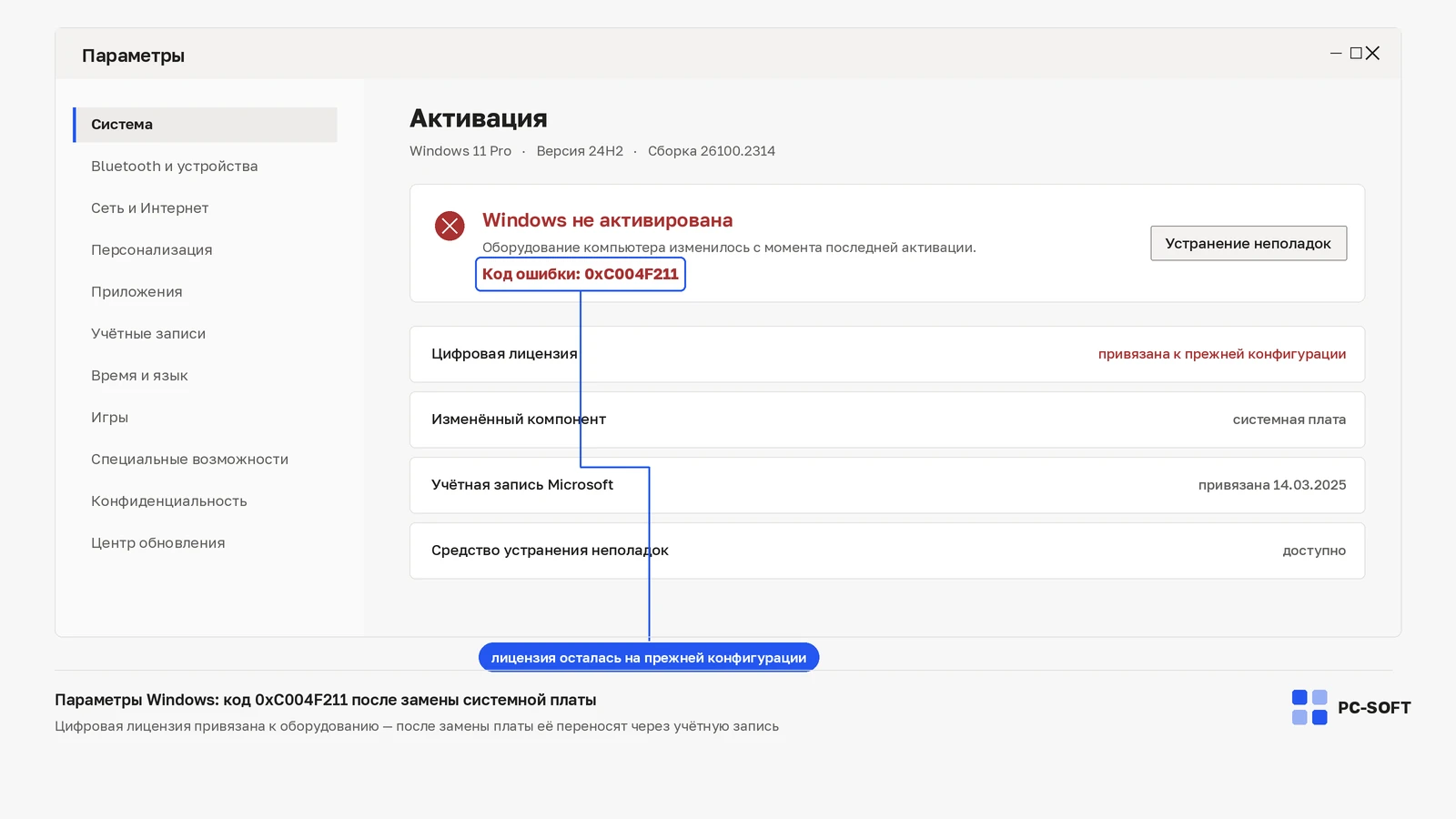
Ошибка 0xC004F211 означает, что Windows обнаружила изменение оборудования. Особенно заметным для лицензии бывает замена материнской платы: цифровая лицензия связана с конфигурацией устройства, и после ремонта система может не найти прежнее совпадение.
Что изменилось для цифровой лицензии
Код описывает не сетевой сбой и не доказанную ошибку ключа, а новое аппаратное состояние. До покупки другой лицензии восстановите факты: какое оборудование заменили, была ли Windows активирована раньше и связана ли цифровая лицензия с учётной записью Microsoft.
До реактивации сверяют Home или Pro
Microsoft требует одинаковую редакцию до и после изменения оборудования. Лицензия Home повторно активирует Home, а лицензия Pro — Pro. Если после ремонта установлена другая редакция, средство не сможет сопоставить её с прежней цифровой лицензией.
Связанная учётная запись открывает штатный маршрут
Связка учётной записи Microsoft с цифровой лицензией позволяет воспользоваться средством активации после аппаратного изменения. Войдите в ту учётную запись, с которой лицензия была связана до ремонта, и откройте параметры активации на неактивированном устройстве.
Пункт о недавней замене оборудования выбирают осознанно
Запустите средство устранения неполадок и укажите, что оборудование на этом устройстве недавно изменилось. Затем выбирайте именно прежнее устройство, связанное с учётной записью. Результат зависит от совпадения лицензии, устройства и редакции, поэтому обещать успех заранее нельзя.
Право переноса нельзя определить только по коду
0xC004F211 не доказывает, что любую OEM-лицензию разрешено переносить на новую конфигурацию. Если прежнее устройство не находится или реактивация отклонена, подготовьте сведения о лицензии и ремонте для поддержки. Смена ключа, CID и универсальные команды до проверки редакции не относятся к подтверждённому маршруту.
Не всякая замена детали затрагивает лицензию
Цифровая лицензия связана не с одной деталью, а с набором признаков устройства. Заметнее всего на активацию влияет замена материнской платы — остальные узлы система переживает спокойнее. Поэтому первым делом восстановите точный список работ: что именно меняли в сервисе и в каком порядке.
| Что заменили | Чего ждать от активации |
|---|---|
| Материнская плата | Самый частый повод для повторной активации: система считает устройство новым |
| Системный диск, Windows перенесена на него как есть | Активация обычно сохраняется; если Windows ставили заново — сверяйте редакцию |
| Оперативная память, видеокарта, блок питания, корпус | Сами по себе к деактивации не приводят |
| Плата заменена по гарантии на такую же модель | Код всё равно возможен: сверяется конкретный экземпляр, а не название модели |
Windows 11 Pro Retail
Windows 11 Home
Если в сервисе меняли сразу несколько узлов, ориентируйтесь на плату — остальное в разборе этого кода вторично.
Четыре факта, которые собирают до запуска средства
Средство активации задаёт вопросы, на которые лучше знать ответ заранее. Соберите факты до того, как открывать параметры.
- Редакция сейчас. Нажмите Win+R и введите
winver— в окне видно выпуск и версию. Тот же выпуск должен был стоять до ремонта. - Была ли Windows активирована раньше. Если до ремонта в параметрах значилось, что система активирована, у устройства есть история, к которой можно вернуться. Если система не активировалась никогда, маршрут реактивации не подходит по определению.
- Тип лицензии. В командной строке от администратора выполните
slmgr.vbs /dli— окно покажет часть ключа и состояние лицензии, аslmgr.vbs /xprответит, была ли активация бессрочной. - Учётная запись. Вспомните, под какой учётной записью Microsoft работал компьютер. Реактивация после смены оборудования выполняется именно из неё, а не из любой другой.
Если лицензия покупалась отдельно, найдите письмо или чек: там указано, для какой редакции она выдана. Это избавит от спора с самим собой на шаге выбора устройства.
Порядок шагов в средстве устранения неполадок
Сам маршрут короткий, но каждый шаг отсекает часть вариантов, поэтому пропускать их не стоит.
- Войдите в Windows под той учётной записью Microsoft, с которой была связана лицензия, и с правами администратора.
- Откройте параметры активации и нажмите «Устранение неполадок». Кнопка показывается только у неактивированной системы.
- Выберите пункт о том, что оборудование на этом устройстве недавно изменилось.
- Подтвердите вход в учётную запись Microsoft — средству нужны сведения о связанных с ней устройствах.
- В списке устройств найдите то, которым пользовались до ремонта, и отметьте, что именно им вы пользуетесь сейчас.
- Запустите активацию и дождитесь ответа: он либо снимет код, либо назовёт причину отказа.
Результат средства читается однозначно, если знать, что означает каждый из типовых ответов.
| Ответ средства | Что это значит |
|---|---|
| Устройство нашлось, активация прошла | Лицензия перепривязана к новой конфигурации, дальше ничего делать не нужно |
| Нужного устройства в списке нет | Вход выполнен в другую учётную запись либо лицензия с ней не связывалась |
| Лицензий для этой учётной записи не найдено | Цифровой лицензии Windows у аккаунта нет — проверяйте, как лицензия была получена |
| Отказ со ссылкой на достигнутый предел | Число повторных активаций ограничено, вопрос уходит в поддержку |
| Кнопки «Устранение неполадок» нет | Система уже активирована или открыт не тот экран — сверьте статус активации |
| Устройство в списке есть, но редакция другая | Сначала приводят в соответствие выпуск, затем повторяют реактивацию |
Что при этом коде не помогает
- Покупать второй ключ до проверки. Если цифровая лицензия привязана к учётной записи, она возвращается без оплаты.
- Вводить ключ с наклейки другого компьютера или со старого ноутбука: это чужая лицензия и уже другая ошибка.
- Удалять установленный ключ «для чистоты». Код говорит про оборудование, а не про испорченный ключ.
- Сбрасывать или переустанавливать Windows ради активации. Конфигурация устройства от переустановки не меняется, привязка к аккаунту — тем более.
- Править серийные номера в BIOS. Право на лицензию это не восстанавливает, зато добавляет проблем при следующем обращении в сервис.
Что зафиксировать, если реактивация отклонена
Отказ средства — не тупик, а точка передачи вопроса дальше. Соберите короткий список фактов, чтобы не пересказывать историю ремонта по частям.
- точный код и полный текст сообщения средства;
- дата ремонта и перечень заменённых узлов, копия акта сервиса, если он есть;
- редакция и версия Windows до ремонта и сейчас;
- как получена лицензия: предустановлена производителем, куплена отдельно, получена обновлением с более старой Windows;
- адрес учётной записи Microsoft, под которой выполнялся вход;
- снимок экрана со страницей активации.
С этим набором обращаются в поддержку Microsoft или к продавцу лицензии. Если право переноса не подтвердится, покупать нужно ту же редакцию, что установлена: ключ Windows 11 Pro для Pro и ключ Windows 11 Home для домашней — иначе к аппаратному несовпадению добавится ещё и несовпадение выпусков.
Чего 0xC004F211 не означает
Код не говорит, что ключ заблокирован или получен нечестно, не сообщает о поломке диска и не требует переустановки системы. Он не относится и к офисным программам: подписка Microsoft 365 привязана к учётной записи, поэтому если после ремонта Office не видит лицензию, причину ищут в аккаунте, а не здесь. Если же Windows жалуется именно на несовпадение ключа и выпуска, это соседний код 0xC004F212 со своей веткой проверки.
Частые вопросы
Заменили только материнскую плату — почему Windows считает компьютер другим устройством?
Цифровая лицензия привязана к конфигурации, и плата в этой связке самый заметный элемент. После её замены система не находит прежнее совпадение и сообщает об изменении оборудования, хотя остальные комплектующие те же.
Лицензия не была связана с учётной записью Microsoft. Средство активации поможет?
Штатный маршрут открывает именно связка учётной записи с цифровой лицензией: без неё в средстве не из чего выбирать прежнее устройство. Тогда остаётся собрать сведения о лицензии и ремонте и зафиксировать текущее состояние активации для поддержки.
После ремонта поставили Pro вместо прежней Home — реактивация сработает?
Нет. Microsoft требует одинаковую редакцию до и после изменения оборудования, и Pro с лицензией Home средство не сопоставит. Редакцию сверяют до запуска средства, иначе получите уже код несовпадения ключа и редакции.
0xC004F211 подтверждает право перенести OEM-лицензию на новую конфигурацию?
Нет, код сообщает только об изменении оборудования, а условия переноса зависят от типа лицензии. Если прежнее устройство в средстве не находится или реактивация отклонена, вопрос решается через поддержку со сведениями о ремонте.
Стоит ли сразу вводить другой ключ или заказывать CID?
Это не подтверждённый маршрут для данного кода: сначала редакция, затем вход в связанную учётную запись и выбор прежнего устройства в средстве. Покупка новой лицензии оправдана только после отказа в реактивации.
Купить ключ Windows
Для Windows важно выбрать ключ под установленную версию и редакцию: Windows 11 или Windows 10, Pro, Home или другой вариант, который указан в системе.
Windows 11 Pro
Ключ и инструкция по активации приходят на email после оплаты.
Похожие статьи