Ошибка #Н/Д в Excel: как проверить поиск значения и исходные данные
При #Н/Д сначала выясните, какое значение формула пытается найти и есть ли оно в справочнике в сопоставимом виде. Ошибка часто означает отсутствие точного совпадения. Исправление зависит от причины: иногда нужно дополнить данные, иногда — поправить диапазон или согласовать запись кодов. Подмена ошибки числом может скрыть проблему в отчёте.
Если вы также выбираете приложение для Windows, Microsoft Excel 2024 предлагается для одного ПК с Windows 10 или Windows 11 и привязкой к аккаунту Майкрософт, а Office 2024 Pro Plus LTSC — ключ активации — вариант офисного пакета. Выбирайте по нужному составу программ: покупка лицензии сама по себе не исправляет несовпадение исходных данных.
Содержание
Отделите отсутствие совпадения от неполных данных
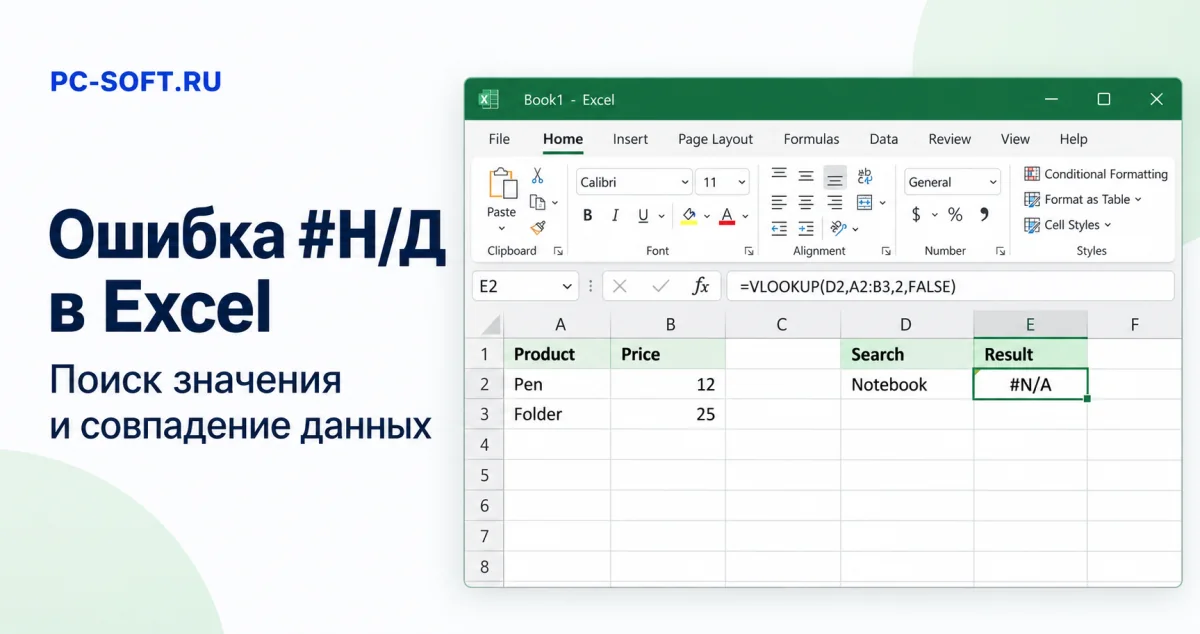
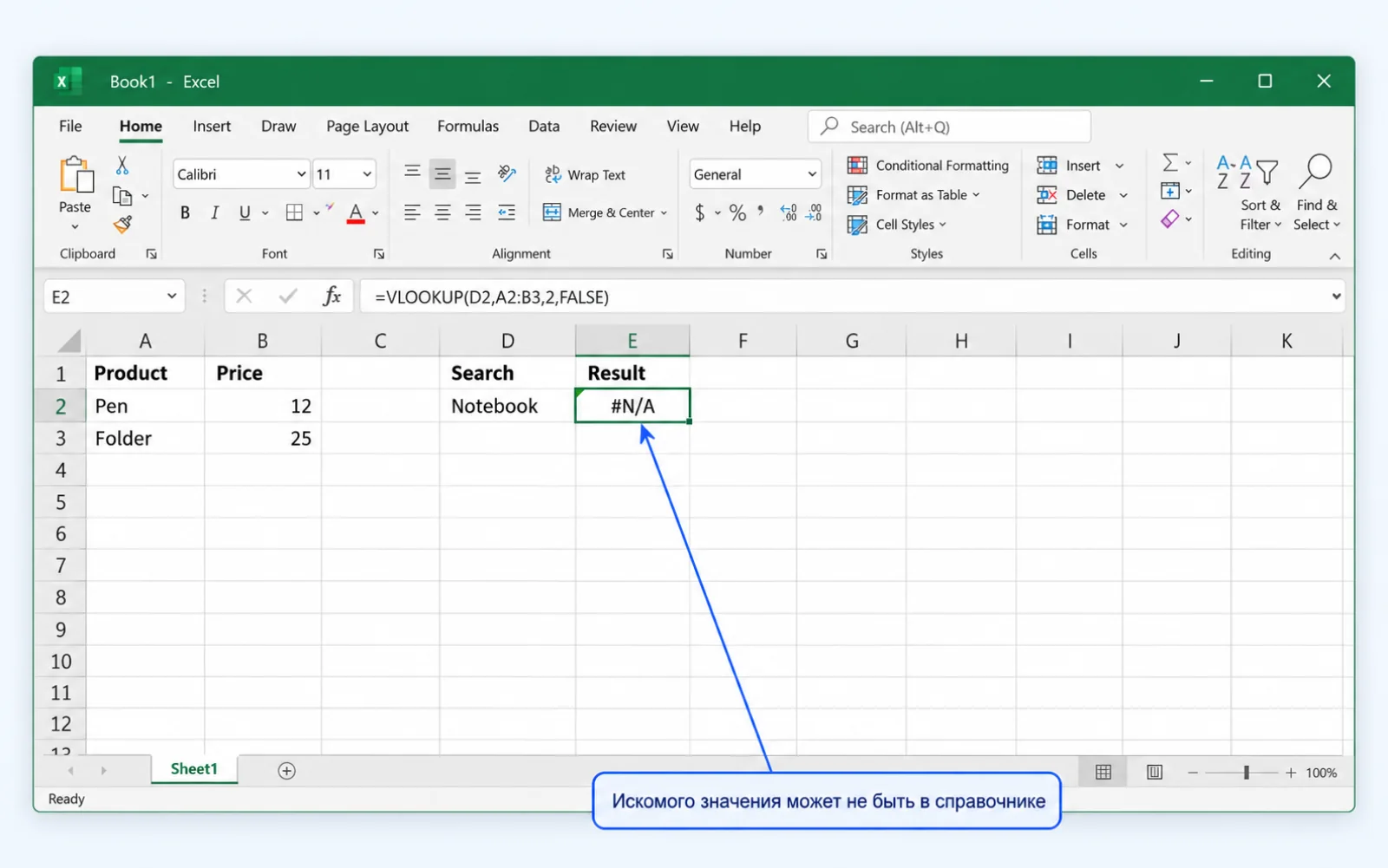
#Н/Д, или #N/A в английском обозначении, сообщает о недоступном результате. Для точного поиска это часто означает, что искомого значения нет в проверяемом столбце. Однако сама надпись ещё не объясняет, почему совпадение отсутствует.
Выделите проблемную ячейку, посмотрите формулу и найдите ячейку с искомым кодом. Если обязательный код ещё не введён, сначала заполните его: отсутствие входных данных нужно отличать от неудачного поиска заполненного значения. Проверьте также, не содержит ли #Н/Д сама исходная ячейка.
Убедитесь, что отображается именно этот код ошибки. Если вместо него виден #ССЫЛКА!, используйте инструкцию по восстановлению потерянного адреса формулы.
Проверьте ВПР на небольшом учебном справочнике
Перед изменением рабочей книги сохраните её копию. Для общего справочника убедитесь, что у вас есть право редактирования, и согласуйте изменение значений с владельцем данных. Сам поиск удобно проверить на отдельном листе копии.
Заполните A1:B3 по таблице, а в D2 введите K-101. Здесь используются условные коды и количества, не связанные с вашей книгой.

Microsoft Excel 2024

Microsoft Office 2024 Pro Plus
| Код, столбец A | Количество, столбец B |
|---|---|
| K-101 | 12 |
| K-102 | 7 |
=ВПР(D2;$A$2:$B$3;2;ЛОЖЬ)Формула ищет содержимое D2 в первом столбце диапазона и возвращает значение из второго. Для K-101 ожидается 12. Если заменить запрос на отсутствующий K-999, ожидается #Н/Д. Для проверки сохраняйте точное совпадение — аргумент ЛОЖЬ. Приблизительный поиск может подобрать другую строку и замаскировать отсутствие нужной.
В примерах используются русские имена функций и разделитель «;». В английской версии ВПР называется VLOOKUP, ЛОЖЬ — FALSE; разделитель аргументов зависит от региональных настроек.
Сопоставьте тип, пробелы и значимые нули
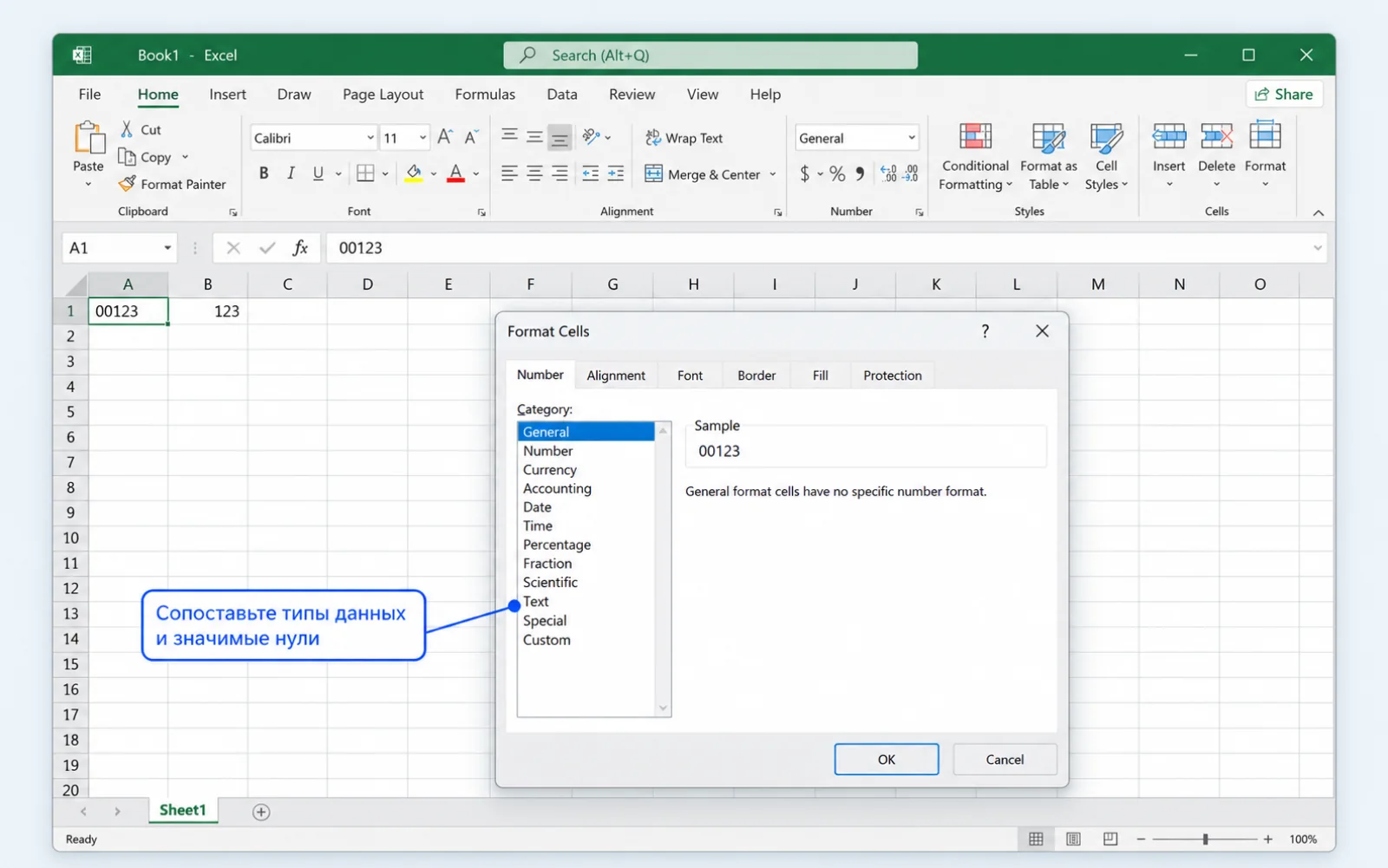
Если код визуально присутствует, сравните значение запроса с конкретной ячейкой справочника. Одинаковое отображение не гарантирует одинаковые данные: число 123 и текстовая запись «123» могут не совпасть при поиске. Изменение формата ячейки само по себе не гарантирует преобразования уже сохранённого содержимого.
Отдельно разберите коды с нулями слева. Если 00123 — идентификатор, его нули могут быть значимой частью записи. Не преобразовывайте идентификаторы в числа без проверки правил справочника. Формат, который показывает дополнительные нули, также не доказывает, что они хранятся внутри значения.
Посмотрите строку формул: в начале или конце кода могут быть пробелы. После копирования встречаются и неразрывные пробелы, внешне похожие на обычные. Не считайте удаление обычных пробелов достаточной проверкой. Согласуйте эталонную запись кода и сначала исправьте одну пару значений в копии, сохранив исходные данные для сравнения.
Проверьте границы справочника и первый столбец
ВПР ищет значение только в первом столбце указанного диапазона. Если коды находятся в B, а диапазон начинается с A, функция проверяет другой столбец. Сопоставьте начало диапазона с фактическим расположением ключей, затем проверьте номер столбца, из которого возвращается результат.
Найдите строку с нужным кодом и убедитесь, что она входит в диапазон формулы. Новая запись может оказаться ниже его последней строки. Расширяйте диапазон по реальному справочнику, сохраняя правильное расположение столбцов.
Если ошибка возникает после копирования формулы вниз, сравните ссылки в соседних строках. В учебном примере $A$2:$B$3 закрепляет справочник, а D2 меняется вместе со строкой запроса. Закрепление защищает границы от смещения, но не добавляет новые записи автоматически.
Используйте ЕСЛИНД для понятного сообщения
Когда точный поиск проверен, а отсутствие некоторых кодов допустимо, результат можно пояснить через ЕСЛИНД. Для учебного примера:
=ЕСЛИНД(ВПР(D2;$A$2:$B$3;2;ЛОЖЬ);"Код не найден")ЕСЛИНД, или IFNA в английской версии, обрабатывает только #Н/Д. Другие ошибки формулы она не заменяет. При этом функция не определяет происхождение #Н/Д: ошибка может прийти из исходной ячейки или промежуточного расчёта. Поэтому сообщение «Код не найден» уместно после проверки этих зависимостей.
Не заменяйте неизвестный результат нулевой выручкой или нулевым остатком. Ноль означает известное числовое значение, а отсутствие совпадения оставляет показатель неопределённым. Понятное сообщение сохраняет это различие. Для последующих вычислений заранее определите, как обрабатывать строки без найденных данных: текстовое пояснение само по себе не делает их пригодными для расчёта.
Подтвердите результат на найденном и отсутствующем коде
После исправления проверьте два случая: код, который точно есть в справочнике, и заведомо отсутствующий код. Для первого сверьте возвращённое значение с исходной строкой. Для второго ожидайте #Н/Д либо согласованное сообщение ЕСЛИНД. Проверка только успешного совпадения не покажет, скрывает ли формула пропуски.
Затем проверьте несколько соседних строк с разными кодами, особенно после копирования формул или расширения диапазона. Убедитесь, что каждая строка использует собственный запрос, правильный справочник и нужный столбец результата.
Если причина остаётся неясной, передайте ответственному за книгу точную формулу, адрес диапазона, обезличенный пример искомого значения и соответствующую строку справочника. Укажите ожидаемый и фактический результаты, тип данных и выполненные изменения. Так можно воспроизвести расхождение, не передавая всю рабочую книгу с конфиденциальными сведениями.
Документация: Ошибка #Н/Д в Excel
Сведения сверены 26.10.2026 по первичным материалам Microsoft. Окна в статье воссозданы для объяснения действий; это учебные примеры, а не результаты проверки вашего компьютера.
Скачать официальный дистрибутив Microsoft Office
Если после инструкции нужен установочный файл, откройте подходящий дистрибутив Office и проверьте версию перед активацией.
Office 2021 или Personal для таблиц
Сравните разовый выпуск и ключ годовой подписки своего аккаунта. Покупка не добавляет отсутствующее значение в справочник.

Microsoft Office 2021 Pro Plus с привязкой к учётной записи
Ключ и инструкция по активации приходят на email после оплаты.

Microsoft Office 365
Ключ и инструкция по активации приходят на email после оплаты.
Похожие статьи