«Закладка не определена» в Word: как восстановить поле и ссылку
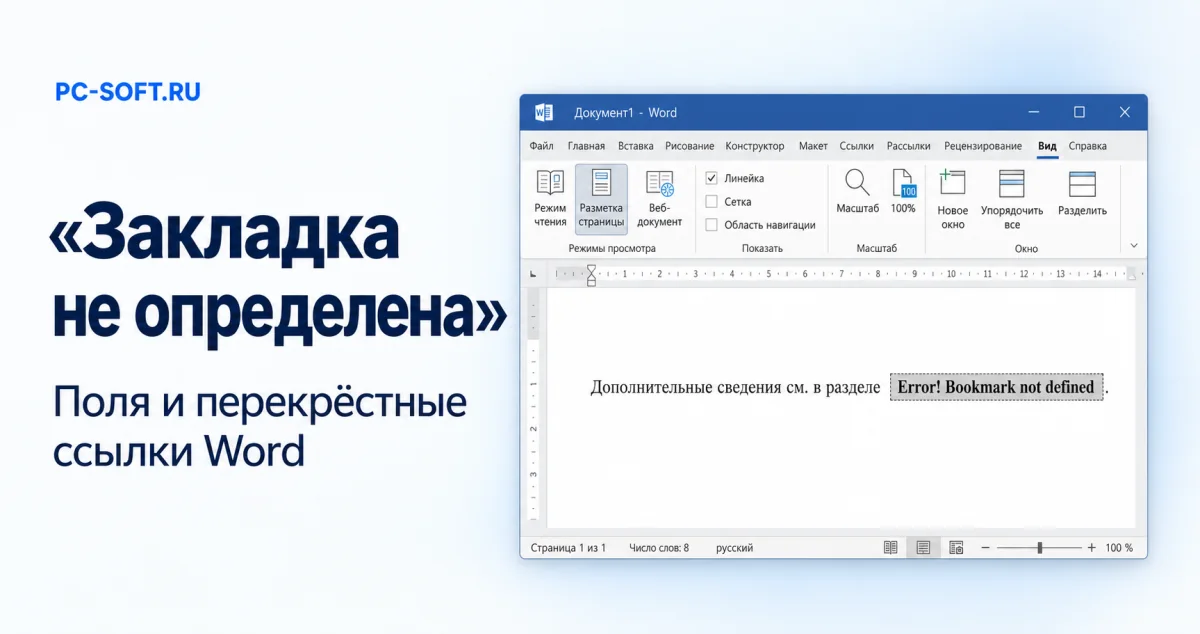
Сообщение «Ошибка! Закладка не определена» означает, что поле Word обращается к отсутствующей закладке. Близкая по смыслу ошибка — «Источник ссылки не найден». Исправление начинается с поиска конкретного поля и его цели: нужно понять, куда должна вести ссылка и какой результат она должна показывать. Проверка орфографии и активация программы к этой неисправности не относятся.
Если одновременно выбираете программы для работы в Windows, можно рассмотреть отдельный Microsoft Word 2024 или пакет Office 2024 Pro Plus LTSC — ключ активации. Выбор зависит от нужного состава приложений. Покупка другой редакции сама по себе не восстанавливает закладку внутри документа: связь потребуется исправить в файле.
Содержание
Сохраните копию и отметьте место сбоя
Все исправления выполняйте в отдельной копии документа. Сохраните исходный файл и убедитесь, что копия доступна для редактирования. Отметьте страницу, окружающий текст и вид сообщения. Важно различать ошибку в одной перекрёстной ссылке, несколько повреждённых полей и сообщение, которое появляется только после обновления перед печатью.
Если ошибка возникла только что при обновлении, немедленное нажатие Ctrl+Z может вернуть предыдущий результат поля. Однако прежняя надпись или номер страницы ещё не доказывают исправность ссылки: отмена обновления не возвращает потерянную цель. Используйте сохранившийся результат как ориентир для поиска нужного фрагмента, затем продолжайте проверку связи.
Посмотрите имя цели в коде поля
Найдите проблемное поле и нажмите Alt+F9: сочетание переключает отображение кодов полей документа. Найдите относящийся к ошибке код с обозначением REF или PAGEREF и запишите имя закладки, к которой он обращается. Сохраните точное написание: похожее имя не означает ту же самую цель.
Пока не редактируйте код вручную. Сначала сопоставьте имя с назначением ссылки: какой фрагмент должен быть указан в этом месте и нужен ли здесь текст ссылки или номер страницы. Если назначение непонятно, посмотрите окружающее предложение и сохранённый результат до обновления. Само имя служит ориентиром, но не объясняет авторский замысел.
Microsoft Word 2024
Microsoft Office 2024 Pro Plus
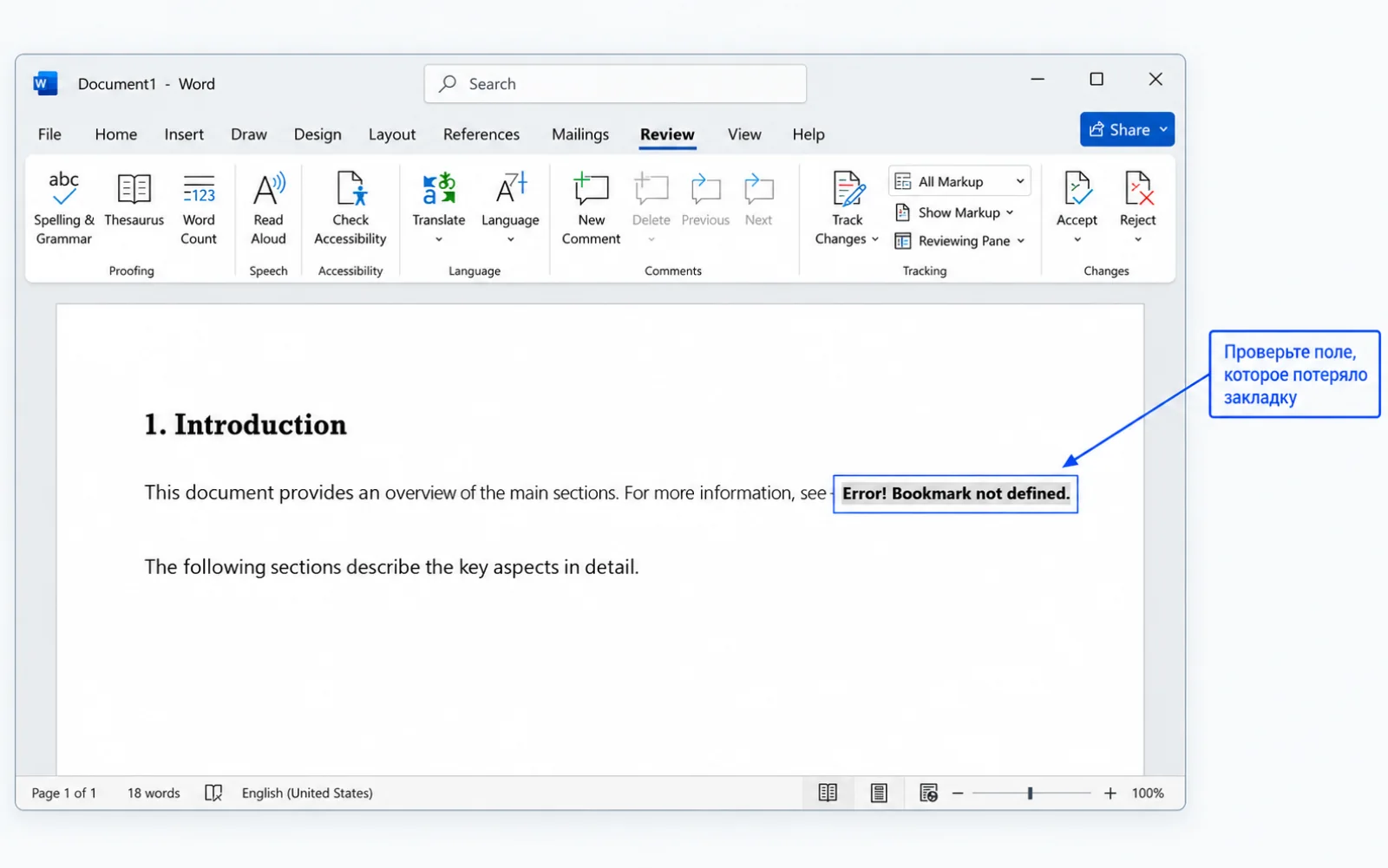
Повторное нажатие Alt+F9 возвращает отображение результатов. При нескольких ошибках проверяйте поля по одному, чтобы не перепутать их цели.
Проверьте обычные и скрытые закладки
Откройте список через «Вставка» → «Закладка» и включите отображение скрытых закладок. Ищите точное имя, записанное из кода. Отсутствие имени в списке без скрытых элементов ещё недостаточно для вывода: сначала проверьте полный список. Если закладка найдена, проверьте её положение и соответствие предполагаемой цели.
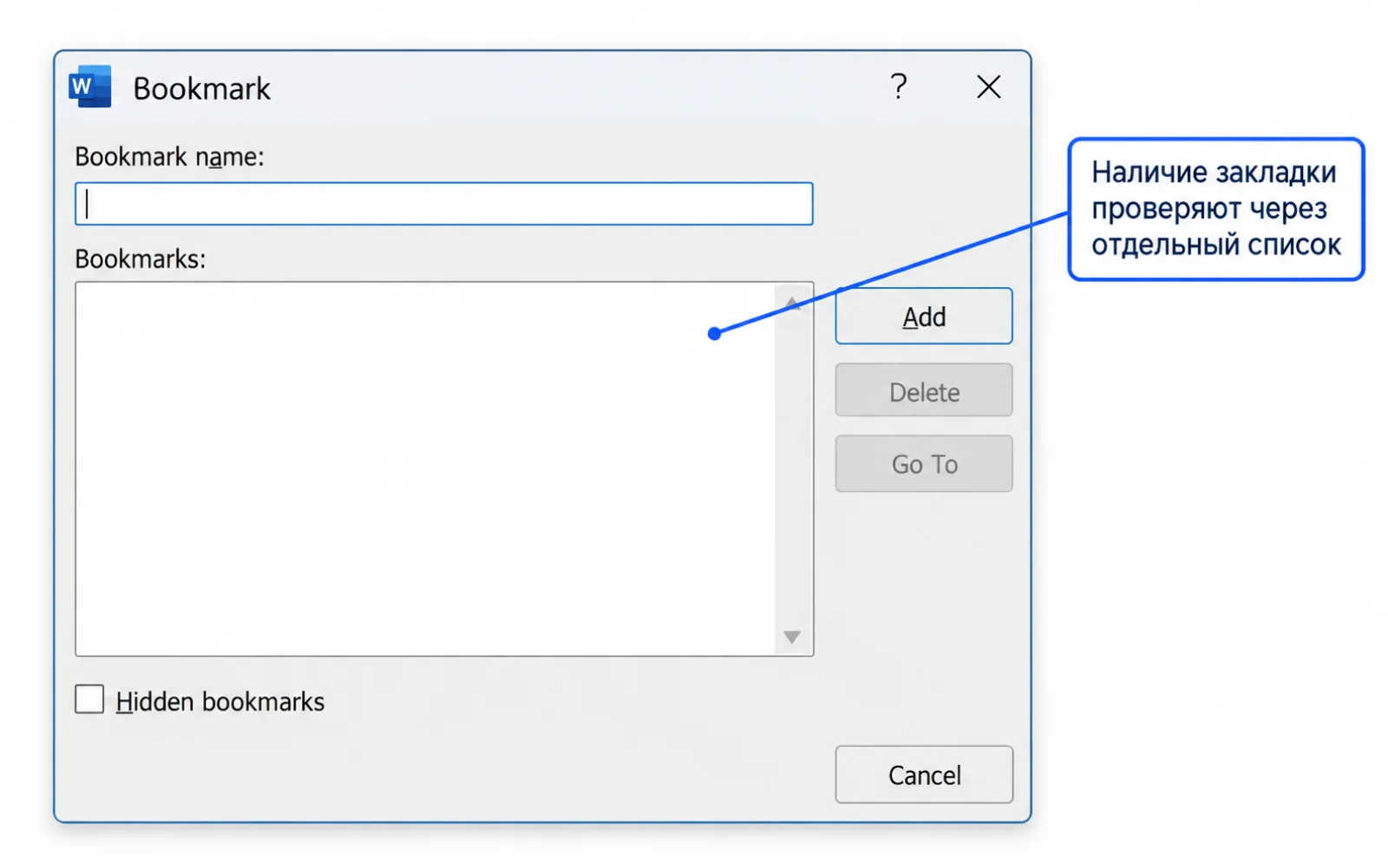
Отсутствующая цель и неподходящая цель требуют разных действий. В первом случае нужно восстановить место назначения либо выбрать корректную цель заново. Во втором — разобраться, почему ссылка обращается к другому фрагменту. Не создавайте произвольно все скрытые имена, начинающиеся с _Toc: одно лишь совпадение имени не подтверждает правильность восстановленной связи.
Также не считайте любую такую ошибку признаком устаревшего оглавления. Начинайте с найденного поля и его конкретной закладки.
Восстановите цель и вставьте ссылку заново
Выберите действие по состоянию документа. Если нужный фрагмент сохранился, его можно использовать как цель. Если он утрачен, сначала требуется восстановить содержание и определить правильное место назначения.
- Найдите фрагмент, на который должна указывать ссылка. Сверьте его смысл с предложением, содержащим ошибку. Не выбирайте соседний заголовок только потому, что он расположен рядом.
- Чтобы восстановить обычную закладку, выделите нужный текст или установите курсор в точку назначения, откройте «Вставка» → «Закладка», укажите проверенное имя и нажмите «Добавить». Для скрытых служебных целей не подбирайте имена наугад.
- После восстановления цели откройте «Ссылки» → «Перекрёстная ссылка», выберите нужный тип объекта и цель, затем вставьте ссылку на место повреждённой. Проверьте выбранный объект и требуемый результат, особенно если нужен номер страницы.
- Выделите исправляемое поле, нажмите F9 для обновления и посмотрите результат. Сопоставьте отображаемый текст или номер с фактическим положением цели в документе.
Сначала обновляйте только исправляемое поле. Так проще связать результат с конкретной правкой. Если цель восстановлена, но ошибка осталась, повторно сравните имя в коде и выбранное место назначения: исчезновение сообщения нельзя считать единственным критерием успеха.
Проверьте ссылку после обновления и перед выводом
Исправление подтверждено, когда поле обновляется без сообщения об ошибке и показывает правильный результат. Для ссылки на страницу дополнительно сравните номер с текущим расположением нужного фрагмента. Восстановленная связь должна указывать именно на него; правдоподобный номер сам по себе этого не доказывает.
Если сообщение появляется только при подготовке PDF или в предварительном просмотре печати, проверяйте этот сценарий на дубликате документа. Зафиксируйте, какое поле меняется во время обновления, затем вернитесь к проверке его цели. Обычный просмотр файла может показывать прежний сохранённый результат, поэтому отсутствие ошибки до обновления недостаточно.
Когда связь не удаётся восстановить, передайте редактору копию документа, имя закладки из кода, место проблемного поля и сведения о моменте появления ошибки. Эти данные позволяют продолжить проверку конкретной ссылки.
Зафиксируйте результат только в окончательной копии
Если документ готов к передаче и автоматическое обновление конкретной ссылки больше не требуется, допустим отдельный вариант: превратить выбранное поле в обычный текст сочетанием Ctrl+Shift+F9. Делайте это в финальной копии при наличии сохранённого редактируемого исходника. Сначала убедитесь, что выбранное поле показывает нужный результат: преобразование не восстанавливает утраченную цель.
После преобразования выбранное поле перестаёт обновляться автоматически. При последующих изменениях документа текст или номер страницы придётся проверять вручную. Поэтому такой способ подходит для зафиксированного результата, а рабочий документ лучше сохранить с исправленной связью.
Не применяйте Ctrl+Shift+F9 после выделения всего документа через Ctrl+A. Выделяйте только согласованное поле. Если сейчас оно содержит сообщение об ошибке, преобразование лишь закрепит этот текст и не решит проблему.
Документация: Закладка не определена
Сведения сверены 26.10.2026 по первичным материалам Microsoft. Окна в статье воссозданы для объяснения действий; это учебные примеры, а не результаты проверки вашего компьютера.
Скачать официальный дистрибутив Microsoft Office
Если после инструкции нужен установочный файл, откройте подходящий дистрибутив Office и проверьте версию перед активацией.
Другие варианты Office с редактором Word
Office 2021 и ключ Personal на год подходят для разных моделей использования. Покупка не возвращает удалённый объект перекрёстной ссылки.

Microsoft Office 2021 Pro Plus с привязкой к учётной записи
Ключ и инструкция по активации приходят на email после оплаты.

Microsoft Office 365
Ключ и инструкция по активации приходят на email после оплаты.
Похожие статьи