Word не удалось создать рабочий файл: TEMP, кэш и предпросмотр
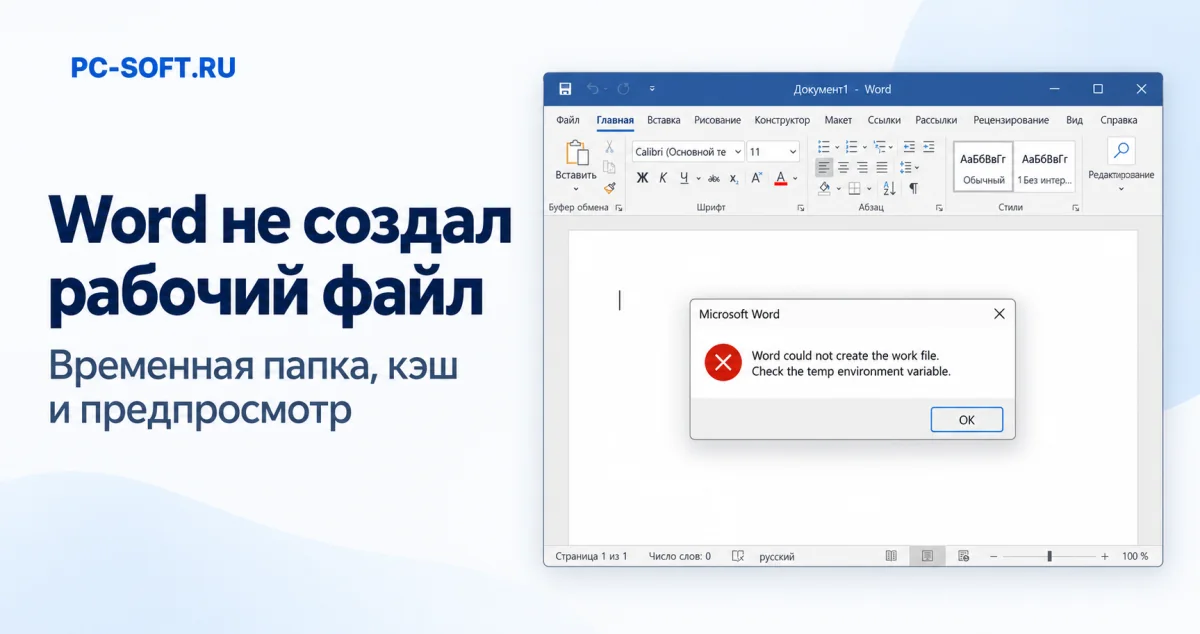
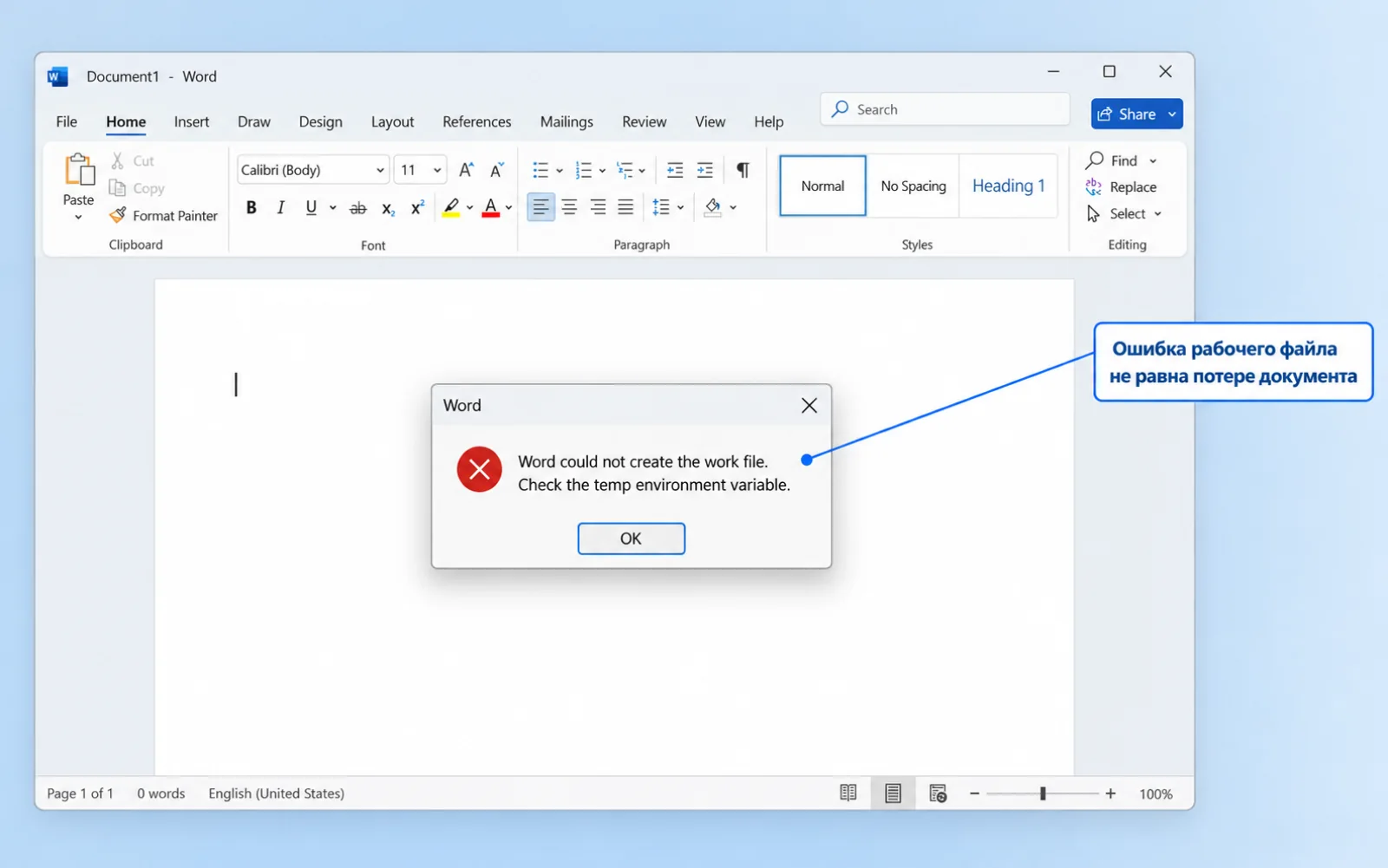
Сообщение «Приложению Word не удалось создать рабочий файл» касается создания временных или кэшированных данных, например при предпросмотре либо сохранении. Само по себе оно не доказывает потерю исходного DOCX. Сначала сохраните отдельную копию документа в доступной вам папке, если Word это позволяет, и запишите, какое действие вызывает ошибку.
Если вы также выбираете ПО для компьютера, Microsoft Word 2024 — отдельное приложение для Windows 10 и Windows 11; Office 2024 Pro Plus LTSC — вариант пакета Office для Windows. Выбор продукта зависит от нужного набора приложений. Покупка лицензии не заменяет проверку временных папок и кэша.
Содержание
- Уточните, где появляется ошибка: в Проводнике или Word
- Посмотрите, куда ведут TEMP и TMP текущего пользователя
- Проверьте запись собственного файла и свободное место на диске
- Когда допустимо создать отсутствующую папку Content.Word
- Повторите действие, которое раньше вызывало сообщение
- Что подготовить для администратора перед восстановлением Office
Уточните, где появляется ошибка: в Проводнике или Word
Для первого сравнения используйте документ, который уже сохранён. Если в открытом файле остались несохранённые изменения, сначала позаботьтесь об их копии.
- Выберите DOCX в Проводнике и отметьте, появляется ли сообщение при работе области предпросмотра.
- Нажмите Alt + P, чтобы временно скрыть область предпросмотра, и снова выберите тот же файл. Это обратимая проверка; запомните исходное состояние панели.
- Откройте документ непосредственно в Word. Если нужно проверить сохранение, работайте с копией, оставляя исходник отдельно.
Ошибка только при предпросмотре указывает на отдельный сценарий проверки. Если она возникает и при сохранении из Word, одной скрытой панели недостаточно. В обоих случаях дальше проверяют доступные временные папки, не объявляя документ повреждённым.
Посмотрите, куда ведут TEMP и TMP текущего пользователя
Временная папка пользователя и папка кэша Word внутри INetCache — разные места. Проверка одного не подтверждает исправность другого. Не подменяйте их общей папкой, найденной в чужой инструкции.
Откройте окно «Выполнить» и введите путь %TEMP%. Посмотрите, куда он ведёт именно в текущей учётной записи. Затем отдельно проверьте %TMP%: не считайте заранее, что оба значения совпадают. Это обращения к уже существующим переменным текущего профиля.
Microsoft Word 2024

Microsoft Office 2024 Pro Plus
Если путь не открывается, запишите сообщение и отображаемый адрес. Не вписывайте вместо него имя другого пользователя. В корпоративном или перенаправленном профиле расположение папок может определяться настройками организации; изменение такого пути требует диагностики администратора.
Проверьте запись собственного файла и свободное место на диске
В открывшейся временной папке создайте собственный небольшой текстовый файл с нейтральным содержимым, сохраните его и откройте повторно. После проверки можно удалить только этот тестовый файл. Проверяйте каталог, к которому привёл путь текущего пользователя, а не случайную папку Temp на диске.
Успешная запись подтверждает возможность такой операции для вашей учётной записи в этом месте. Она ещё не доказывает, что Word способен создать все необходимые рабочие данные или записать их в отдельный кэш.
Также проверьте свободное место на диске, где находится папка. Если запись запрещена или места недостаточно, сохраните точный текст ошибки и устраните обнаруженное препятствие. Не начинайте с удаления всех временных файлов или массового сброса прав: это затрагивает данные и настройки за пределами проверки.
Когда допустимо создать отсутствующую папку Content.Word
Архивная инструкция Microsoft описывает случай с отсутствующей папкой %LOCALAPPDATA%\Microsoft\Windows\INetCache\Content.Word. Это конкретная проверка существования каталога, а не универсальное исправление любой ошибки рабочего файла.
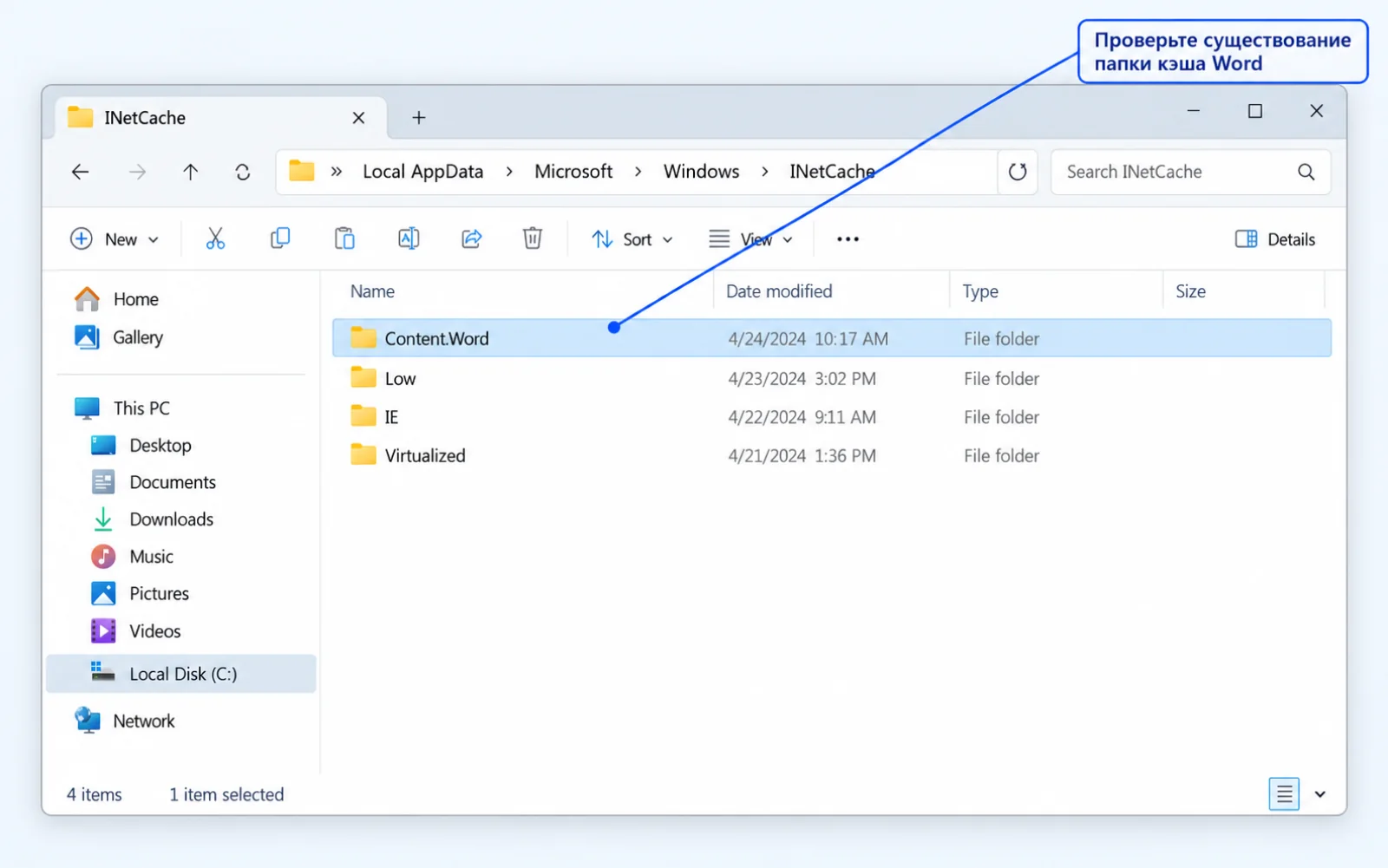
После сохранения доступных изменений закройте Word. Откройте %LOCALAPPDATA%\Microsoft\Windows\INetCache и убедитесь, что родительская папка существует. Затем проверьте полный путь %LOCALAPPDATA%\Microsoft\Windows\INetCache\Content.Word через адресную строку Проводника: скрытый каталог может не отображаться в обычном списке. Если он открылся, создавать его заново не требуется.
Создать Content.Word допустимо только тогда, когда INetCache существует, а самой Content.Word нет. Создавайте обычную папку именно с этим именем, без изменения прав соседних каталогов. Затем снова откройте Word и повторите действие, вызывавшее ошибку.
Если Content.Word уже есть, удалять её для этой проверки не требуется. Если родительский каталог отсутствует или доступ запрещён, не создавайте всю цепочку папок наугад. Передайте сведения администратору. TEMP/TMP при этом остаются отдельной частью диагностики.
Повторите действие, которое раньше вызывало сообщение
Проверьте исходный сценарий после каждого отдельного изменения. Для ошибки в Проводнике сравните выбор документа со скрытой и включённой областью предпросмотра. Для ошибки сохранения откройте копию в Word, внесите небольшое изменение, сохраните её и убедитесь, что сохранённый файл открывается с этим изменением.
Если сбой исчез только при скрытой панели, это подтверждает полезность обходного пути для предпросмотра, но не исправность всех операций Word. Если после создания отсутствовавшей Content.Word исходное действие проходит, зафиксируйте этот результат отдельно.
Отсутствие сообщения в другом сценарии не считается проверкой прежнего сбоя. Не делайте сразу несколько правок: иначе будет трудно понять, какая из них повлияла на поведение.
Что подготовить для администратора перед восстановлением Office
Перед более глубоким восстановлением Office сделайте резервную копию доступных документов. Если сохранить текущие изменения пока не получается, отложите восстановление и не закрывайте рабочее окно. Само восстановление не заменяет диагностику корпоративного профиля, нехватки места или ограничений записи.
Для обращения к администратору подготовьте:
- точный текст ошибки и действие, после которого она появляется;
- результат сравнения предпросмотра Проводника с открытием и сохранением в Word;
- пути, раскрытые через TEMP и TMP, и результат записи собственного тестового файла;
- сведения о свободном месте, наличии INetCache и Content.Word, а также сделанных изменениях.
Полные пути профиля передавайте только доверенному специалисту. Удаление записей CLSID в реестре, массовая смена разрешений и очистка всех временных данных не входят в эту проверку. Для перенаправленного профиля администратору нужно установить, куда фактически ведут папки и какие ограничения действуют.
Документация: Word не создал рабочий файл
Сведения сверены 26.10.2026 по первичным материалам Microsoft. Окна в статье воссозданы для объяснения действий; это учебные примеры, а не результаты проверки вашего компьютера.
Скачать официальный дистрибутив Microsoft Office
Если после инструкции нужен установочный файл, откройте подходящий дистрибутив Office и проверьте версию перед активацией.
Office 2021 и Microsoft 365 для работы с документами
Office 2021 — отдельный выпуск, Personal — ключ годовой подписки своего аккаунта. Новый продукт не исправляет права временной папки автоматически.

Microsoft Office 2021 Pro Plus с привязкой к учётной записи
Ключ и инструкция по активации приходят на email после оплаты.

Microsoft Office 365
Ключ и инструкция по активации приходят на email после оплаты.
Похожие статьи