Microsoft заблокировал макросы: проверяем источник файла и правила Office
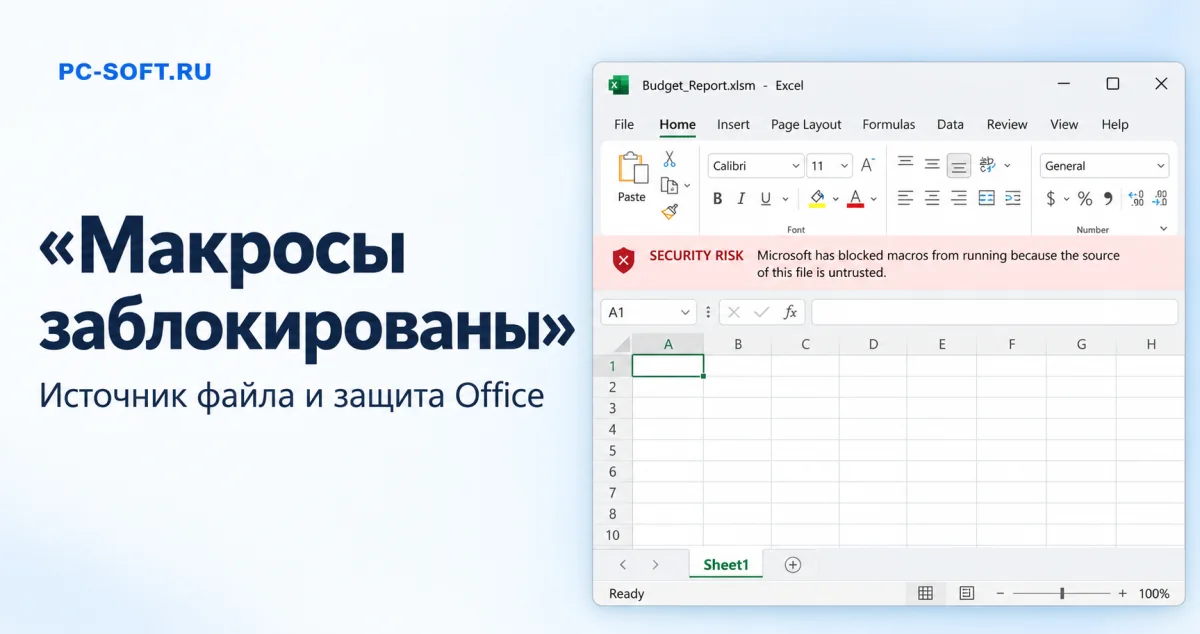
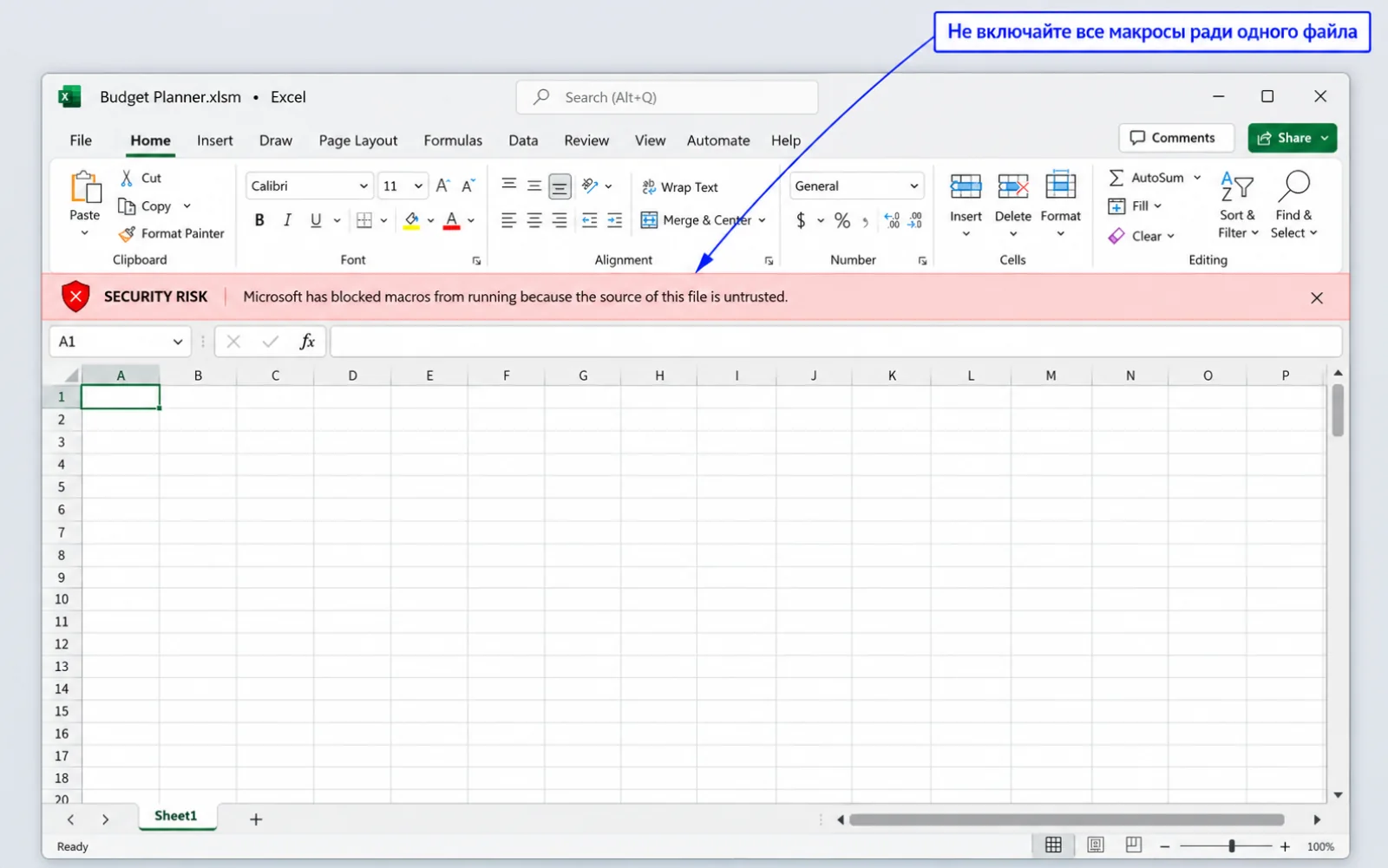
Если Word или Excel показывает красную полосу с сообщением, что Microsoft заблокировала запуск макросов из-за недоверенного источника, сначала проверьте происхождение документа. В настольном Office для Windows это предупреждение связано с запретом выполнения VBA. Само сообщение не доказывает заражение файла или поломку приложения. Проверка поможет понять, допустима ли работа с конкретным документом и кто может разрешить её на вашем компьютере.
Если вы отдельно выбираете Office для Windows, можно сравнить Office 2024 Pro Plus LTSC — ключ активации и Microsoft 365 Персональный — ключ на год: это выпуск Office 2024 и годовая подписка. Выбор зависит от ваших задач и модели лицензирования. Покупка другого продукта или продление подписки не снимает блокировку интернет-макросов и не отменяет правила организации.
Содержание
- Уточните, блокируется ли VBA ещё до запуска
- Подтвердите источник и ожидаемую задачу макроса
- Проверьте свойства одной доверенной локальной копии
- Разберите отсутствие пункта «Разблокировать» и повторный запрет
- Сохраните узкую область доверия к документу
- Оцените результат и подготовьте сведения для администратора
Уточните, блокируется ли VBA ещё до запуска
Ориентируйтесь на точный текст полосы безопасности. В рассматриваемом случае Office запрещает запуск макросов из-за происхождения файла. Если макрос уже начал выполняться, затем завис или выдал ошибку, причина требует другой диагностики: снятие метки интернет-источника не объясняет сбой внутри работающего кода.
Для этой блокировки важна Mark of the Web, или MOTW, — метка интернет-происхождения. При её обработке имеет значение файловая система NTFS. Метка сообщает об источнике документа; она не является результатом проверки VBA на вредоносность. Поэтому знакомое имя файла и обычный вид таблицы недостаточны для решения о запуске.
Отдельная ситуация — исчезновение VBA после сохранения книги. Если проблема возникла именно при сохранении, используйте инструкцию как сохранить макросы в книге Excel. Здесь рассматривается запрет выполнения кода, который уже находится в документе.
Подтвердите источник и ожидаемую задачу макроса
До изменения свойств выясните, откуда получен файл и зачем ему требуется VBA. Проверку проводите без выполнения кода. Сообщение отправителя «это безопасно» полезно лишь тогда, когда подтверждена личность отправителя и понятно назначение документа.
- Сопоставьте адрес отправителя или место получения файла с известным источником. При сомнениях свяжитесь с автором по ранее известному каналу.
- Уточните ожидаемое действие: какие данные макрос должен обработать и какой результат подготовить. Общее требование «включить содержимое» не объясняет назначение кода.
- Если документ распространяет организация или разработчик, проверьте сведения об авторе или издателе. Знакомый логотип внутри документа сам по себе не подтверждает происхождение.
- Запросите вариант без выполнения VBA: готовый отчёт, таблицу с результатами или документ для чтения. Для просмотра информации макрос может вообще не понадобиться.
Microsoft Office 2024 Pro Plus
Microsoft Office 2021 Pro Plus с привязкой к учётной записи
Не запускайте код, чтобы проверить, безопасен ли он. Если отправитель неизвестен или требует срочно разрешить содержимое без понятного объяснения, остановитесь и запросите подтверждение источника.
Проверьте свойства одной доверенной локальной копии
Следующий способ допустим только для действительно проверенного файла с понятной задачей VBA. На рабочем компьютере сначала убедитесь, что правила организации разрешают такую обработку документа. У вас должно быть право изменять свойства файла; при запрете обратитесь к администратору.
- Сохраните резервную копию исходного документа. Для дальнейших действий выберите одну локальную рабочую копию.
- Закройте эту копию в Word или Excel. В Проводнике Windows откройте её контекстное меню и выберите «Свойства».
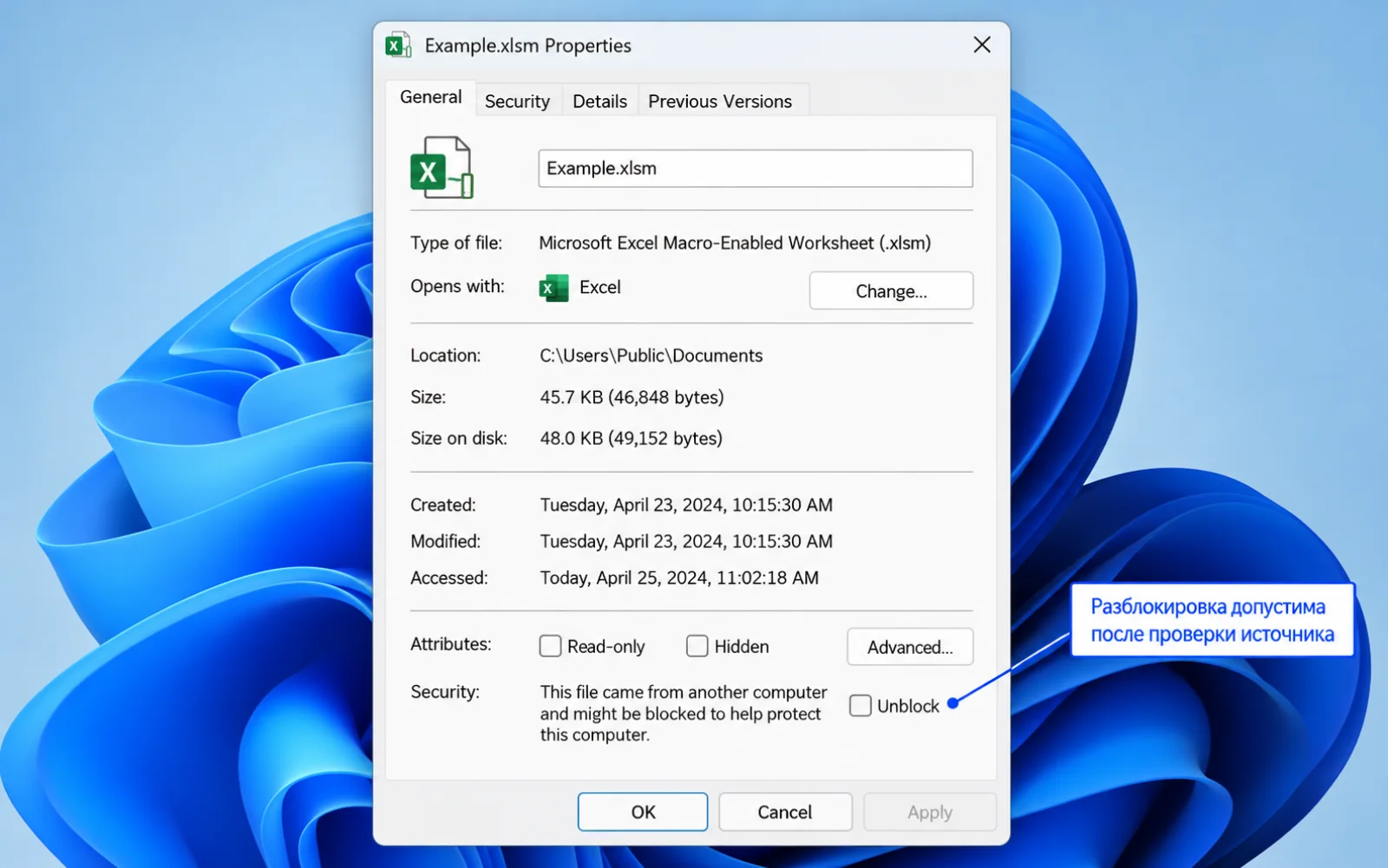
- На вкладке «Общие» найдите пункт «Разблокировать». Если он присутствует, отметьте его и примените изменение.
- Повторно откройте именно ту копию, свойства которой изменили, и проверьте сообщение Office.
Такой способ может убрать MOTW у отдельного локального файла. Разблокировка не доказывает безопасность документа и не отменяет правила организации. Если после повторного открытия появляется другое предупреждение, оцените его отдельно: исчезновение одной полосы не разрешает автоматически любые действия с VBA.
Разберите отсутствие пункта «Разблокировать» и повторный запрет
Если нужного пункта в свойствах нет, это не указывает на ошибку лицензии. Метка может отсутствовать, а ограничения могут задаваться политикой Office. По одному виду окна свойств нельзя установить точную причину запрета или подтвердить безопасность документа. Зафиксируйте текст предупреждения и место хранения файла, прежде чем менять другие параметры.
Если пункт был доступен, изменение применилось, но красная полоса сохранилась, дальнейшую проверку стоит передать администратору. Не повторяйте разблокировку на множестве копий: это затруднит понимание, какой документ проверялся.
Excel в браузере не выполняет VBA. Поэтому открытие книги в веб-версии не является способом запустить заблокированный макрос. Если задача требует VBA, нужен подходящий настольный сценарий, разрешённый правилами безопасности.
Сохраните узкую область доверия к документу
Не включайте все макросы ради одного документа. Изменение общего режима безопасности затрагивает последующие файлы, а не только текущую книгу или текст. Для единичного проверенного документа рассматривайте только описанную проверку его собственных свойств.
Не объявляйте доверенными всю папку «Загрузки», сетевой ресурс или целый домен ради устранения одного предупреждения. Доверие издателю тоже действует шире одного файла. Добавлять издателя в доверенные только потому, что нужно открыть конкретное вложение, — слишком широкое изменение. Корпоративные политики самостоятельно не отключайте.
Оцените результат и подготовьте сведения для администратора
Проверяемый результат первого этапа — изменилось ли сообщение Office при повторном открытии той же рабочей копии. Исчезновение красной полосы подтверждает только отсутствие прежнего предупреждения при этом открытии. Оно не подтверждает корректность VBA. Для разрешённого запуска ориентируйтесь на заранее выясненную задачу и ожидаемый результат документа.
Если запрет остаётся, передайте администратору точный текст сообщения, название и версию приложения, источник документа, место его хранения и сведения о доступности пункта «Разблокировать». Укажите, применяли ли изменение и что появилось после повторного открытия. Это поможет проверить происхождение файла и действующие правила Office, затем выбрать разрешённый способ работы или запросить у автора документ без макросов.
Документация: Макросы заблокированы
Сведения сверены 26.10.2026 по первичным материалам Microsoft. Окна в статье воссозданы для объяснения действий; это учебные примеры, а не результаты проверки вашего компьютера.
Скачать официальный дистрибутив Microsoft Office
Если после инструкции нужен установочный файл, откройте подходящий дистрибутив Office и проверьте версию перед активацией.
Home and Business или годовая Personal
Это разные варианты использования Office. Для VBA важны настольное приложение, формат документа и доверенный источник, а не только наличие подписки.

Microsoft Office 2024 Home and Business с привязкой к учётной записи
Ключ и инструкция по активации приходят на email после оплаты.

Microsoft Office 365
Ключ и инструкция по активации приходят на email после оплаты.
Похожие статьи