
Фильтр Excel пропускает строки: проверяем границы и типы данных
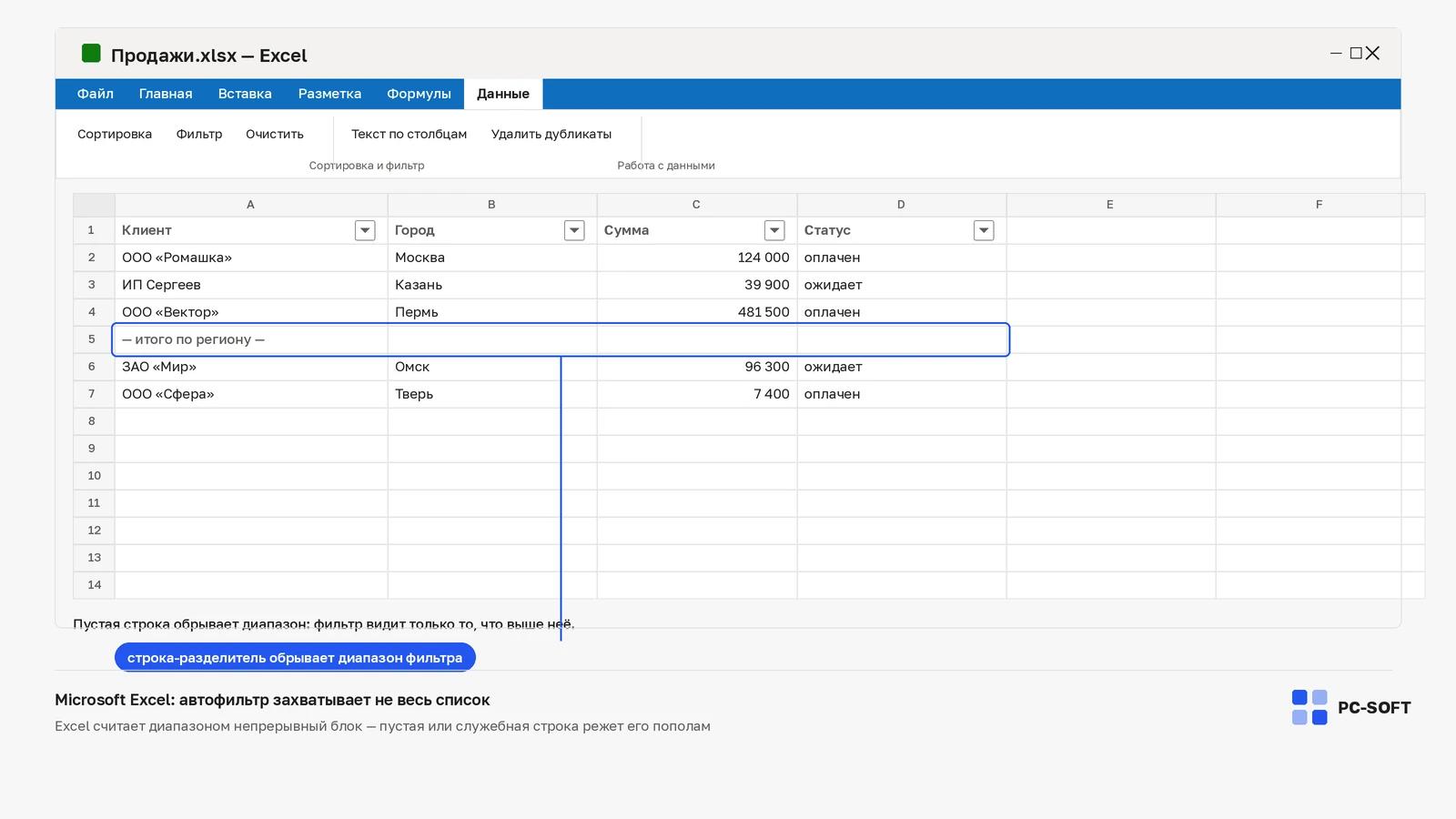
Если фильтр показывает неожиданные строки или не видит часть данных, сначала определите его диапазон. Данные под пустой строкой либо за пределами таблицы могут не участвовать в текущем отборе.
Проверьте заголовок и последнюю строку диапазона
Выберите весь нужный прямоугольник с одной строкой заголовков и включите фильтр. На копии устраните объединённые ячейки, если они мешают однозначно определить строки. Для регулярно растущего набора удобно использовать таблицу Excel и проверять, входят ли новые записи в её границы.
Снимите соседние условия и сравните тип значений
Отбор в другом столбце тоже ограничивает видимые варианты. Очистите ненужные условия и повторите проверку. Если числовой отбор ведёт себя как текстовый, сравните реальные типы ячеек и скрытые пробелы. Внешний вид числа ещё не доказывает, что оно хранится числом.

Microsoft Excel 2024
После изменения данных примените фильтр повторно. Учтите, что список вариантов отображает только первые 10 000 уникальных значений; отсутствие пункта не всегда означает отсутствие строки. Проверьте отбор точным условием и контрольным значением. Не сортируйте один столбец отдельно от связанных данных ради устранения проблемы фильтра.
Источник: официальная документация.
Похожие статьи


