MEMORY_MANAGEMENT в Windows 11: память, драйверы и дамп сбоя
MEMORY_MANAGEMENT означает серьёзную ошибку управления памятью, из-за которой Windows останавливает работу. Соответствующий код проверки ошибки — 0x1A. Задача диагностики — собрать признаки, позволяющие различить неисправность ОЗУ, последствия настроек памяти и возможное повреждение данных при работе драйвера. Код 0x1A сам по себе не доказывает нехватку объёма ОЗУ. Покупать дополнительные модули только по надписи на экране преждевременно.
Если одновременно выбираете систему, сравнивайте Windows 11 Home и Windows 11 Pro по необходимым возможностям редакции. Для диагностики этой остановки смена Home на Pro не даёт готового решения: приобретение другой редакции не устраняет аппаратную неисправность и не определяет виновный драйвер.
Содержание
Различите сбой приложения и остановку Windows
Сначала уточните, что именно произошло. Если закрылась одна программа, а рабочий стол и другие приложения продолжают работать, это ещё не остановка MEMORY_MANAGEMENT. Сообщение приложения о недостатке памяти также нельзя автоматически приравнивать к bugcheck 0x1A. При остановке Windows прекращает обычную работу системы, после чего может потребоваться перезапуск.
Для дальнейшего разбора запишите, повторяется ли именно MEMORY_MANAGEMENT, какое действие предшествовало остановке и менялись ли комплектующие или настройки. Если при следующих сбоях появляются другие коды, сохраните и их. Разные коды могут сопровождать повреждение памяти, но такое сочетание не указывает автоматически на конкретную физическую планку. Оно полезно как описание поведения компьютера для последующей проверки.
Проверьте связь с установкой ОЗУ и настройками
Если остановки начались после установки памяти, отметьте дату изменения, состав модулей до и после него и доступные сведения о новых модулях. Сохраните документы о комплектующих или их обозначения из заказа. Совпадение по времени делает замену важным направлением проверки, однако само по себе не доказывает неисправность нового модуля.
Отдельно вспомните, включали ли вы XMP, EXPO или ручной разгон. Перед изменением настроек сделайте резервную копию важных файлов, убедитесь, что понимаете назначение изменённого параметра, и найдите соответствующие штатные значения в документации производителя. Отменяйте только собственные изменения памяти или разгона, возвращая предусмотренный производителем режим для этих параметров.

Windows 11 Pro
Windows 11 Home
Не сбрасывайте все настройки прошивки ради одной проверки: параметры накопителей и Secure Boot не следует менять вслепую. Если вы ничего не настраивали или не знаете исходных значений, передайте эту часть диагностики специалисту. Так результат проверки останется понятным.
Запустите проверку после сохранения документов
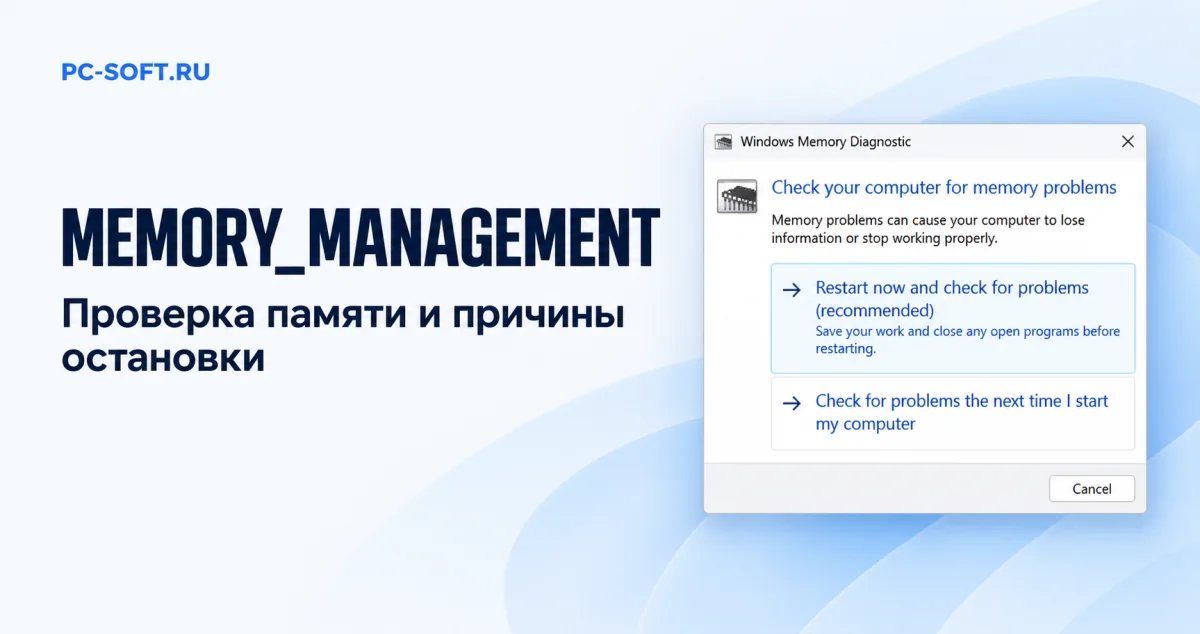
Встроенная диагностика памяти позволяет получить дополнительный признак без покупки комплектующих. Для её запуска нужна возможность работать в Windows и запланировать перезагрузку. Сохраните открытые документы до запуска проверки. Важные файлы предварительно скопируйте в резервное расположение.
- Нажмите Win + R, чтобы открыть окно «Выполнить».
- Запустите его командой, приведённой ниже.
- Выберите немедленную перезагрузку с проверкой либо проверку при следующем запуске компьютера.
- Если выбрали отложенный вариант, завершите текущую работу и затем перезагрузите компьютер, чтобы проверка действительно состоялась.
mdsched.exe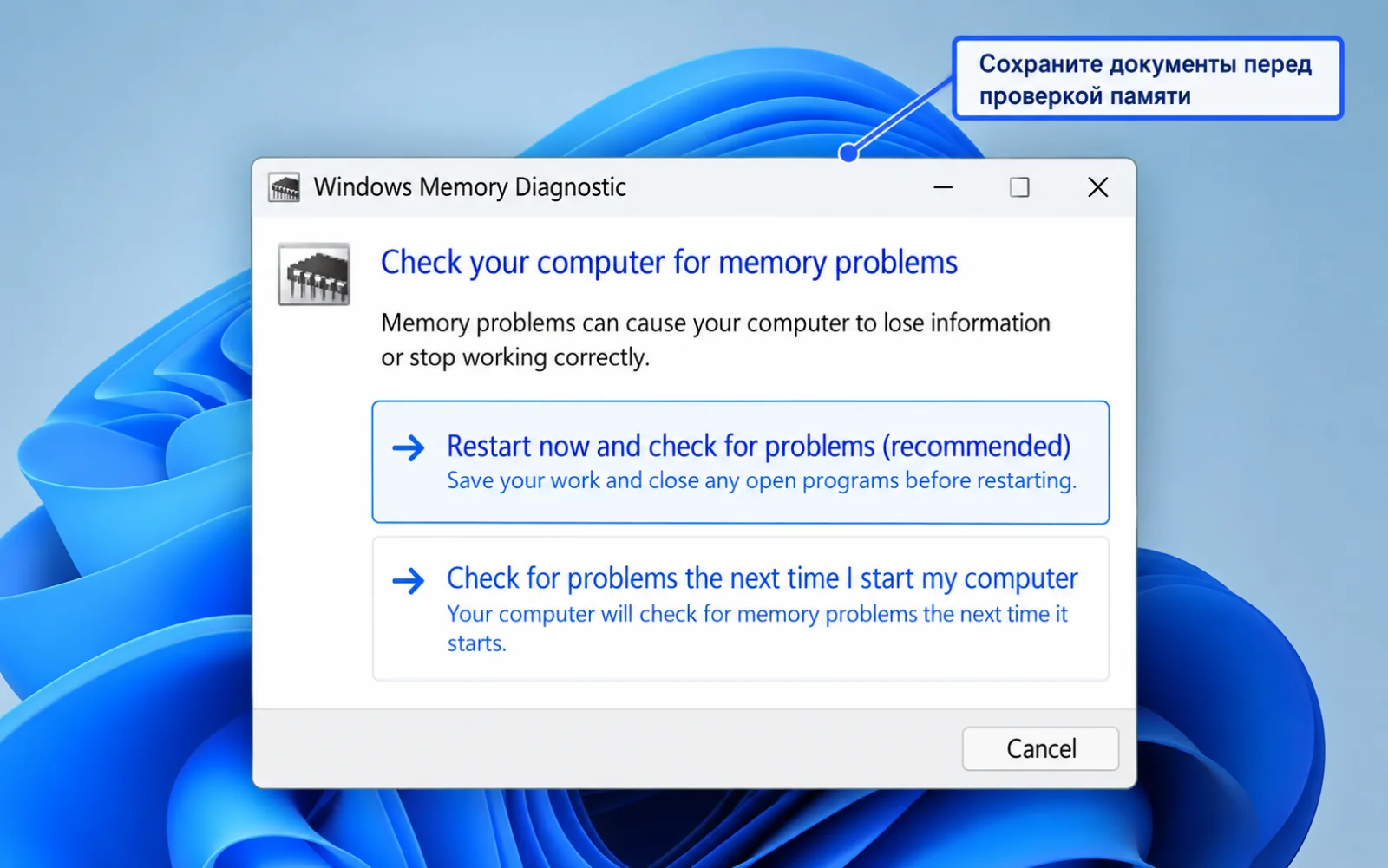
Отметьте время запуска: оно пригодится при поиске результата. Сам факт открытия средства диагностики ещё не означает, что память проверена. Для следующего шага нужен завершившийся запуск теста и его запись в журнале Windows.
Найдите MemoryDiagnostics-Results в журнале «Система»
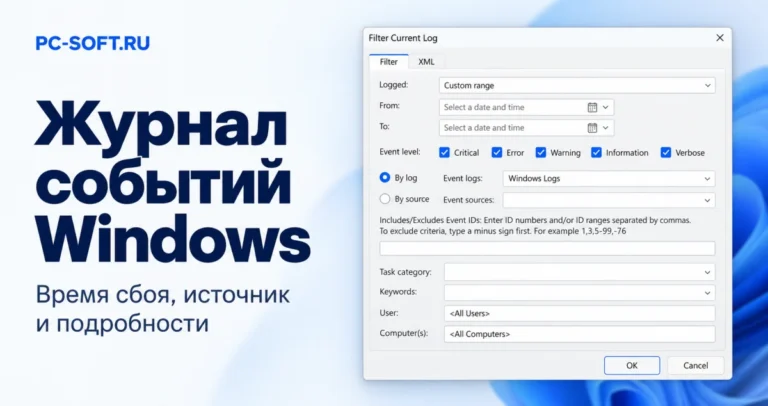
После возвращения в Windows найдите через поиск «Просмотр событий», откройте «Журналы Windows» → «Система» (System). Не ограничивайте фильтр только критическими ошибками: результат диагностики может быть информационным событием. Найдите записи источника MemoryDiagnostics-Results, используя поиск или фильтр по источнику. Сопоставьте дату и время события с проведённой проверкой, затем прочитайте сообщение о результате. Не принимайте старую запись за ответ последнего теста.
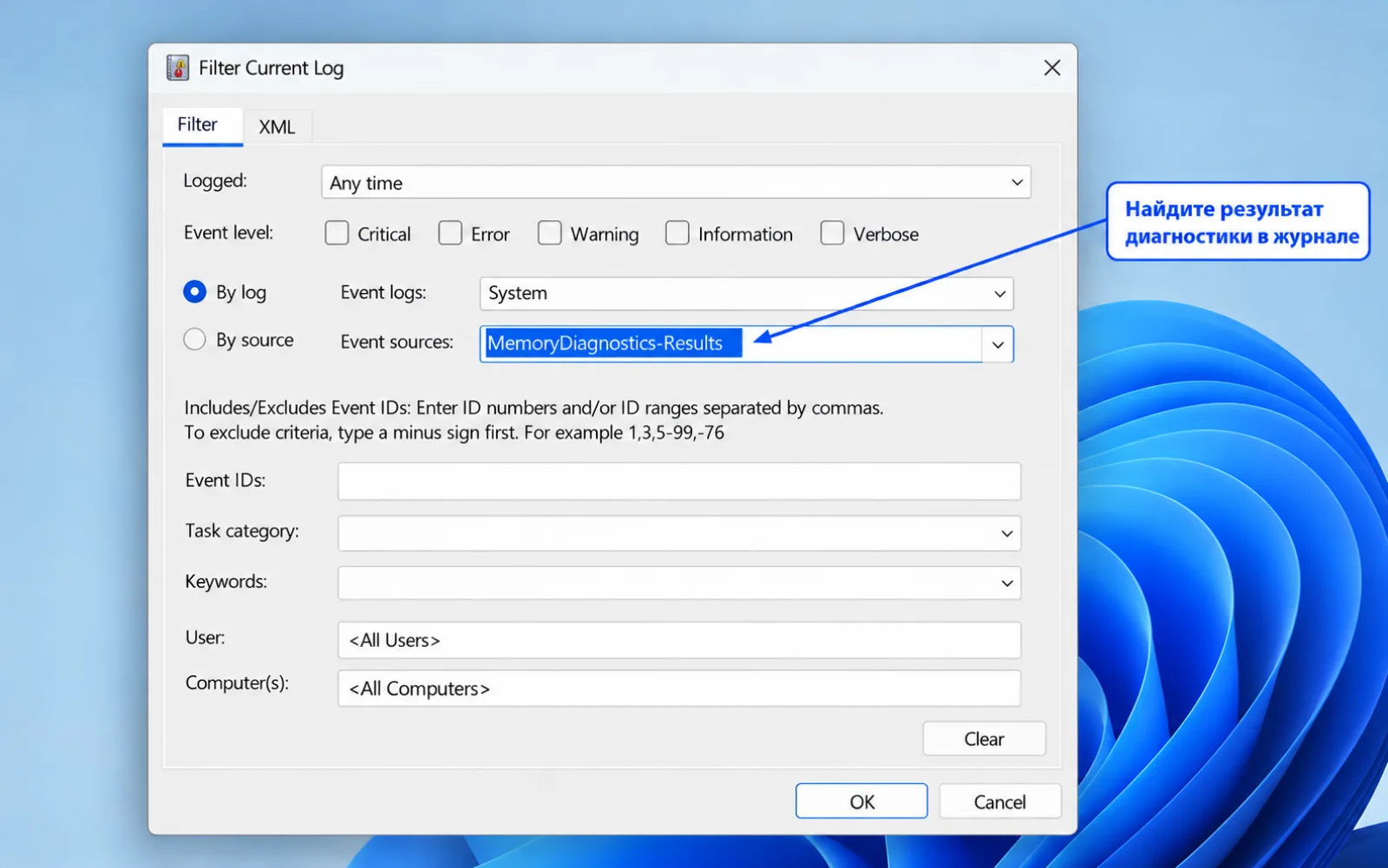
Если запись сообщает об обнаруженных ошибках памяти, сохраните её текст для сервисной диагностики. Это основание продолжить аппаратную проверку, но запись не обязательно определяет неисправный модуль. Если подходящей записи нет, результат пока не подтверждён: уточните, состоялась ли проверка, и проверьте выбранный журнал и источник.
Отсутствие ошибок в коротком тесте не исключает аппаратную неисправность. Сохраните и такой результат вместе с датой. При повторяющихся остановках он дополняет картину, но не отменяет необходимость разобраться в причинах сбоя и сопоставить другие признаки.
Свяжите первый параметр 0x1A с данными дампа
Название MEMORY_MANAGEMENT объединяет несколько вариантов нарушения. Их различает первый параметр проверки ошибки. Например, значение 0x3F связано с ошибкой контроля CRC при подкачке страницы в память. По одной строке MEMORY_MANAGEMENT узнать этот подтип нельзя; нужен разбор данных конкретной остановки. Сам подтип также не следует превращать в готовый диагноз комплектующего.
Сохраните доступные минидампы сбоя до очистки временных данных. Для анализа важны файлы от повторяющихся остановок, их даты и сведения об изменениях компьютера. Не нужно самостоятельно извлекать догадки из каждого упоминания модуля: повреждение памяти может проявиться во время работы кода, который лишь столкнулся с уже испорченными данными.
Если рассматривается версия о драйвере, сопоставляйте её с обстоятельствами остановок и результатами анализа дампов. Одного имени в отчёте недостаточно для уверенного вывода. Передайте специалисту сами сохранённые файлы и наблюдения, чтобы он мог проверить связь, а не опираться только на пересказ.
Определите следующий шаг по сочетанию признаков
При обнаруженных ошибках теста или устойчивой связи остановок с установкой ОЗУ следующий шаг — квалифицированная аппаратная диагностика. Осмотр, перестановку и проверку отдельных модулей поручите специалисту; аппаратные работы выполняют при отключённом питании. Не разбирайте компьютер ради подтверждения предположения, если у вас нет необходимой квалификации.
Если после отмены собственного разгона остановки прекратились, зафиксируйте возвращённые настройки и наблюдайте за работой в привычных задачах. Это полезный результат, но не доказательство полной исправности всех компонентов. Если остановки продолжаются при чистом результате встроенного теста, передайте минидампы для дальнейшего разбора памяти и драйверов.
Для передачи подготовьте коды остановок, время сбоев, результат MemoryDiagnostics-Results, сведения об установленной памяти и список собственных изменений настроек. Произвольный размер файла подкачки и отключение защиты не заменяют эти данные. Повторяйте проверку только с понятной целью: получить недостающий результат или проверить конкретное изменение.
Документация: MEMORY_MANAGEMENT
Сведения сверены 26.10.2026 по первичным материалам Microsoft. Окна в статье воссозданы для объяснения действий; это учебные примеры, а не результаты проверки вашего компьютера.
Скачать официальный дистрибутив Windows 11
Если проверка TPM и Secure Boot пройдена, скачайте подходящий образ Windows 11: Pro, Home или официальный инструмент для записи установочной флешки.
Похожие статьи