Inventor Professional 2026: что выбрать при установке под свой сценарий работы
Содержание статьи
- Коротко: что важно знать
- Не с первой кнопки: что именно спрашивает установщик Inventor Professional 2026 и где там скрыт реальный выбор
- Собирать комплект под задачу, а не ставить всё подряд: минимальная, стандартная и расширенная конфигурации
- Минимальная конфигурация: студент или домашний ПК
- Стандартная конфигурация: одиночный конструктор
- Расширенная конфигурация: рабочее место в команде
- Какие компоненты Autodesk Inventor 2026 обычно нужны, а какие остаются балластом на домашнем и рабочем ПК
- Что обычно нужно почти всем
- Что часто становится балластом дома
- Если сомневаетесь между галочками: как понять по своим файлам, нужен ли Vault, библиотеки, материалы и обменные модули
- Когда проблема не в выборе компонентов: признаки, что установку ломают старая версия, права, кэш Autodesk или Visual C++
- Признаки следов старых версий Autodesk
- Признаки проблем с правами и средой
- Признаки зависимости, а не неверной конфигурации
- После установки без сюрпризов: как проверить, что выбрана правильная конфигурация и не придётся переустанавливать всё заново
- Быстрая проверка результата
- Частые ошибки
- Что делать, если не получилось
- Полезные страницы по теме
Ошибка на этом этапе обычно не в том, что пользователь не видит «правильную галочку», а в попытке выбрать комплект без привязки к своей работе. Запрос dl autodesk inventor professional 2026 что выбрать возникает в один и тот же момент: установщик предлагает набор компонентов, а человек не понимает, что относится к самому Inventor, что нужно для чертежей и обмена, а что добавляет только лишние службы, данные и путаницу в интерфейсе. Сначала нужно не нажимать подряд всё доступное, а определить профиль: домашний ПК для учебы, одиночное рабочее место конструктора или среда для командной работы с Vault и обменом файлами.
Коротко: что важно знать
По теме «dl autodesk inventor professional 2026 что выбрать при установке под свой сценарий работы» важно идти от причины к действию. У Autodesk разные продукты похожи по активации, но отличаются дистрибутивами и правами аккаунта.
- Сначала определите точный продукт и год версии.
- Проверьте вход в аккаунт Autodesk.
- Скачивайте дистрибутив из нужного раздела продукта.
Не с первой кнопки: что именно спрашивает установщик Inventor Professional 2026 и где там скрыт реальный выбор
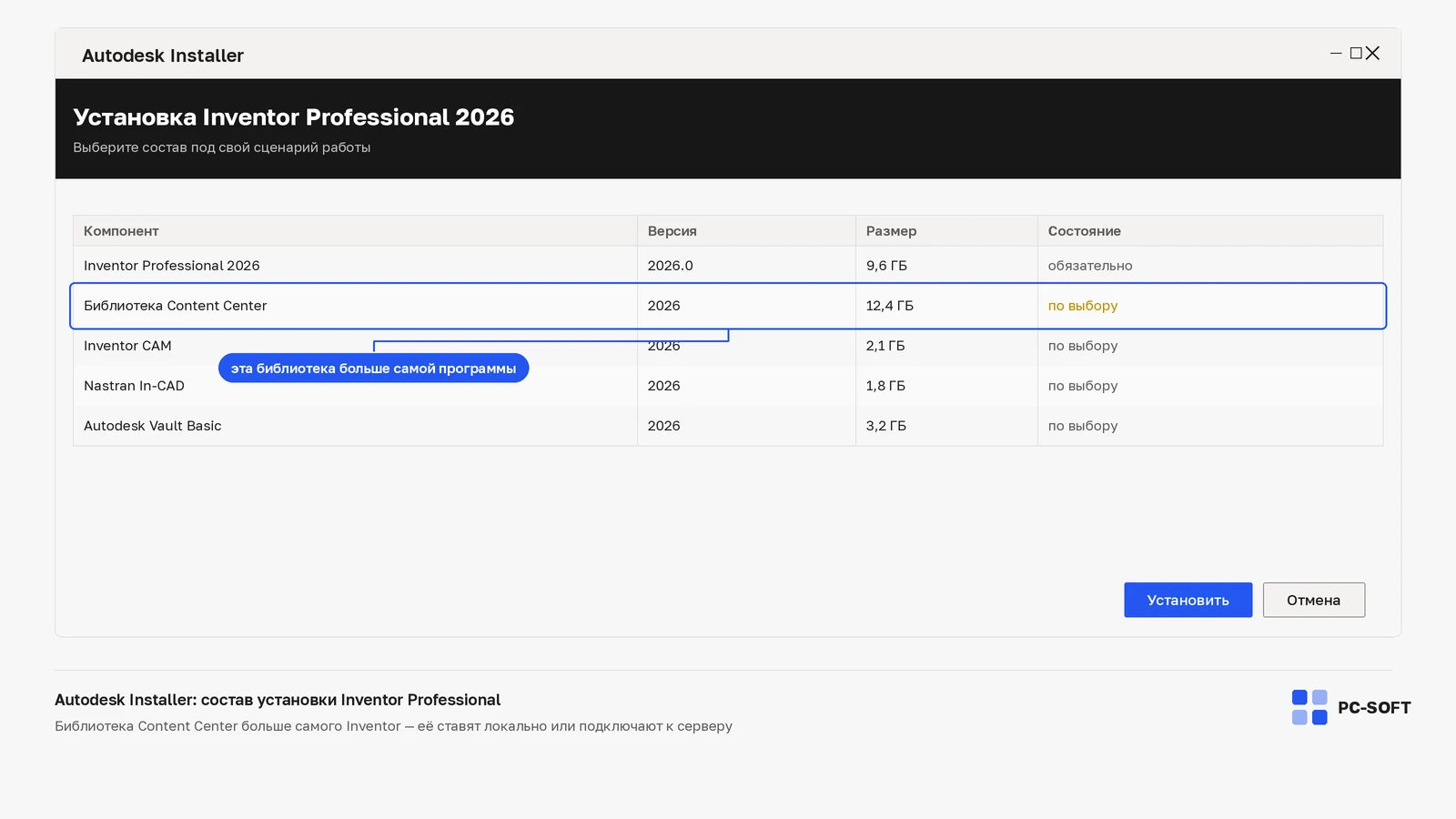
Многие идут по ложной логике: видят крупную кнопку установки и считают, что позже всё можно безболезненно исправить. Частично это верно, но не для каждого сценария. Установщик обычно показывает не только сам CAD, а набор связанных компонентов: ядро программы, библиотеки материалов, модули обмена данными, элементы для интеграции с хранилищем документов и сопутствующие зависимости.
Реальный выбор скрывается не в названии «полная» или «стандартная» установка, а в составе среды, с которой Inventor потом будет работать. Для одних важны только детали, сборки и чертежи на одном компьютере. Для других критично открывать чужие форматы, использовать библиотечные элементы, передавать модели в смежные подразделения или подключаться к Vault. Если перепутать эти задачи на старте, потом кажется, что проблема в выбранных компонентах, хотя на деле не совпал сценарий работы.
Есть полезное правило: сначала определите тип файлов и обмена, потом выбирайте состав. Не наоборот.
- Если нужен быстрый запуск на одном ПК — опора на базовые функции Inventor, без сервисов командной работы и лишних дополнений.
- Если это рабочее место конструктора — важны библиотеки, материалы, шаблоны, поддержка типовых форматов и предсказуемая работа чертежей.
- Если ПК входит в общую среду — заранее уточняются требования по Vault, структуре проектов, библиотекам и обмену с другими CAD-системами.
Самая частая ошибка здесь — ставить всё подряд «чтобы точно работало». Цена такого решения не только в занятом месте на диске. Лишние компоненты тянут фоновые процессы, дополнительные меню, ненужные ассоциации файлов и усложняют диагностику, когда позже что-то открывается не так.
Собирать комплект под задачу, а не ставить всё подряд: минимальная, стандартная и расширенная конфигурации
Удобнее думать не категориями компонентов, а тремя рабочими профилями. Тогда выбор становится практическим, а не формальным.
Минимальная конфигурация: студент или домашний ПК
Подходит, если нужно быстро открыть Inventor, создавать детали, простые сборки, выпускать учебные чертежи и не подключаться к корпоративной инфраструктуре. Здесь разумно оставить только то, что нужно для базовой работы самого приложения и типовых форматов, с которыми вы уже сталкиваетесь.
- Сам Inventor как основное приложение.
- Базовые системные зависимости, которые ставятся вместе с программой.
- Стандартные ресурсы, без которых не откроются обычные проекты и материалы интерфейса.
Что часто можно не ставить сразу: компоненты для Vault, расширенные средства обмена, если вы не получаете модели от сторонних CAD, и дополнительные библиотеки, которыми не пользуетесь в учебных заданиях.
Стандартная конфигурация: одиночный конструктор
Это уже не «голый запуск», а рабочий набор для регулярной инженерной работы. Здесь важны повторяемость проектов, корректные чертежи, материалы, шаблоны и обмен с коллегами через файлы, даже если без общего хранилища.
- Основное приложение.
- Библиотеки материалов и связанные ресурсы, если в проектах используются реальные назначения материалов, визуальные стили или стандартизованные оформления.
- Модули импорта и экспорта, если вы передаете данные в производство, смежникам или получаете модели в распространенных форматах.
- Элементы, нужные для библиотечных компонентов, если в работе есть типовые изделия и повторяющиеся узлы.
Именно этот профиль чаще всего отвечает на запрос autodesk inventor 2026 какие компоненты устанавливать: не максимум, а сбалансированный комплект без командных сервисов, если их у вас нет.
Расширенная конфигурация: рабочее место в команде
Здесь установка должна учитывать не только локальные задачи пользователя, но и правила отдела. Если конструктор открывает проекты из общего хранилища, работает с библиотеками компании, получает согласованные материалы и чертежи по маршруту, вопрос галочек становится частью общей инфраструктуры.
- Компоненты для интеграции с Vault, если он реально используется в организации.
- Ресурсы для единых библиотек и шаблонов.
- Модули обмена, если отдел взаимодействует с другими CAD-системами или внешними подрядчиками.
- Инструменты, которые требуются по внутреннему регламенту, а не потому что «вдруг пригодится».
Здесь лучше заранее уточнить у администратора или коллеги, какие проекты открываются, откуда берутся библиотечные элементы и где хранятся материалы. Это тот случай, когда решение лучше принять до первой установки, а не после неудачного запуска проекта.
Какие компоненты Autodesk Inventor 2026 обычно нужны, а какие остаются балластом на домашнем и рабочем ПК
Полезнее оценивать компоненты по следам реальной работы, а не по названию в установщике. У вас есть детали, сборки, чертежи, шаблоны, материалы, библиотечные элементы, обменные файлы. Каждый из этих артефактов подсказывает, что действительно нужно.
Что обычно нужно почти всем
- Основное приложение Inventor — без комментариев, это ядро среды.
- Базовые библиотеки и ресурсы — нужны для нормального открытия проектов, корректной работы интерфейса, оформления и части стандартных объектов.
- Материалы и стили — особенно важны, если вы считаете массу, работаете с внешним видом изделий, оформляете документацию или используете готовые шаблоны.
Что часто становится балластом дома
- Компоненты для Vault, если вы не подключаетесь к корпоративному хранилищу и не получали от команды инструкцию по работе через него.
- Расширенные модули обмена, если вы открываете только собственные файлы Inventor и не обмениваетесь моделями с другими системами.
- Часть служебных средств и дополнительных ресурсов, если вы не используете корпоративные библиотеки, стандарты предприятия и не ведете совместный документооборот.
Лишний компонент редко ломает установку сам по себе, но добавляет два неприятных эффекта: растет объем сопутствующих данных и появляется ощущение, что в программе слишком много лишнего. На домашнем ПК это выражается в лишних окнах, дополнительных пунктах, непонятных настройках и запутанной диагностике. На рабочем месте — в конфликте ожиданий: человек видит инструменты, но организация их всё равно не использует.
Отдельно важно про обратимость выбора. Модули обмена и часть дополнительных компонентов обычно можно добавить позже. А вот решение о Vault, общей структуре библиотек и принятой схеме проектов лучше прояснить до первой рабочей установки, потому что это уже влияет не только на программу, но и на организацию данных.
Если сомневаетесь между галочками: как понять по своим файлам, нужен ли Vault, библиотеки, материалы и обменные модули
Когда человек не знает, что выбрать, ответы чаще лежат не в справке по компонентам, а в его текущих файлах и задачах. Откройте папки со своими проектами или спросите у коллеги, какие типы данных реально используются.
- Проверьте происхождение файлов. Если это только локальные детали, сборки и чертежи, без общей базы и без выданных правил доступа, интеграция с Vault обычно не нужна на старте.
- Посмотрите, есть ли библиотечные элементы. Если в проектах используются стандартные узлы, типовые элементы, корпоративные шаблоны и общие каталоги, нужны соответствующие ресурсы и библиотеки.
- Оцените требования к материалам. Если важно не просто рисовать форму, а работать с массой, спецификациями, оформлением и назначением материалов, не убирайте материалы и стили.
- Вспомните обмен с другими системами. Если вам присылают модели не только в родных форматах Inventor, модули импорта и экспорта уже не роскошь, а рабочая необходимость.
- Уточните, где живет проект. Общая сеть, хранилище документов, отдельный сервер отдела или локальная папка пользователя — это ключ к пониманию, нужен ли командный набор.
Inventor 2026
Inventor 2027
Есть и быстрые ориентиры по профилям:
- Студент или домашний пользователь — чаще всего достаточно самого CAD, базовых ресурсов и без Vault.
- Одиночный конструктор — нужен сам Inventor, материалы, шаблоны, библиотеки по работе и модули обмена под реальные форматы партнеров.
- Участник команды — сначала сверка с внутренним регламентом: хранилище, библиотека, проектные папки, стандарты оформления, форматы обмена.
Если вопрос звучит как dl autodesk inventor professional 2026 что выбрать пошагово, безопасная логика такая: выбрать минимально достаточный набор под текущие файлы, не включать командные компоненты без подтвержденной необходимости и оставить возможность доустановки позже.
Когда проблема не в выборе компонентов: признаки, что установку ломают старая версия, права, кэш Autodesk или Visual C++
Иногда пользователь уверен, что ошибся с галочками, потому что после установки что-то не запускается, не открывается или программа ведет себя нестабильно. Но выбор состава и системная поломка — разные вещи. Есть характерные признаки, по которым видно, что искать нужно не в списке компонентов.
Признаки следов старых версий Autodesk
- Установка зависает или откатывается еще до первого запуска Inventor.
- Компоненты отмечаются как установленные, но приложение не стартует корректно.
- После удаления старой версии новая ставится с теми же сбоями.
- В системе остаются старые пути, кэш, общие библиотеки или конфликтующие служебные записи.
Признаки проблем с правами и средой
- Установщик не может записать часть компонентов.
- Запуск проходит только из-под одного пользователя или с повышенными правами.
- Не создаются папки ресурсов, не сохраняются настройки, отсутствуют отдельные библиотеки после завершения установки.
Признаки зависимости, а не неверной конфигурации
- Ошибки появляются сразу при старте, до открытия проекта.
- Сбой затрагивает не один модуль, а общую работоспособность приложения.
- Проблема возникает даже на чистом тестовом файле, а не только на конкретной сборке или чертеже.
Здесь полезен другой маршрут диагностики:
- Убедиться, что в системе нет незавершенной старой установки Autodesk.
- Проверить, под какой учетной записью запускается установка и хватает ли прав на запись в системные и пользовательские каталоги.
- Посмотреть, не поврежден ли кэш установщика Autodesk.
- Сверить состояние общих системных зависимостей, включая пакеты Visual C++, если установщик или журналы явно указывают на них.
- Только после этого возвращаться к вопросу состава компонентов.
Это и есть типичная развилка по запросу dl autodesk inventor professional 2026 что выбрать причины: не каждая неудачная установка объясняется неправильным набором галочек.
После установки без сюрпризов: как проверить, что выбрана правильная конфигурация и не придётся переустанавливать всё заново
Установка считается удачной не в момент появления ярлыка, а когда программа открывает ваши реальные данные и показывает ожидаемые инструменты. Проверку лучше провести сразу, пока не началась рабочая загрузка проектами.
Быстрая проверка результата
- Запустите Inventor без ошибок и предупреждений среды. Важен именно чистый старт приложения.
- Откройте по одному файлу каждого нужного типа. Деталь, сборка, чертеж, а при необходимости и обменный файл.
- Проверьте материалы и стили. Если проект опирается на них, убедитесь, что они доступны и не подменяются пустыми значениями.
- Откройте проект с библиотечными элементами. Если ссылки на библиотеку потеряны, состав установки или путь к ресурсам требует корректировки.
- Если у вас командная среда, проверьте доступ к Vault или корпоративным ресурсам. Не через абстрактный тест, а на реальном проекте отдела.
- Сделайте пробный экспорт или импорт формата, который вам нужен в работе. Это быстро показывает, хватает ли обменных модулей.
Что считать хорошим результатом:
- Программа запускается стабильно.
- Открываются нужные типы файлов.
- Доступны материалы, стили, шаблоны и библиотеки, на которые опирается ваш проект.
- Нет ощущения, что в интерфейсе появились чужие для вашего сценария службы и команды.
- Нет необходимости срочно переустанавливать всё ради одной недостающей функции.
Если чего-то не хватает, не спешите с полной переустановкой. Сначала уточните, можно ли добавить компонент через изменение установленного продукта. Для многих модулей это нормальный путь и он безопаснее, чем сносить всю среду.
Частые ошибки
- Проверять доступ в одном аккаунте, а покупать или активировать его в другом.
- Переустанавливать приложение до проверки прав, региона и срока доступа.
- Игнорировать сообщения сервиса и сразу менять продукт или тариф.
Что делать, если не получилось
Если после проверки доступ или установка всё ещё не работают, зафиксируйте аккаунт, версию продукта, текст ошибки и скриншот.
- Проверьте вход в нужный аккаунт и права доступа.
- Обновите приложение или повторите вход после очистки кэша.
- Если ошибка повторяется, передайте в поддержку скриншот и точное название продукта.
Полезные страницы по теме
Если после чтения нужен следующий шаг, переходите к связанным страницам: там отдельно собраны продукты Autodesk, дистрибутивы и помощь.
Частые вопросы
Что выбрать при установке Inventor Professional 2026, если нужен только сам Inventor без лишних модулей?
Оставляйте базовый набор: само приложение и обязательные ресурсы, без компонентов для Vault и без расширенного обмена, если вы точно не работаете с корпоративным хранилищем и чужими CAD-форматами. Материалы и основные библиотеки лучше не отключать без понимания, используются ли они в ваших шаблонах и чертежах.
Какие компоненты Autodesk Inventor 2026 можно не устанавливать на обычный домашний компьютер?
Чаще всего можно отложить инструменты командной работы, интеграцию с Vault и часть дополнительных обменных модулей, если вы открываете только свои проекты. Домашний сценарий обычно не требует корпоративных библиотек и сервисов совместного доступа.
Что делать, если на этапе выбора компонентов непонятно, нужен ли Autodesk Vault или его можно пропустить?
Проверьте не название функции, а ваш источник данных. Если проекты лежат локально, на обычной сетевой папке или передаются файлами без отдельного хранилища и без инструкций от компании, Vault обычно не нужен. Если в отделе есть администратор, сервер хранилища и принятый порядок выдачи файлов, тогда этот компонент нужно согласовать до установки.
Как исправить ситуацию, если Inventor 2026 установился, но не открывает нужные форматы или отсутствуют библиотеки материалов?
Сначала определите, чего именно не хватает: модуля обмена, библиотеки, материалов, шаблонов или доступа к внешним ресурсам. Затем попробуйте изменить установленную конфигурацию и добавить нужный компонент. Если отсутствуют не модули, а ссылки на корпоративные каталоги, проблема может быть не в установке, а в путях к библиотекам и проектным папкам.
По каким признакам понять, что ошибка установки связана не с выбранными компонентами, а с остатками старых версий Autodesk?
Если установка обрывается до полноценного запуска приложения, повторяет сбой на разных наборах компонентов, оставляет частично установленные элементы или ведет себя одинаково после новой попытки, проверьте следы старых продуктов Autodesk, кэш установщика, права учетной записи и общие системные зависимости.
Можно ли позже добавить недостающие компоненты Inventor 2026, не удаляя программу полностью?
Во многих случаях да. Дополнительные модули и часть ресурсов можно доустановить через изменение состава установленного продукта. Но вопросы, связанные с общей схемой проектов, Vault и корпоративными библиотеками, лучше уточнить заранее, потому что там дело не только в одном флажке, а в правилах всей рабочей среды.
Практичное решение простое: не выбирайте комплект по принципу «чем больше, тем надежнее». Сначала соотнесите установку с тем, что вы реально открываете — детали, сборки, чертежи, библиотеки, обменные файлы или корпоративные проекты. Для домашнего старта хватит минимального набора, для самостоятельной инженерной работы нужен сбалансированный комплект, для команды — согласование с Vault и общими ресурсами до первой установки. А если после настройки выяснится, что вам нужен не Inventor, а смежный сценарий проектирования, логично сразу сверить, не подходит ли лучше AutoCAD, Revit, Maya или 3ds Max, и какой способ доступа используется у вас дальше: на свой аккаунт, через приглашение в организацию или через соседний рабочий процесс внутри команды.
Оформить доступ к Inventor 2026
Подписка оформляется на ваш аккаунт Autodesk и не привязана к одному выпуску: год в названии — это версия, которую вы собираетесь ставить.
Inventor 2025
После оплаты подписка подключается к вашему аккаунту: вы присылаете email и получаете приглашение в рабочую…
Revit 2027
После оплаты подписка подключается к вашему аккаунту: вы присылаете email и получаете приглашение в рабочую…
Похожие статьи