Canva или CapCut: что выбрать для дизайна, монтажа и серии публикаций
Содержание статьи
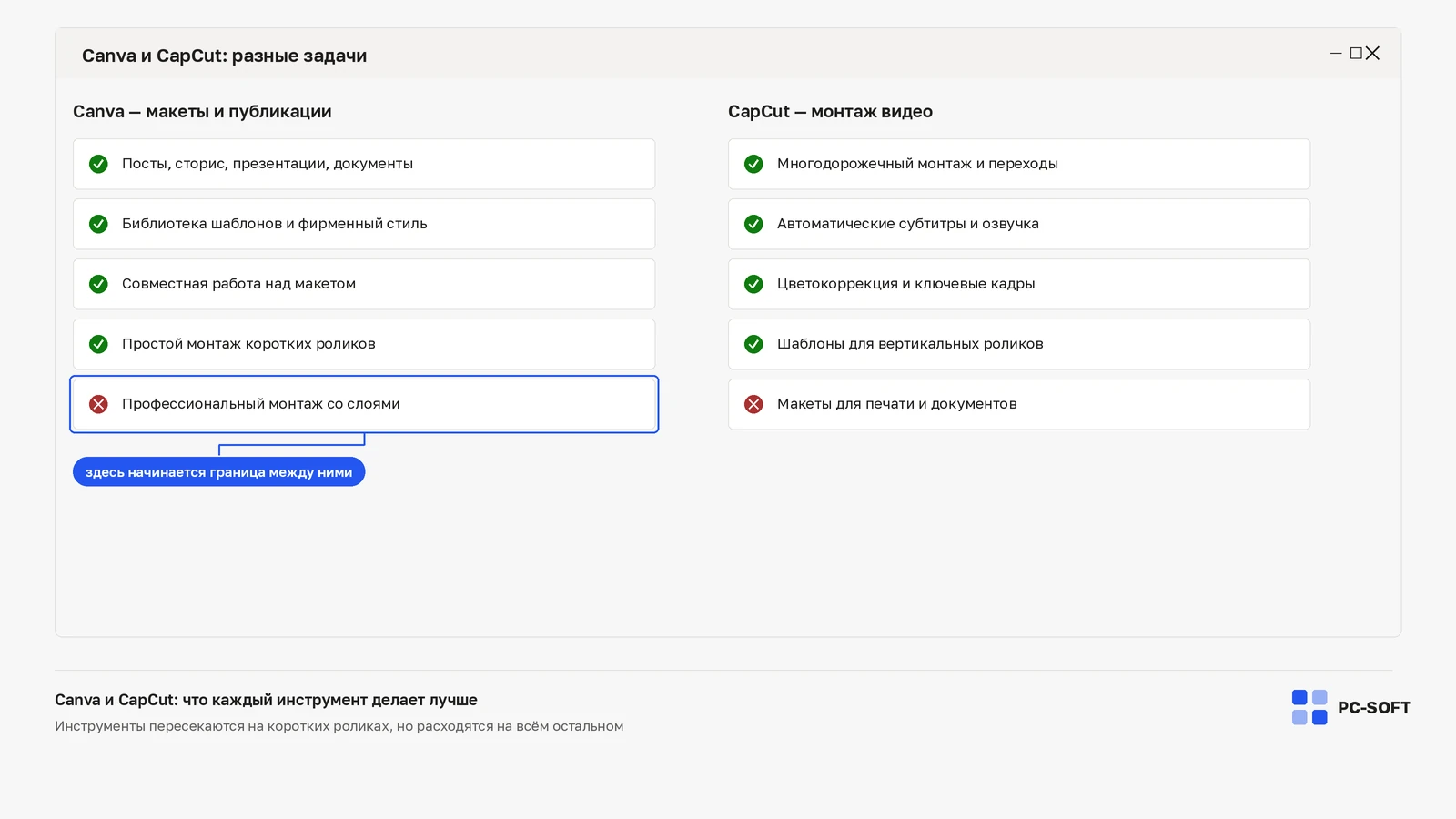
Canva и CapCut нельзя честно разделить на «дизайн» и «видео»: оба сервиса умеют работать с роликами. Полезная граница проходит по конечному комплекту. Если вместе с видео нужны посты, презентации и единый фирменный стиль, важен дизайн-процесс. Если основная работа — собрать клипы, выровнять темп, поправить субтитры и настроить экспорт, важен монтажный процесс.
Поэтому сначала опишите результат, а уже потом открывайте редактор. Иначе сравнение сведётся к случайному шаблону, который первым попался на экране.
Разделите проект по конечным файлам
- Один ролик из исходных клипов: учитывайте удобство таймлайна, резки, звука, субтитров и экспорта.
- Серия публикаций: добавьте макеты обложек, сторис, презентаций и повторное использование стиля.
- Командный выпуск: проверьте передачу проекта, комментарии, доступ к материалам и правила бренда.
- Несколько площадок: заранее запишите размеры, длительность, формат файла и требования к субтитрам.
Один и тот же проект может попасть в две ветки. Тогда выбирайте основной редактор по самому трудоёмкому этапу, а не пытайтесь выполнить всё в одном интерфейсе любой ценой.
Canva для кампании с единым визуальным языком
Canva объединяет видео с другими визуальными форматами и хранит брендовые элементы в Brand Kit: логотипы, цвета, шрифты, изображения и правила. Такой маршрут удобен, когда ролик является частью кампании, а не отдельным монтажным проектом.
CapCut для работы по клипам, дорожке и субтитрам
В онлайн-редакторе CapCut материалы добавляются на таймлайн. Там можно обрезать и разделять клипы, настраивать текст, звук, переходы и эффекты, а при экспорте — выбрать разрешение, частоту кадров и формат. Автоматические субтитры можно править по тексту, времени и стилю.
| Этап | Что проверить в CapCut | Что проверить в Canva |
|---|---|---|
| Черновая сборка | Скорость резки и перестановки клипов на таймлайне | Скорость сборки ролика из шаблона и фирменных элементов |
| Текст в кадре | Редактирование времени и стиля субтитров | Единообразие шрифтов, цветов и компоновки серии |
| Передача коллеге | Доступный в вашей версии способ поделиться проектом | Комментарии, совместная работа и доступ к бренд-материалам |
| Вывод | Нужные параметры видео и контроль финального файла | Нужные размеры видео и связанных макетов |
Наличие функции в официальном описании не означает, что она одинаково доступна на web, desktop, mobile или в каждом аккаунте. Проверьте обе системы на той платформе, где будет идти работа.
Проверка на одном исходном ролике
- Возьмите 30–60 секунд собственного материала без конфиденциальных данных.
- Соберите одинаковую последовательность из трёх-пяти клипов.
- Добавьте заголовок, один переход и субтитры к речи.
- Подготовьте вертикальную версию и ещё один связанный макет, например обложку.
- Зафиксируйте время на правки, число ручных обходов и качество экспортированного файла.
Так вы увидите не рекламный список возможностей, а стоимость конкретного выпуска. Если один редактор выигрывает на ролике, а другой — на обложках и серии, это нормальный результат.
Маршрут для смешанного проекта
Для ролика с плотным монтажом можно собрать и вычитать видео в CapCut, затем подготовить брендовые обложки и связанные форматы в Canva. Для простой сценовой презентации с короткими видеофрагментами маршрут может быть обратным: вся серия собирается в Canva без отдельного монтажного этапа.
Не переносите проект между сервисами после каждой мелкой правки. Сначала назначьте владельца исходника: где хранится финальная версия видео, где лежат брендовые материалы и какой файл считается готовым к публикации.
Выбор закрыт, когда команда может повторить выпуск: найти исходники, внести правку, получить нужные размеры и экспортировать результат без потери версии. Именно этот процесс, а не название редактора, определяет подходящий инструмент.
Частые вопросы
Проект одновременно монтажный и дизайнерский — что брать за основу?
Основной редактор выбирают по самому трудоёмкому этапу, а не по числу функций. Попадание одного проекта сразу в две ветки — обычная ситуация, и делать всё в одном интерфейсе любой ценой не нужно.
Значит, в Canva видео не монтируют?
Монтируют: в официальном описании есть шаблоны, подписи, анимация, облачное хранение и совместная работа. Выбор в пользу Canva означает лишь то, что весь комплект материалов важнее одного сложного монтажа.
Функция указана в описании сервиса — она точно будет доступна мне?
Не обязательно: набор возможностей отличается на web, desktop, mobile и в конкретном аккаунте, поэтому проверять нужно на той платформе, где пойдёт работа. Часть ограничений вообще не снимается настройками — например, доступность сервиса в регионе.
Как сравнить сервисы по времени, а не по списку функций?
Собрать один и тот же выпуск: 30–60 секунд своего материала, три-пять клипов, заголовок, переход, субтитры к речи, плюс вертикальная версия и обложка. Фиксируют время на правки, число ручных обходов и качество экспортированного файла.
Можно ли монтировать в CapCut, а обложки делать в Canva?
Да, для смешанного проекта это штатный маршрут. Но переносить проект туда-обратно после каждой мелкой правки нельзя: заранее фиксируют, где хранится финальная версия видео и какой файл считается готовым к публикации.
Похожие статьи